

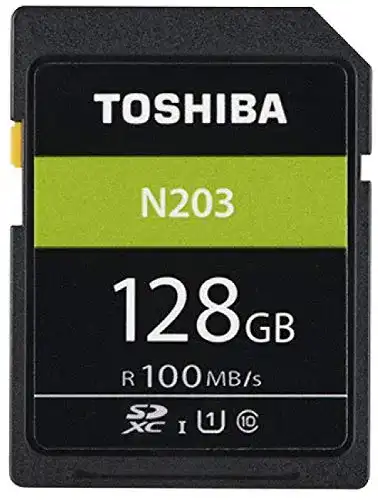
SD-Karte Toshiba THN-N203N1280E4 128GB N203 Klasse 10
SD-Karte Toshiba THN-N203N1280E4 128GB N203 Klasse 10: Die SD-Karte Toshiba THN-N203N1280E4 128GB N203 Klasse 10 ist ein gutes Preis-Leistungs-Verhältnis. Die Karte bietet eine Lesegeschwindigkeit von bis zu 100 MB/s und...
 · Aktualisiert: 24.02.2026
Produktbeschreibung
SD-Karte Toshiba THN-N203N1280E4 128GB N203 Klasse 10: Die SD-Karte Toshiba THN-N203N1280E4 128GB N203 Klasse 10 ist ein gutes Preis-Leistungs-Verhältnis. Die Karte bietet eine Lesegeschwindigkeit von bis zu 100 MB/s und ist ideal für den täglichen Einsatz, die Aufnahme von Fotos und Videos sowie das Speichern von Musik und anderen Dateien. Sie ist einfach zu verwenden und kompatibel mit den meisten Geräten.
Anleitung und Verwendung der Toshiba THN-N203N1280E4 128GB N203 Klasse 10 SD-Karte
1. Einsetzen der SD-Karte:
Um die SD-Karte zu verwenden, öffnen Sie den SD-Kartensteckplatz Ihres Geräts und setzen Sie die Karte vorsichtig ein. Achten Sie dabei darauf, dass die goldene Kontaktseite der Karte nach unten zeigt und die Karte bündig im Steckplatz sitzt.
2. Speichern von Daten:
Um Daten auf der SD-Karte zu speichern, öffnen Sie den Dateimanager oder eine entsprechende App auf Ihrem Gerät. Wählen Sie die Option ‘Speichern unter’ oder ‘Verschieben’ und wählen Sie die SD-Karte als Speicherort aus.
3. Übertragen von Daten:
Um Daten von der SD-Karte auf Ihren Computer oder ein anderes Gerät zu übertragen, schließen Sie die Karte über einen SD-Kartenleser an den Zielcomputer an. Öffnen Sie den Dateiexplorer oder die entsprechende App und kopieren Sie die gewünschten Daten von der Karte auf Ihr Ziellaufwerk.
4. Löschen von Daten:
Um Daten von der SD-Karte zu löschen, öffnen Sie den Dateimanager oder eine entsprechende App auf Ihrem Gerät. Wählen Sie die Option ‘Löschen’, markieren Sie die gewünschten Dateien oder Ordner und bestätigen Sie die Löschung.
5. Formatieren der SD-Karte:
Wenn Sie die SD-Karte vollständig leeren und alle Daten darauf löschen möchten, können Sie die Karte formatieren. Gehen Sie dazu zu den Einstellungen auf Ihrem Gerät, wählen Sie die Option ‘Speicher’ oder ‘SD-Karte’ und wählen Sie die Option ‘Formatieren’. Beachten Sie dabei, dass dadurch alle Daten unwiederbringlich gelöscht werden.
6. Entnehmen der SD-Karte:
Um die SD-Karte sicher zu entfernen, stellen Sie sicher, dass alle laufenden Zugriffe auf die Karte beendet sind. Öffnen Sie den SD-Kartensteckplatz, drücken Sie vorsichtig auf die Karte, um sie freizugeben, und ziehen Sie sie dann sanft heraus.
7. Hinweise:
– Verwenden Sie die SD-Karte nicht in Geräten, die nicht mit SD-Karten kompatibel sind, da dies zu Fehlfunktionen führen kann.
– Schützen Sie die SD-Karte vor starken magnetischen Feldern, hohen Temperaturen und übermäßiger Feuchtigkeit, um eine Beschädigung zu vermeiden.
– Sichern Sie regelmäßig wichtige Daten von der SD-Karte auf einem anderen Speichermedium, um Datenverluste zu verhindern.
Vorteile & Nachteile
- besonders gut für Kameras geeignet
- alternative Größen bis zu 256 GB
Redaktionell geprüft

Wurde SD-Karte Toshiba THN-N203N1280E4 128GB N203 Klasse 10 von der Stiftung Warentest geprüft? Kein Test bekannt
Für die Kategorie SD-Karte liegt uns derzeit kein Stiftung Warentest Ergebnis vor. Zum SD-Karte Vergleich →
Angaben ohne Gewähr. Wir übernehmen keine Haftung für die Richtigkeit.
Technische Details
Top 3 SD-Karte
Häufige Fragen
Ähnliche SD-Karte
 1,5
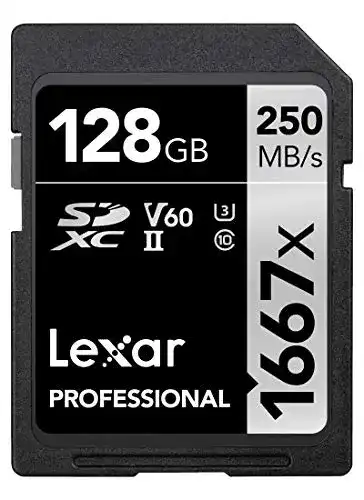
1,5SD-Karte Lexar Professional 1667x 128GB SDXC UHS-II Karte
 1,6
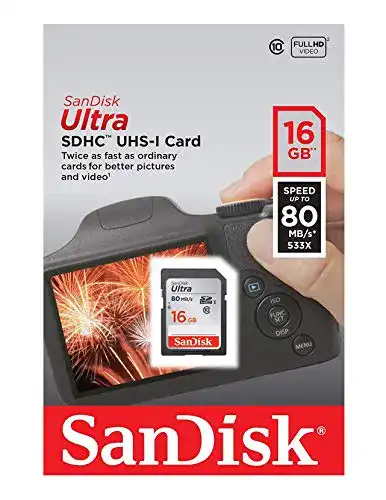
1,6SD-Karte SanDisk Ultra SDHC I 16 GB bis zu 80 MB/Sek, Class 10
 1,7
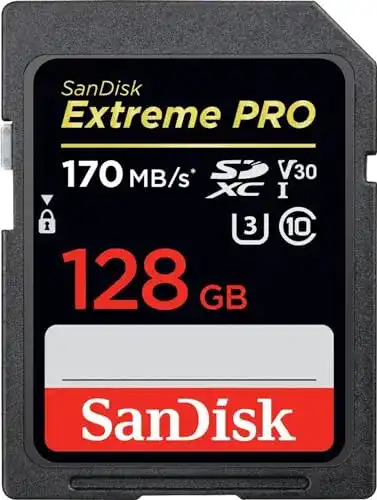
1,7SD-Karte SanDisk Extreme Pro SDXC UHS-I Speicherkarte 128 GB
 1,9
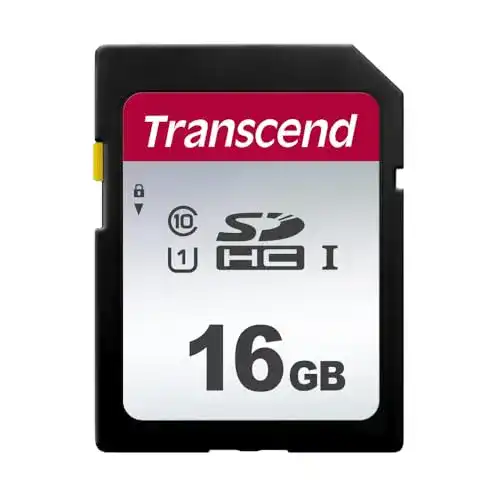
1,9SD-Karte Transcend Highspeed 16GB SDHC Speicherkarte
 2,0
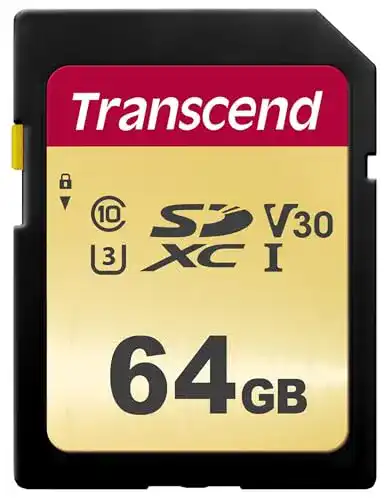
2,0SD-Karte Transcend 64GB SDXC/SDHC 500S Speicherkarte
 2,1
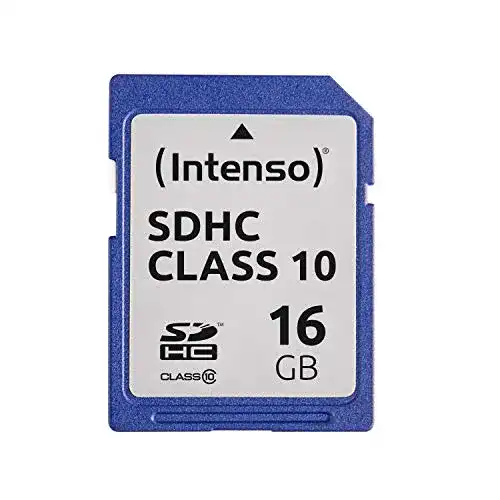
2,1SD-Karte Intenso SDHC 16GB Class 10 Speicherkarte blau
Alle SD-Karte im Vergleich
Entdecke die besten SD-Karte in unserem ausführlichen Vergleich
← Zum SD-Karte Vergleich