

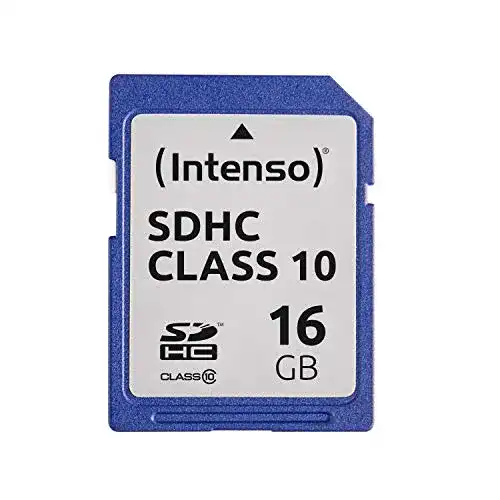
SD-Karte Intenso SDHC 16GB Class 10 Speicherkarte blau
Die Intenso SDHC 16GB Class 10 Speicherkarte ist eine zuverlässige und preiswerte Speicherlösung. Mit einer Lesegeschwindigkeit von bis zu 20 MB/s und einer Schreibgeschwindigkeit von bis zu 10 MB/s eignet...
 · Aktualisiert: 25.02.2026


Produktbeschreibung
Die Intenso SDHC 16GB Class 10 Speicherkarte ist eine zuverlässige und preiswerte Speicherlösung. Mit einer Lesegeschwindigkeit von bis zu 20 MB/s und einer Schreibgeschwindigkeit von bis zu 10 MB/s eignet sie sich ideal für den Einsatz in Digitalkameras, Smartphones und anderen Geräten. Die Kapazität von 16 GB bietet ausreichend Platz für Hunderte von Fotos oder Stunden von Videos. Mit ihrem blauen Design ist die Intenso SDHC 16GB Class 10 Speicherkarte zudem optisch ansprechend.
Anleitung zur Verwendung der Intenso SDHC 16GB Class 10 Speicherkarte
1. Einlegen der SD-Karte
Um die Intenso SDHC 16GB Class 10 Speicherkarte zu verwenden, öffnen Sie das entsprechende Gerät (z. B. Kamera, Smartphone, Tablet) und suchen Sie den Steckplatz für die SD-Karte. Vergewissern Sie sich, dass das Gerät ausgeschaltet ist, bevor Sie die SD-Karte einlegen.
2. Einrichten der SD-Karte
Sobald die SD-Karte eingelegt ist, schalten Sie das Gerät ein und navigieren Sie zu den Einstellungen. Suchen Sie nach dem Menüpunkt \Speicherkarte\” oder ähnlichem und wählen Sie die Option aus, um die SD-Karte zu initialisieren. Befolgen Sie die Anweisungen auf dem Bildschirm, um die SD-Karte richtig einzurichten.
3. Übertragen von Dateien
Um Dateien auf die Intenso SDHC 16GB Class 10 Speicherkarte zu kopieren, verbinden Sie das Gerät über das mitgelieferte USB-Kabel mit einem Computer. Öffnen Sie den Datei-Explorer und suchen Sie nach der SD-Karte. Sie wird in der Regel als Wechseldatenträger angezeigt. Ziehen Sie die gewünschten Dateien auf die SD-Karte und warten Sie, bis der Kopiervorgang abgeschlossen ist.
4. Speichern und Löschen von Daten
Um Daten auf der Intenso SDHC 16GB Class 10 Speicherkarte zu speichern, wählen Sie den Speicherort (z. B. Kamera, Musik-Player) und folgen Sie den Anweisungen des Geräts. Um Daten zu löschen, verwenden Sie das entsprechende Menü des Geräts und wählen Sie die Option zum Löschen von Dateien oder Formatieren der SD-Karte.
5. Sicher entfernen der SD-Karte
Bevor Sie die Intenso SDHC 16GB Class 10 Speicherkarte aus dem Gerät entfernen, vergewissern Sie sich, dass alle Dateiübertragungen abgeschlossen sind und das Gerät ausgeschaltet ist. Öffnen Sie den Steckplatz für die SD-Karte und drücken Sie vorsichtig auf die Karte, um sie aus dem Steckplatz zu lösen. Entnehmen Sie die SD-Karte vorsichtig und bewahren Sie sie an einem sicheren Ort auf.
“””
Vorteile & Nachteile
- mit vielen Geräten kompatibel
Redaktionell geprüft

Wurde SD-Karte Intenso SDHC 16GB Class 10 Speicherkarte blau von der Stiftung Warentest geprüft? Kein Test bekannt
Für die Kategorie SD-Karte liegt uns derzeit kein Stiftung Warentest Ergebnis vor. Zum SD-Karte Vergleich →
Angaben ohne Gewähr. Wir übernehmen keine Haftung für die Richtigkeit.
Technische Details
Top 3 SD-Karte
Häufige Fragen
Ähnliche SD-Karte
 1,5
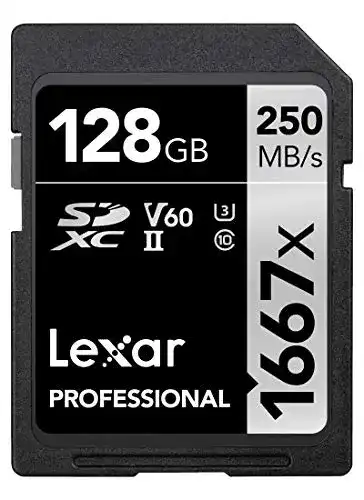
1,5SD-Karte Lexar Professional 1667x 128GB SDXC UHS-II Karte
 1,6
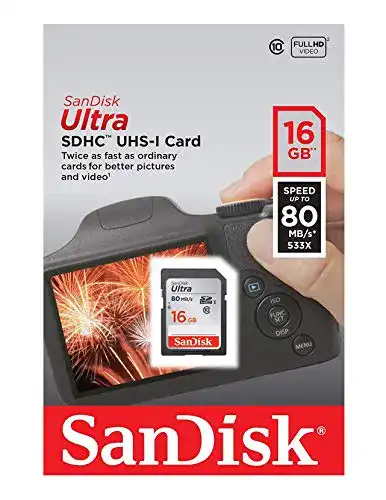
1,6SD-Karte SanDisk Ultra SDHC I 16 GB bis zu 80 MB/Sek, Class 10
 1,7
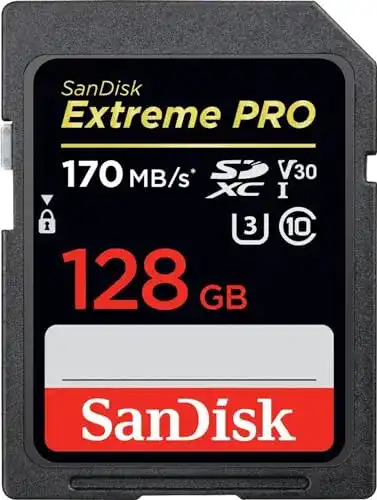
1,7SD-Karte SanDisk Extreme Pro SDXC UHS-I Speicherkarte 128 GB
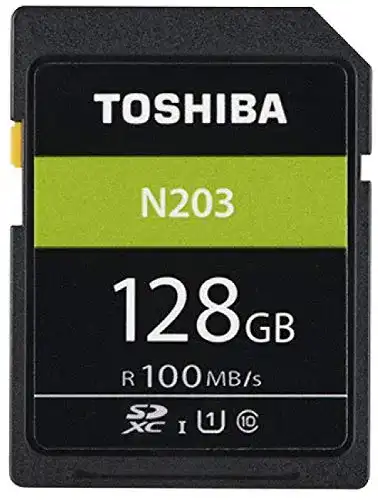 1,8
1,8SD-Karte Toshiba THN-N203N1280E4 128GB N203 Klasse 10
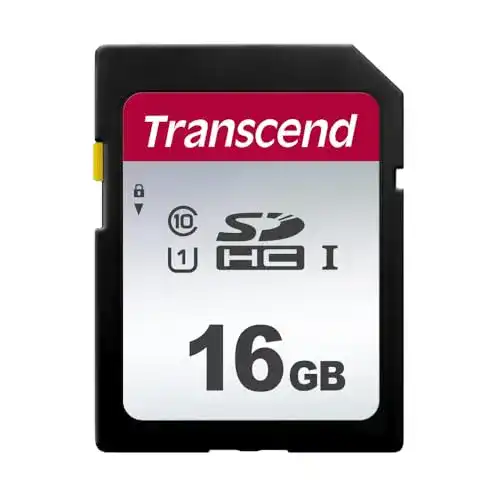 1,9
1,9SD-Karte Transcend Highspeed 16GB SDHC Speicherkarte
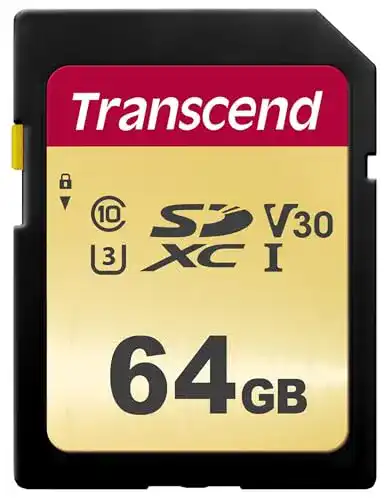 2,0
2,0SD-Karte Transcend 64GB SDXC/SDHC 500S Speicherkarte
Alle SD-Karte im Vergleich
Entdecke die besten SD-Karte in unserem ausführlichen Vergleich
← Zum SD-Karte Vergleich