

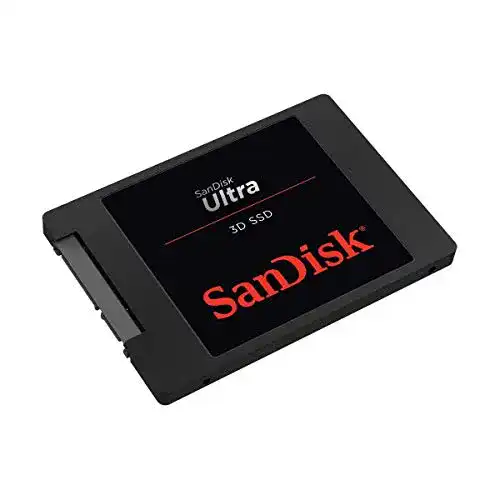
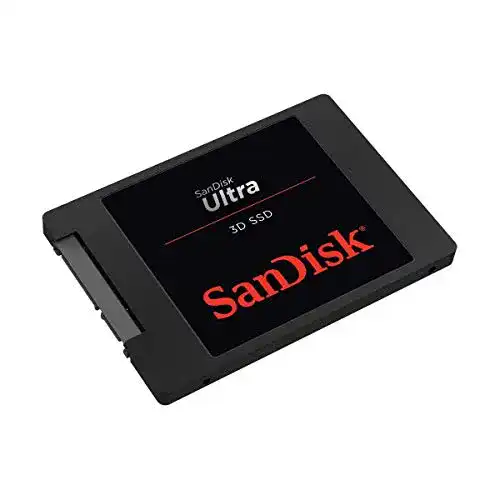
SanDisk-SSD SanDisk Ultra 3D SSD 1 TB interne SSD, 2,5 Zoll
Die SanDisk Ultra 3D SSD mit einer Kapazität von 1 TB in 2,5 Zoll Größe ist die ideale Upgrade-Option für Ihren Laptop oder Desktop. Die SSD bietet eine extrem hohe...
 · Aktualisiert: 06.03.2026
Produktbeschreibung
Die SanDisk Ultra 3D SSD mit einer Kapazität von 1 TB in 2,5 Zoll Größe ist die ideale Upgrade-Option für Ihren Laptop oder Desktop. Die SSD bietet eine extrem hohe Geschwindigkeit beim Starten von Anwendungen und Betriebssystemen sowie beim Laden von Dateien. Mit dieser SSD können Sie die Leistung Ihres Systems enorm steigern und somit schneller und effizienter arbeiten. Die Solid-State-Technologie bietet Ihnen auch höhere Zuverlässigkeit als herkömmliche Festplatten. Insgesamt eine erstklassige Wahl für jeden, der eine höhere Leistung seines Computers benötigt.
Anleitung zur Verwendung der SanDisk Ultra 3D SSD 1TB internen SSD
- Sichern Sie Ihre Daten: Bevor Sie die SanDisk Ultra 3D SSD 1TB intern installieren, empfiehlt es sich, eine Sicherungskopie Ihrer Daten anzufertigen, um eventuellen Datenverlust zu vermeiden.
- Ausschalten und Entfernen: Schalten Sie Ihren Computer aus und trennen Sie ihn vom Stromnetz. Entfernen Sie alle Kabel und öffnen Sie das Gehäuse, um Zugang zum Festplattenschacht zu erhalten.
- Festplattenplatz identifizieren: Überprüfen Sie, ob Ihr Computer über einen freien Festplattenschacht verfügt. Stellen Sie sicher, dass kein weiteres Gerät in diesem Steckplatz installiert ist.
- Herunterfahren: Schalten Sie Ihren Computer wieder ein und fahren Sie ihn normal herunter.
- SanDisk Ultra 3D SSD anschließen: Verbinden Sie die SanDisk Ultra 3D SSD 1TB intern über das mitgelieferte SATA-Kabel mit Ihrem Computer. Stellen Sie sicher, dass die Verbindungen fest und sicher sind.
- Einbauen der SSD: Bringen Sie die SanDisk Ultra 3D SSD 1TB intern vorsichtig in den freien Festplattenschacht ein und achten Sie dabei auf die Ausrichtung der Anschlüsse und Schraubenlöcher.
- Gehäuse schließen: Schließen Sie das Gehäuse wieder und sichern Sie die Schrauben, um eine sichere Installation zu gewährleisten.
- Einschalten: Schließen Sie Ihren Computer wieder an das Stromnetz an und schalten Sie ihn ein. Ihre SanDisk Ultra 3D SSD 1TB intern sollte nun erkannt werden und einsatzbereit sein.
- Überprüfen der SSD-Erkennung: Wenn Ihr Computer hochgefahren ist, können Sie in den Geräte-Manager oder die Systeminformationen gehen, um zu überprüfen, ob die SanDisk Ultra 3D SSD 1TB intern erkannt und richtig installiert wurde.
- Datenübertragung: Zum Übertragen Ihrer Daten auf die SanDisk Ultra 3D SSD 1TB intern können Sie verschiedene Methoden verwenden, z.B. die Verwendung einer Datenklonsoftware oder das manuelle Kopieren Ihrer Dateien.
- Testen und optimieren: Nach der Datenübertragung können Sie Ihre SanDisk Ultra 3D SSD 1TB intern testen und optimieren, um sicherzustellen, dass sie einwandfrei funktioniert und die bestmögliche Leistung erzielt.
Vorteile & Nachteile
- große Speicherkapazität
- verbesserte Energieverwaltung
- schnelle Schreib- und Lesegeschwindigkeiten
Redaktionell geprüft

Wurde SanDisk-SSD SanDisk Ultra 3D SSD 1 TB interne SSD, 2,5 Zoll von der Stiftung Warentest geprüft? Kein Test bekannt
Für die Kategorie SanDisk-SSD liegt uns derzeit kein Stiftung Warentest Ergebnis vor. Zum SanDisk-SSD Vergleich →
Angaben ohne Gewähr. Wir übernehmen keine Haftung für die Richtigkeit.
Technische Details
Top 3 SanDisk-SSD
Häufige Fragen
Ähnliche SanDisk-SSD
 1,5
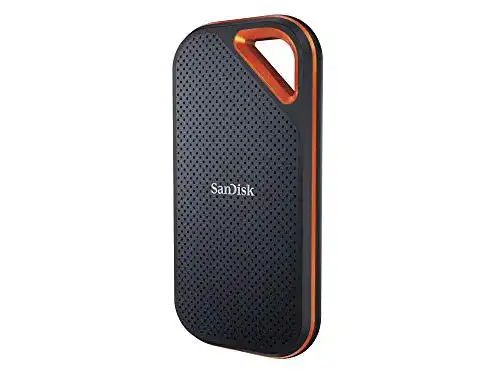
1,5SanDisk-SSD SanDisk Extreme PRO 2 TB NVMe SSD tragbar
 1,6
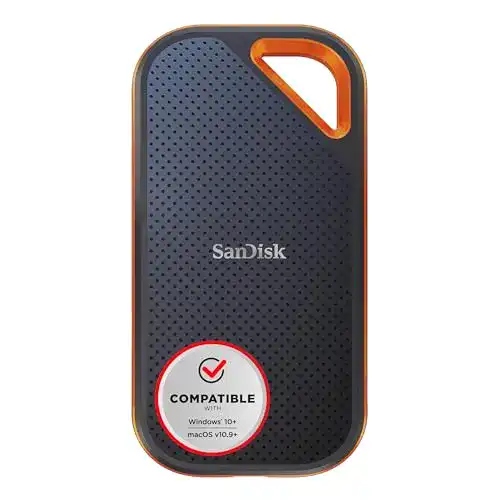
1,6SanDisk-SSD SanDisk Extreme PRO Portable SSD externe SSD 2 TB
 1,7
1,7SanDisk-SSD SanDisk Extreme Pro Portable SSD extern 500 GB
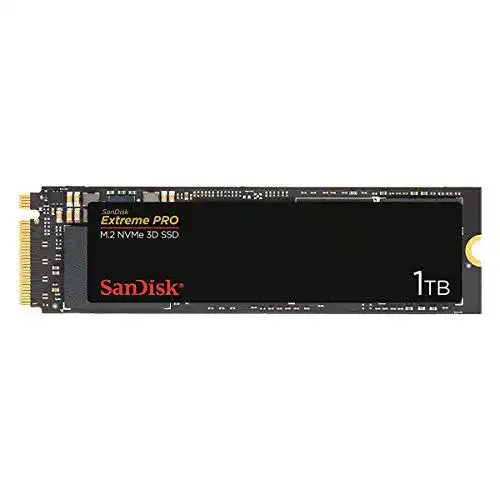 1,8
1,8SanDisk-SSD SanDisk Extreme PRO M.2 NVMe 3D SSD 1 TB intern
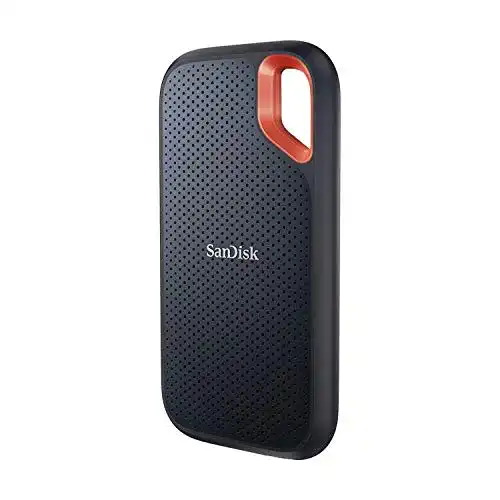 1,9
1,9SanDisk-SSD SanDisk Extreme 2 TB Portable SSD tragbar
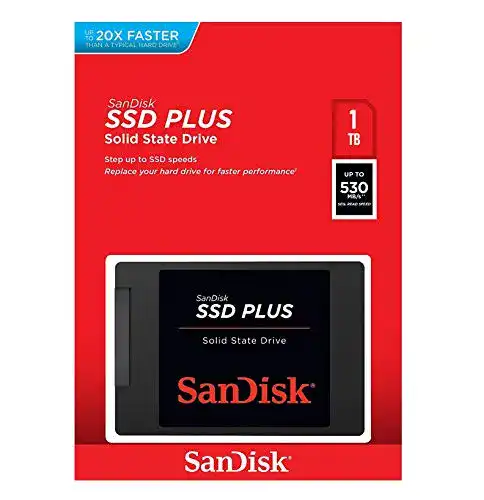 2,0
2,0SanDisk-SSD SanDisk SSD Plus interne Festplatte 1 TB
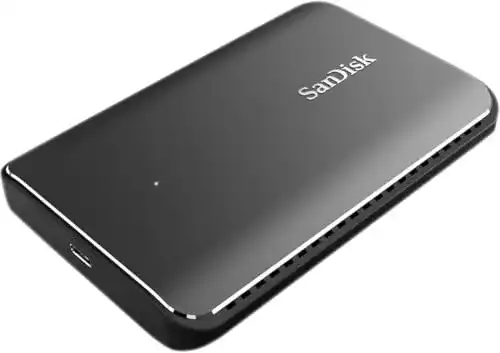 2,2
2,2SanDisk-SSD SanDisk Extreme 900 Tragbare SSD 480GB
 2,4
2,4SanDisk-SSD SanDisk Ultra 3D SSD 500GB
Alle SanDisk-SSD im Vergleich
Entdecke die besten SanDisk-SSD in unserem ausführlichen Vergleich
← Zum SanDisk-SSD Vergleich