

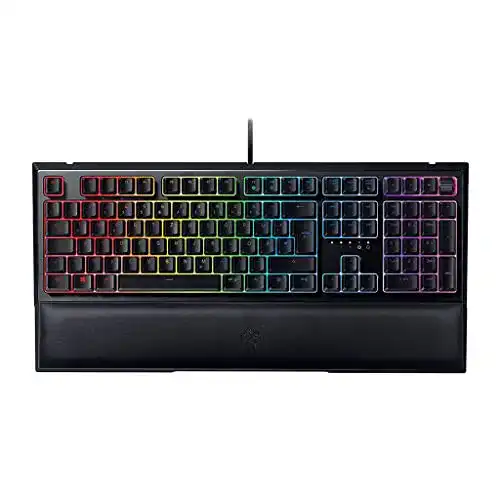
Tastatur Razer Ornata V2, mecha-membrane Hybrid-Schalter
Die Tastatur Razer Ornata V2 verfügt über Hybrid-Schalter, die Tastenanschläge reaktionsfreudiger und präziser machen. Die Tastatur ist speziell auf Gaming ausgelegt und verfügt über anpassbares Chroma RGB-Backlighting. Das Set bietet...
 · Aktualisiert: 25.02.2026
Produktbeschreibung
Die Tastatur Razer Ornata V2 verfügt über Hybrid-Schalter, die Tastenanschläge reaktionsfreudiger und präziser machen. Die Tastatur ist speziell auf Gaming ausgelegt und verfügt über anpassbares Chroma RGB-Backlighting. Das Set bietet ein großartiges Tastaturreaktionsgefühl und eine angenehme Handhabung.
Verwendung der Razer Ornata V2 Tastatur
Die Razer Ornata V2 ist eine Tastatur mit mecha-membranen Hybrid-Schaltern. Mit dieser Tastatur können Sie ein verbessertes Tippgefühl und schnelle Reaktionszeiten erleben. Im Folgenden finden Sie eine Anleitung zur Verwendung der Tastatur:
Allgemeine Verwendung:
– Schließen Sie die Tastatur an Ihren Computer an und stellen Sie sicher, dass sie ordnungsgemäß erkannt wird.
– Starten Sie Ihren Computer und melden Sie sich an.
– Sie können die Multimedia-Tasten verwenden, um die Lautstärke anzupassen, Musik abzuspielen oder anzuhalten und andere Funktionen auszuführen.
– Verwenden Sie die Windows-Taste, um das Startmenü aufzurufen oder zwischen geöffneten Anwendungen zu wechseln.
Anpassung der Beleuchtung:
– Öffnen Sie die Razer Synapse-Software auf Ihrem Computer.
– Wählen Sie die Ornata V2-Tastatur aus dem angeschlossenen Razer-Geräte-Menü.
– Klicken Sie auf die Registerkarte ‘Beleuchtung’, um die verschiedenen Beleuchtungsoptionen zu ändern und anzupassen.
– Passen Sie die Farben, Lichteffekte und Helligkeit nach Ihren Vorlieben an.
Anpassung der Tastenkappen:
– Sie können die Tastenkappen der Ornata V2 austauschen, um eine individuelle Anpassung vorzunehmen.
– Vorsichtig die alten Tastenkappen entfernen und die neuen Tastenkappen vorsichtig aufsetzen.
– Stellen Sie sicher, dass die Tastenkappen fest auf den Schaltern sitzen.
– Testen Sie jede Taste, um sicherzustellen, dass sie ordnungsgemäß funktioniert.
Reinigung und Pflege:
– Schalten Sie Ihren Computer aus und trennen Sie die Tastatur vom USB-Anschluss.
– Verwenden Sie ein leicht feuchtes Tuch, um die Oberfläche der Tastatur vorsichtig abzuwischen.
– Wischen Sie die Tasten und den Rahmen ab und entfernen Sie Staub und Schmutz.
– Vermeiden Sie den Einsatz von starken Reinigungsmitteln oder Sprays, da diese die Tastatur beschädigen könnten.
– Stellen Sie sicher, dass die Tastatur vor der Verwendung vollständig trocken ist, um mögliche Schäden zu vermeiden.
Dies sind nur einige grundlegende Anweisungen zur Verwendung der Razer Ornata V2 Tastatur. Bitte beachten Sie das Benutzerhandbuch für weitere Informationen und erweiterte Funktionen.
Vorteile & Nachteile
- ergonomische Tastatur
- weicher Druckpunkt kombiniert mit mechanischem Klick (Mecha-Membran)
- anpassbare Beleuchtung
- RGB-kompatibel
- abnehmbare Handballenauflage
- Multimediatasten
Redaktionell geprüft

Wurde Tastatur Razer Ornata V2, mecha-membrane Hybrid-Schalter von der Stiftung Warentest geprüft? Kein Test bekannt
Für die Kategorie Tastatur liegt uns derzeit kein Stiftung Warentest Ergebnis vor. Zum Tastatur Vergleich →
Angaben ohne Gewähr. Wir übernehmen keine Haftung für die Richtigkeit.
Technische Details
Top 3 Tastatur
Häufige Fragen
Ähnliche Tastatur
 1,6
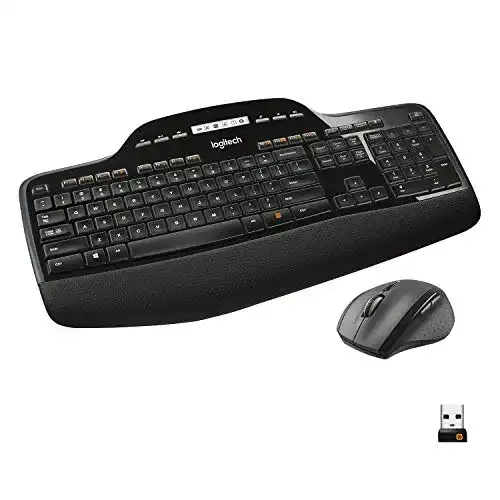
1,6Tastatur Logitech MK710 Kabelloses -Maus-Set, 2,4 GHz
 1,7
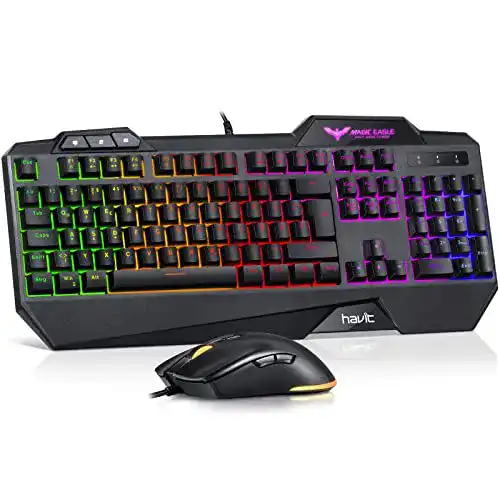
1,7Tastatur havit Gaming und Maus Set, Gaming mit LED
 1,8
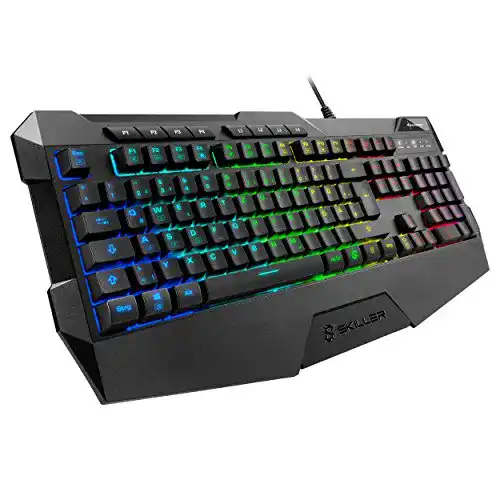
1,8Tastatur Sharkoon Skiller SGK4 Gaming Keyboard RGB
 1,9
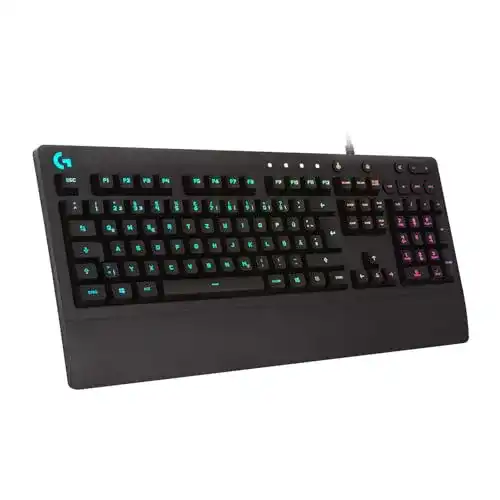
1,9Tastatur Logitech G 213 Prodigy Gaming-, RGB-Beleuchtung
 2,0
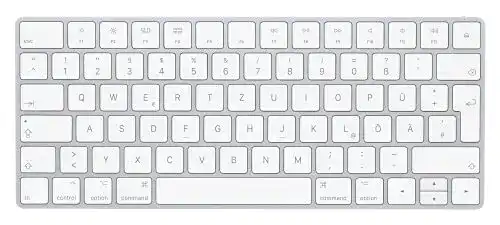
2,0Tastatur Apple Magic Keyboard – Deutsch
 2,1
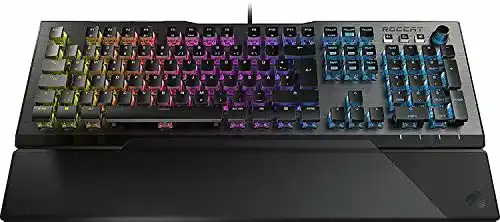
2,1Tastatur Roccat Vulcan 120, Mechanisch Gaming, AIMO LED
 2,2
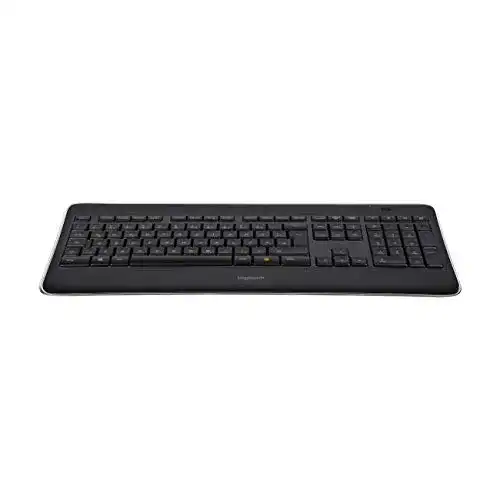
2,2Tastatur Logitech K800 Kabellos, 2.4GHz Wireless Verbindung
 2,3
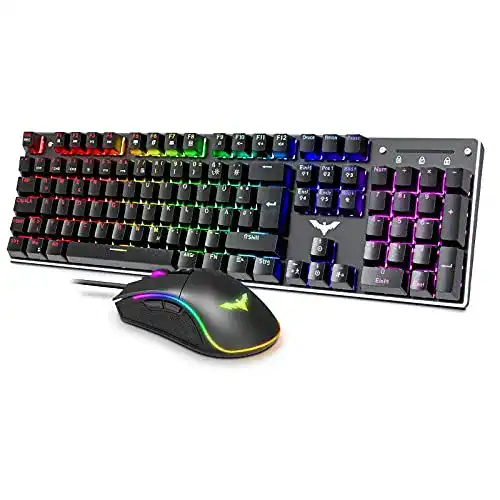
2,3Tastatur havit Mechanische Gaming und Maus Set, QWERTZ LED
Alle Tastatur im Vergleich
Entdecke die besten Tastatur in unserem ausführlichen Vergleich
← Zum Tastatur Vergleich