

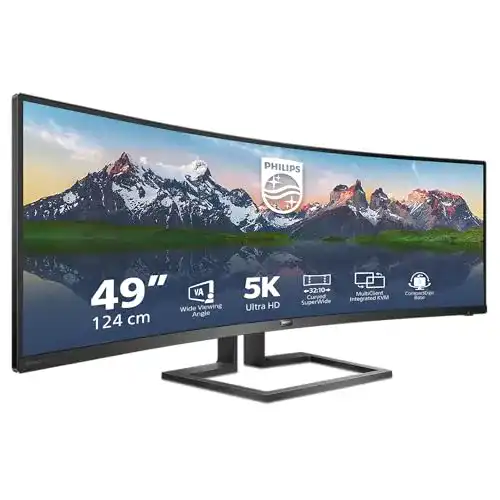
Curved-Monitor 49 Zoll Philips Monitors Philips 498P9
Curved-Monitor 49 Zoll Philips Monitors Philips 498P9: Dieser Monitor bietet eine beeindruckende 49-Zoll-Bildschirmdiagonale, die dank der gebogenen Form einen beinahe kinoleinwandähnlichen Effekt erzeugt. Mit einer Auflösung von 5120 x 1440...
 · Aktualisiert: 28.02.2026
Produktbeschreibung
Curved-Monitor 49 Zoll Philips Monitors Philips 498P9: Dieser Monitor bietet eine beeindruckende 49-Zoll-Bildschirmdiagonale, die dank der gebogenen Form einen beinahe kinoleinwandähnlichen Effekt erzeugt. Mit einer Auflösung von 5120 x 1440 Pixeln werden gestochen scharfe Bilder und leuchtende Farben garantiert. Der Monitor ist auch mit einer Picture-by-Picture-Funktion ausgestattet, die das Anzeigen von Inhalten aus verschiedenen Quellen unterstützt. Die Kombination aus erstklassiger Bildqualität und einer beeindruckenden Größe macht diesen Monitor zu einer hervorragenden Wahl für professionelle Anwendungen und Gaming.
Wie man den Philips 498P9 Curved-Monitor benutzt:
- 1. Schließen Sie den Monitor an Ihren Computer oder Laptop an und stellen Sie sicher, dass er eingeschaltet ist.
- 2. Passen Sie die Position des Monitors an: Neigen Sie ihn nach oben oder unten, drehen Sie ihn nach links oder rechts und stellen Sie sicher, dass er in der für Sie optimalen Position steht.
- 3. Verwenden Sie das OSD-Menü (On-Screen Display), um die Monitor-Einstellungen anzupassen: Drücken Sie die entsprechenden Tasten auf dem Monitor, um Helligkeit, Kontrast, Farbtemperatur und andere Optionen anzupassen.
- 4. Nutzen Sie die Split-Screen-Funktion: Wenn Sie mehrere Anwendungen gleichzeitig nutzen möchten, können Sie den Monitor so einstellen, dass er das Bild in mehrere Bereiche aufteilt. Verwenden Sie dazu das OSD-Menü und wählen Sie die gewünschte Split-Screen-Option aus.
- 5. Aktivieren Sie den Gaming-Modus: Wenn Sie den Monitor zum Spielen verwenden möchten, können Sie den Gaming-Modus aktivieren, um eine verbesserte Bildqualität und Reaktionszeit zu erhalten. Suchen Sie dazu im OSD-Menü nach der Option ‘Gaming‘ und aktivieren Sie sie.
- 6. Passen Sie die Audioeinstellungen an: Der Philips 498P9 verfügt über integrierte Lautsprecher. Sie können die Lautstärke anpassen und andere Audioparameter über das OSD-Menü ändern.
- 7. Nutzen Sie die Funktionen zur Augenschonung: Der Monitor bietet verschiedene Funktionen zur Reduzierung von Augenermüdung, wie z.B. den LowBlue-Modus und den Flicker-Free-Modus. Sie können diese Funktionen im OSD-Menü aktivieren.
- 8. Reinigen Sie den Monitor regelmäßig: Verwenden Sie ein weiches Tuch und einen Monitorreiniger, um den Bildschirm und das Gehäuse sauber zu halten. Vermeiden Sie den Einsatz von aggressiven Reinigungsmitteln oder kratzenden Materialien.
Vorteile & Nachteile
- sehr hohe Auflösung
- HDR-Funktion
- durch Split-Modus in 2 Bildschirme teilbar
- G-Sync-fähig.
Redaktionell geprüft

Wurde Curved-Monitor 49 Zoll Philips Monitors Philips 498P9 von der Stiftung Warentest geprüft? Kein Test bekannt
Für die Kategorie Curved-Monitor 49 Zoll liegt uns derzeit kein Stiftung Warentest Ergebnis vor. Zum Curved-Monitor 49 Zoll Vergleich →
Angaben ohne Gewähr. Wir übernehmen keine Haftung für die Richtigkeit.
Technische Details
Top 3 Curved-Monitor 49 Zoll
Häufige Fragen
Ähnliche Curved-Monitor 49 Zoll
 1,5
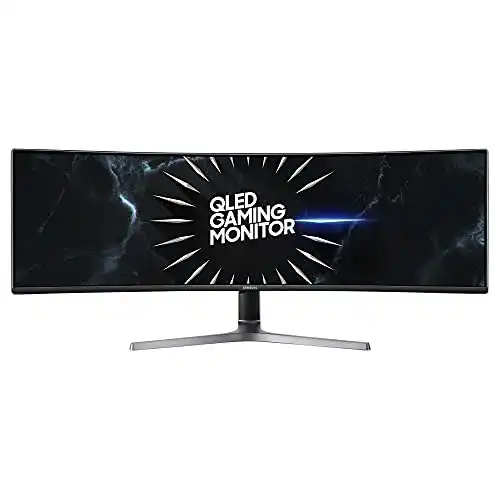
1,5Curved-Monitor 49 Zoll Samsung Odyssey Ultra Wide DQHD
 1,6
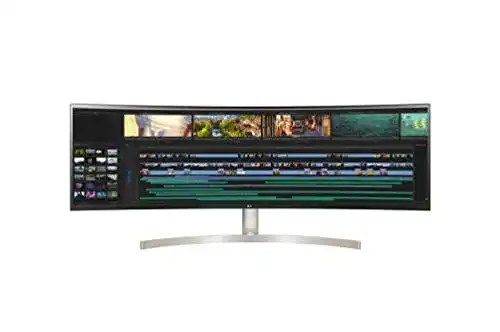
1,6Curved-Monitor 49 Zoll LG Electronics LG 49WL95C-WE, QHD
 1,7
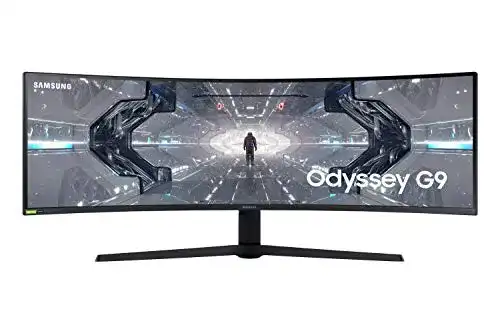
1,7Curved-Monitor 49 Zoll Samsung Odyssey G9 Curved Gaming
 1,8
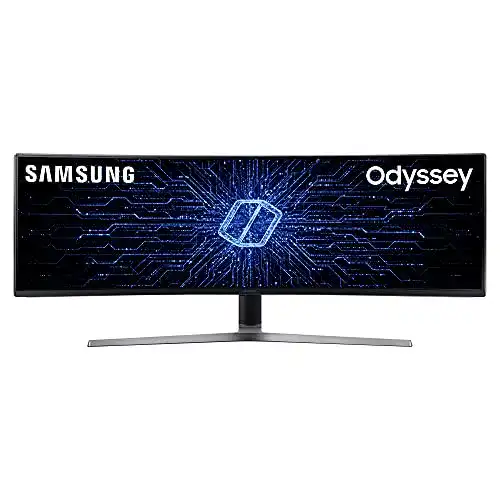
1,8Curved-Monitor 49 Zoll Samsung Odyssey Ultra Wide Curved
 1,9
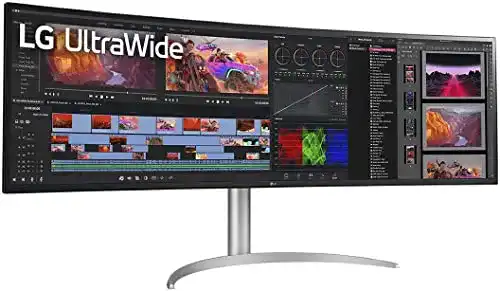
1,9Curved-Monitor 49 Zoll LG Electronics LG 49WL95C-W, QHD
 2,0
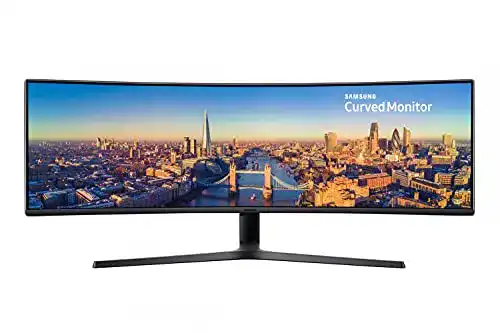
2,0Curved-Monitor 49 Zoll Samsung, Business, C49J890DKR, VA-Panel
 2,2
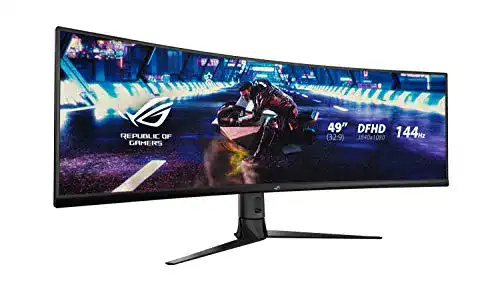
2,2Curved-Monitor 49 Zoll ASUS ROG Strix XG49VQ Gaming Monitor
Alle Curved-Monitor 49 Zoll im Vergleich
Entdecke die besten Curved-Monitor 49 Zoll in unserem ausführlichen Vergleich
← Zum Curved-Monitor 49 Zoll Vergleich