

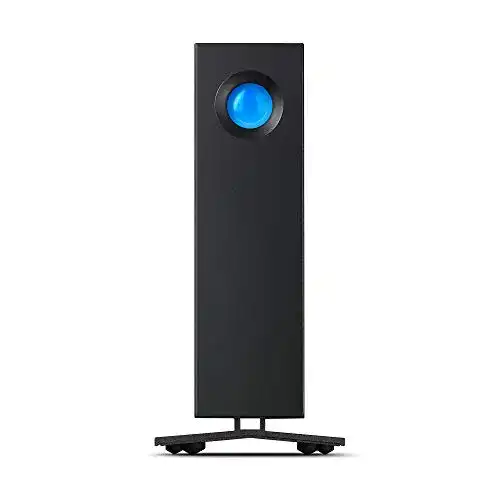
Externe Festplatte (10TB) LaCie d2 Professional, 3.5 Zoll, PC & Mac
Die externe Festplatte LaCie d2 Professional mit 10 Terabyte ist die perfekte Wahl für alle, die großen Wert auf Zuverlässigkeit und Geschwindigkeit legen. Diese Festplatte im 3,5-Zoll-Format ist für PC...
 · Aktualisiert: 01.03.2026



Produktbeschreibung
Die externe Festplatte LaCie d2 Professional mit 10 Terabyte ist die perfekte Wahl für alle, die großen Wert auf Zuverlässigkeit und Geschwindigkeit legen. Diese Festplatte im 3,5-Zoll-Format ist für PC und Mac geeignet und bietet eine schnelle und sichere Möglichkeit, Ihre Daten aufzubewahren. Der Aluminium-Body sorgt für eine ausgezeichnete Wärmeableitung und hält die Festplatte länger am Leben. Die LaCie d2 Professional ist mit Thunderbolt 3 und USB-C ausgestattet und kann mit Übertragungsgeschwindigkeiten von bis zu 240 MB / s betrieben werden. Diese Festplatte ist perfekt für alle, die sehr große Dateien speichern und übertragen möchten, wie zum Beispiel Videos, Musik, Fotos und Grafik-Design-Dateien.
Externe Festplatte (10TB) LaCie d2 Professional, 3.5 Zoll, PC & Mac
Einführung:
Die externe Festplatte LaCie d2 Professional ist perfekt für den Einsatz mit PCs und Macs geeignet. Mit einer Speicherkapazität von 10TB bietet sie ausreichend Platz für große Dateien, Sicherungskopien oder professionelle Anwendungen.
Anleitung zur Verwendung:
- Schließen Sie die Festplatte an den USB-Anschluss Ihres Computers an.
- Warten Sie, bis die Festplatte erkannt und vom Betriebssystem installiert wurde.
- Öffnen Sie den Datei-Explorer (unter Windows) oder den Finder (unter Mac).
- Suchen Sie die LaCie d2 Professional in der Liste der verfügbaren Laufwerke.
- Doppelklicken Sie auf das Laufwerk, um es zu öffnen.
- Verschieben Sie Dateien und Ordner zwischen Ihrem Computer und der Festplatte, indem Sie sie einfach per Drag & Drop ziehen.
- Zum Trennen der Festplatte klicken Sie mit der rechten Maustaste auf das Laufwerk und wählen Sie ‘Auswerfen’ (unter Windows) oder ziehen Sie das Laufwerk in den Papierkorb (unter Mac).
- Trennen Sie die Verbindung zur Festplatte, indem Sie das USB-Kabel vorsichtig entfernen.
Anmerkungen:
– Vergewissern Sie sich, dass die Festplatte ausreichend Strom hat und richtig angeschlossen ist, um maximale Leistung zu gewährleisten.
– Um Datenverlust oder Beschädigung zu vermeiden, ist es ratsam, regelmäßige Sicherungskopien Ihrer wichtigen Dateien auf einem anderen Speichermedium durchzuführen.
– Schützen Sie die Festplatte vor Stößen, Erschütterungen und unsachgemäßer Handhabung, um Schäden zu vermeiden.
Vorteile & Nachteile
- mit Thunderbolt-Schnittstelle
- schnelle Datenübertragung dank USB 3.0
- inkl. 5 Jahre Datenrettungsservice
- abwärtskompatibel mit USB 2.0
Redaktionell geprüft

Wurde Externe Festplatte (10TB) LaCie d2 Professional, 3.5 Zoll, PC & Mac von der Stiftung Warentest geprüft? ✓ Test vorhanden
Die Produktkategorie Externe Festplatte (10TB) wurde von der Stiftung Warentest zuletzt im untersucht. Ob dieses Produkt Teil des Tests war, erfahren Sie direkt bei der Stiftung Warentest auf test.de. Mehr Infos im Externe Festplatte (10TB) Vergleich →
Letzter Test:
Angaben ohne Gewähr. Wir übernehmen keine Haftung für die Richtigkeit.
Technische Details
Top 3 Externe Festplatte (10TB)
Häufige Fragen
Ähnliche Externe Festplatte (10TB)
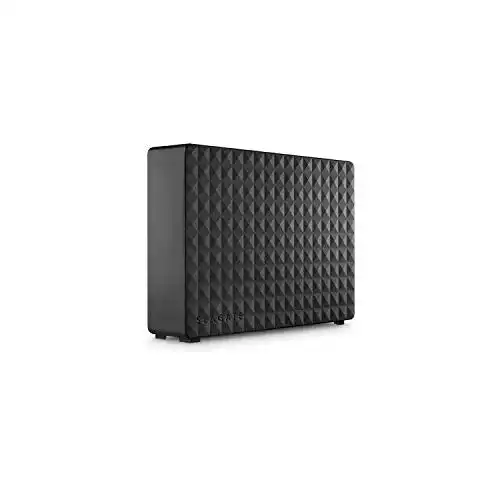 1,5
1,5Externe Festplatte (10TB) Seagate Expansion Desktop, 3.5 Zoll
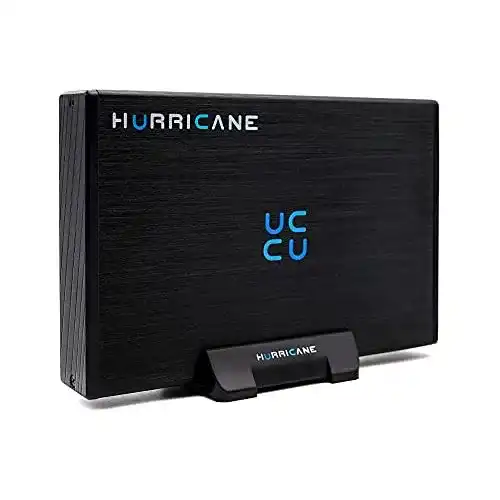 1,6
1,6Externe Festplatte (10TB) Hurricane GD35612 10TB Aluminium
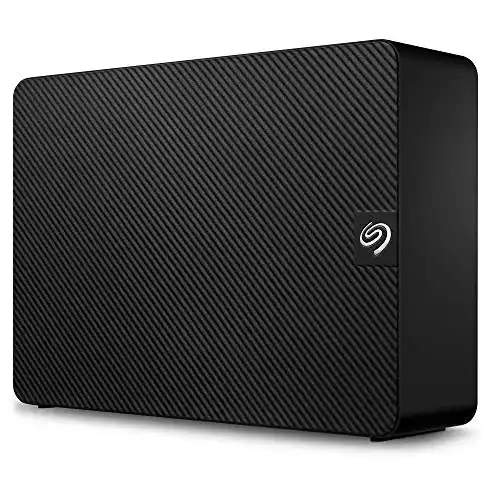 1,7
1,7Externe Festplatte (10TB) Seagate Expansion Desktop, 3.5 Zoll
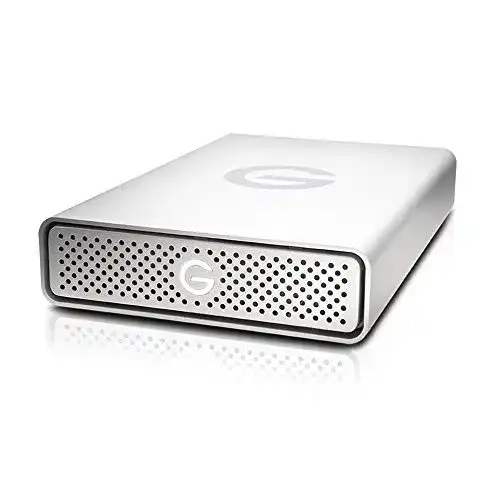 1,9
1,9Externe Festplatte (10TB) SanDisk Professional G-Technology
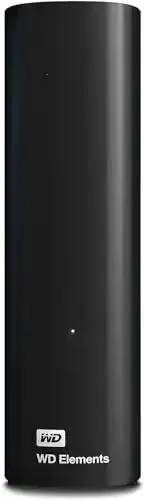 2,1
2,1Externe Festplatte (10TB) Western Digital WD Elements™ Desktop
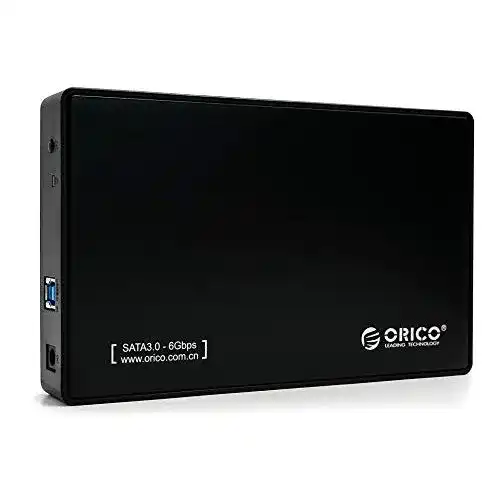 2,2
2,2Externe Festplatte (10TB) ORICO 10TB Desktop Extern, 3.5″ USB 3.0
Alle Externe Festplatte (10TB) im Vergleich
Entdecke die besten Externe Festplatte (10TB) in unserem ausführlichen Vergleich
← Zum Externe Festplatte (10TB) Vergleich