

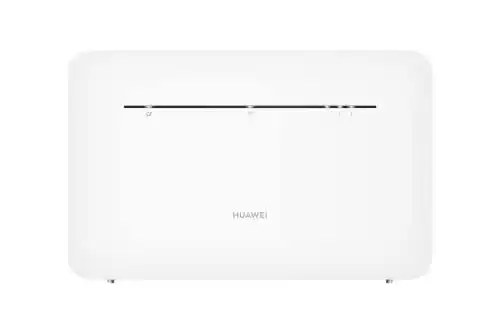
Huawei-Router HUAWEI B535-333 Router 4G + LTE LTE-A
Der HUAWEI B535-333 Router ist ein leistungsstarker 4G-Router, der eine schnelle und zuverlässige Internetverbindung ermöglicht. Mit seiner 4G + LTE LTE-Advanced-Technologie bietet der Router schnelle Geschwindigkeiten von bis zu 300...
 · Aktualisiert: 28.02.2026
Produktbeschreibung
Der HUAWEI B535-333 Router ist ein leistungsstarker 4G-Router, der eine schnelle und zuverlässige Internetverbindung ermöglicht. Mit seiner 4G + LTE LTE-Advanced-Technologie bietet der Router schnelle Geschwindigkeiten von bis zu 300 MBit/s. Der Router verfügt über vier Gigabit-Ethernet-Anschlüsse und kann einfach eingerichtet und verwaltet werden. Der Router ist eine großartige Wahl für Standorte, an denen keine herkömmlichen Breitbandverbindungen verfügbar sind.
Verwendung des HUAWEI B535-333 Routers 4G + LTE LTE-A:
- Installation:
- Verbindung herstellen:
- Netzwerkeinstellungen ändern:
- Verbindungen verwalten:
- Sicherheitseinstellungen:
1. Entfernen Sie das Gerät aus der Verpackung und stellen Sie es an einem geeigneten Ort auf.
2. Verbinden Sie den Router mit der Stromversorgung und schalten Sie ihn ein.
3. Verbinden Sie Ihren Computer oder Ihr mobiles Gerät über WLAN oder per LAN-Kabel mit dem Router.
4. Starten Sie den Browser auf Ihrem Gerät und geben Sie die IP-Adresse des Routers in die Adressleiste ein.
5. Befolgen Sie die Anweisungen auf dem Bildschirm, um den Router einzurichten und an Ihr Internetmodem anzuschließen.
1. Öffnen Sie die WLAN-Einstellungen auf Ihrem Gerät und suchen Sie nach verfügbaren Netzwerken.
2. Wählen Sie das Netzwerk des Routers aus der Liste aus und geben Sie das Passwort ein, um eine Verbindung herzustellen.
3. Sie können auch eine Verbindung über ein LAN-Kabel herstellen, indem Sie Ihr Gerät direkt mit dem Router verbinden.
1. Öffnen Sie den Webbrowser auf Ihrem Gerät und geben Sie die IP-Adresse des Routers in die Adressleiste ein.
2. Melden Sie sich mit Ihren Router-Zugangsdaten an.
3. Navigieren Sie zu den Netzwerkeinstellungen, um beispielsweise den Netzwerknamen (SSID) oder das WLAN-Passwort zu ändern.
1. Öffnen Sie die Administratoroberfläche des Routers in Ihrem Webbrowser.
2. Melden Sie sich mit Ihren Zugangsdaten an.
3. Hier können Sie Verbindungen anzeigen und Verbindungsprobleme beheben.
1. Öffnen Sie den Webbrowser und geben Sie die IP-Adresse des Routers ein.
2. Geben Sie Ihre Zugangsdaten ein, um sich anzumelden.
3. Navigieren Sie zu den Sicherheitseinstellungen, um zum Beispiel ein Passwort für die Router-Admin-Oberfläche festzulegen oder den Zugriff auf das WLAN zu beschränken.
Vorteile & Nachteile
- schnelles WLAN-Netz
- schnelle Mobilfunkanbindung
- viele Geräte vernetzbar
- Telefonanschluss
- kompatibel mit Telefonapplikationen über RJ11
Redaktionell geprüft

Wurde Huawei-Router HUAWEI B535-333 Router 4G + LTE LTE-A von der Stiftung Warentest geprüft? ✓ Test vorhanden
Die Produktkategorie Huawei-Router wurde von der Stiftung Warentest zuletzt im untersucht. Ob dieses Produkt Teil des Tests war, erfahren Sie direkt bei der Stiftung Warentest auf test.de. Mehr Infos im Huawei-Router Vergleich →
Letzter Test:
Angaben ohne Gewähr. Wir übernehmen keine Haftung für die Richtigkeit.
Technische Details
Top 3 Huawei-Router
Häufige Fragen
Ähnliche Huawei-Router
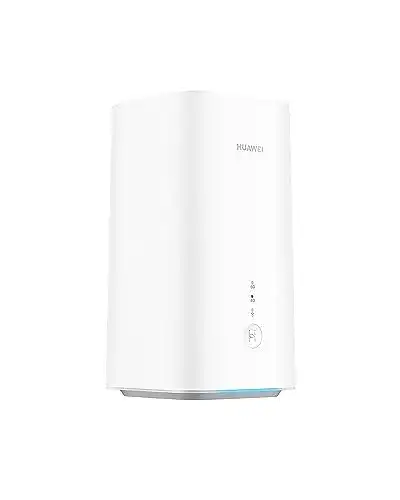 1,6
1,6Huawei-Router HUAWEI 5G CPE Pro 2 Telekom H122-373
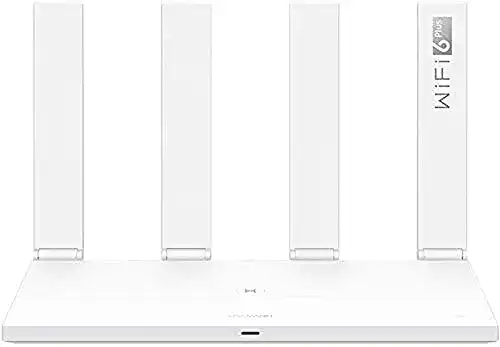 1,7
1,7Huawei-Router HUAWEI WiFi AX3 Quad-Core Router, WiFi 6
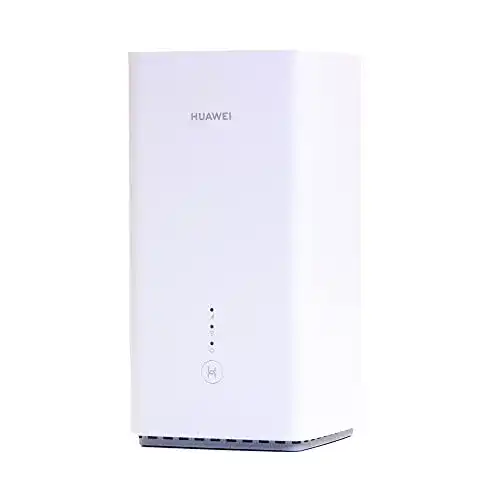 1,8
1,8Huawei-Router HUAWEI B628-265 4G Router, bis zu 600Mbps
 1,9
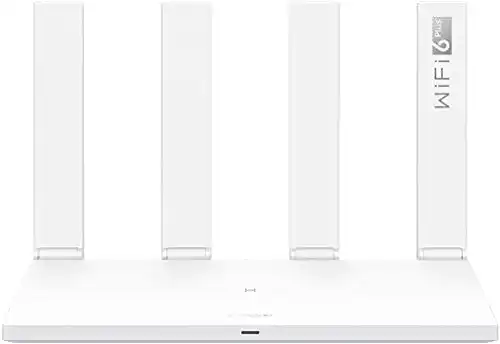
1,9Huawei-Router HUAWEI WiFi AX3 Dual-Core Router, WiFi 6
 2,0
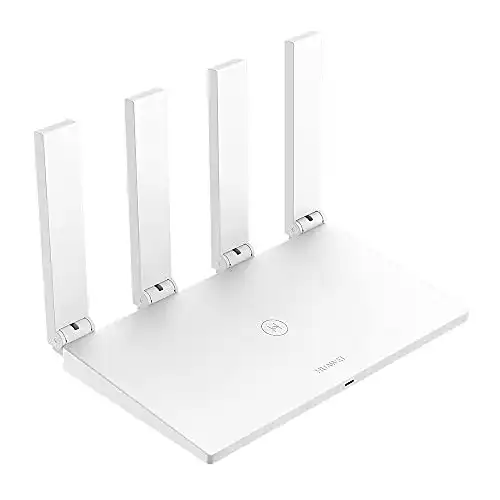
2,0Huawei-Router HUAWEI WiFi WS5200 New Dual-Core Router
 2,1
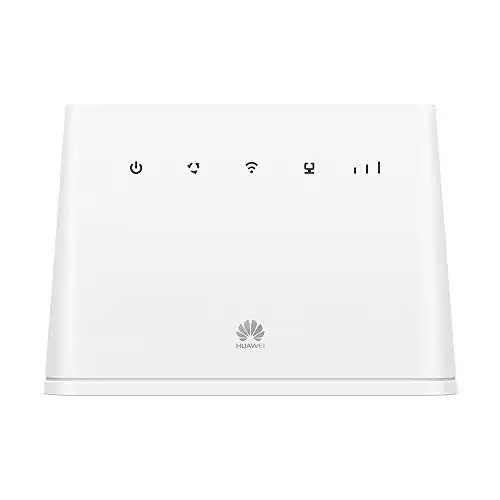
2,1Huawei-Router HUAWEI B311 4G LTE Router 2, Cat.4, 4G LTE
 2,2
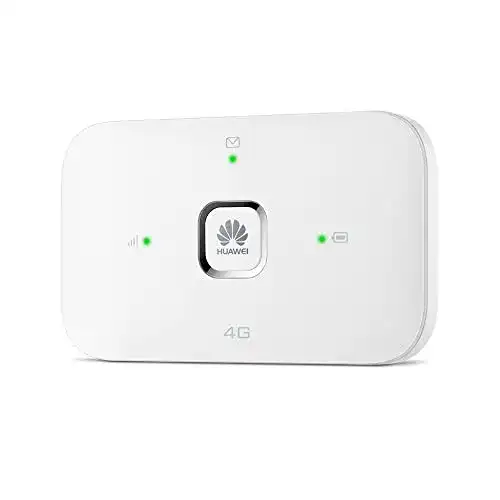
2,2Huawei-Router HUAWEI Mobile WiFi E5576 Mobiler WLAN-Router
Alle Huawei-Router im Vergleich
Entdecke die besten Huawei-Router in unserem ausführlichen Vergleich
← Zum Huawei-Router Vergleich