

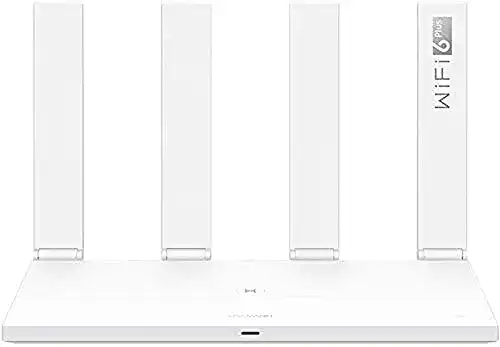
Huawei-Router HUAWEI WiFi AX3 Quad-Core Router, WiFi 6
Der Huawei-Router HUAWEI WiFi AX3 Quad-Core Router, WiFi 6 ist ein hochmoderner Wi-Fi 6-Router, der schnelle Verbindungen für intensive Anwendungen und Spiele bietet. Er verfügt über einen Quad-Core-Prozessor und eine...
 · Aktualisiert: 22.02.2026
Produktbeschreibung
Der Huawei-Router HUAWEI WiFi AX3 Quad-Core Router, WiFi 6 ist ein hochmoderner Wi-Fi 6-Router, der schnelle Verbindungen für intensive Anwendungen und Spiele bietet. Er verfügt über einen Quad-Core-Prozessor und eine maximale Geschwindigkeit von bis zu 3.000 Mbit/s. Der Router unterstützt bis zu 128 gleichzeitige WLAN-Geräte und ist hervorragend für die Verwendung in mittelgroßen Unternehmen geeignet. Der AX3 bietet auch eine verbesserte Sicherheit durch die Verwendung von WPA3-Verschlüsselung.
Produktbeschreibung:
1. Einrichten des HUAWEI WiFi AX3 Quad-Core Routers:– Schließen Sie den Router an eine Stromquelle an und verbinden Sie ihn per Ethernet-Kabel mit Ihrem Modem.- Öffnen Sie einen Webbrowser und geben Sie die IP-Adresse des Routers ein (Standard-IP: 192.168.3.1).- Melden Sie sich mit den Standard-Anmeldedaten (Benutzername: admin,Passwort: admin) an.- Folgen Sie den Anweisungen auf dem Bildschirm, um den Router mit Ihrem Internetzugang zu verbinden.2. Verbinden von Geräten mit dem HUAWEI WiFi AX3 Quad-Core Router:– Gehen Sie auf Ihrem Computer, Smartphone oder Tablet in die WLAN-Einstellungen und suchen Sie nach verfügbaren Netzwerken.- Wählen Sie das Netzwerk mit dem Namen (SSID), der auf Ihrem Router angezeigt wird.- Geben Sie das Netzwerkpasswort ein (Standardpasswort befindet sich auf dem Router).- Klicken Sie auf \Verbinden\”, um sich mit dem Router zu verbinden.3. Verwalten der Einstellungen des HUAWEI WiFi AX3 Quad-Core Routers:– Öffnen Sie einen Webbrowser und geben Sie erneut die IP-Adresse des Routers ein (192.168.3.1).- Melden Sie sich mit Ihren Benutzerdaten an.- Sie können nun verschiedene Einstellungen vornehmen, wie z.B. das Ändern des WLAN-Passworts, das Einrichten von Gäste-WLAN, das Festlegen von Zugriffsbeschränkungen und vieles mehr.4. Sicherheit und Fehlerbehebung:– Aktivieren Sie die Firewall-Funktion des Routers, um Ihr Netzwerk zu schützen.- Überprüfen Sie regelmäßig auf Firmware-Updates und installieren Sie diese, um sicherzustellen, dass Ihr Router und Netzwerk immer auf dem neuesten Stand sind.- Wenn Sie Probleme mit der Verbindung oder anderen Funktionen haben, lesen Sie das Benutzerhandbuch oder wenden Sie sich an den Kundendienst von Huawei.”””
Vorteile & Nachteile
- besonders schnelles WLAN-Netz
- Möglichkeit besonders viele Geräte zu vernetzen
- Gigahome-Quad-Core-CPU
- Huawei Share
Redaktionell geprüft

Wurde Huawei-Router HUAWEI WiFi AX3 Quad-Core Router, WiFi 6 von der Stiftung Warentest geprüft? ✓ Test vorhanden
Die Produktkategorie Huawei-Router wurde von der Stiftung Warentest zuletzt im untersucht. Ob dieses Produkt Teil des Tests war, erfahren Sie direkt bei der Stiftung Warentest auf test.de. Mehr Infos im Huawei-Router Vergleich →
Letzter Test:
Angaben ohne Gewähr. Wir übernehmen keine Haftung für die Richtigkeit.
Technische Details
Top 3 Huawei-Router
Häufige Fragen
Ähnliche Huawei-Router
 1,5
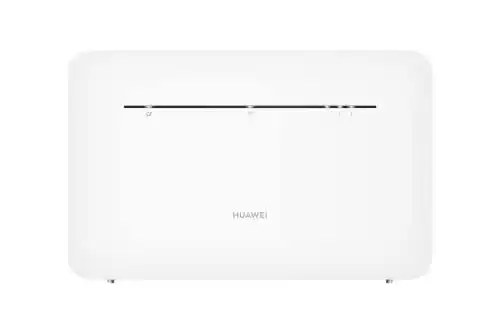
1,5Huawei-Router HUAWEI B535-333 Router 4G + LTE LTE-A
 1,6
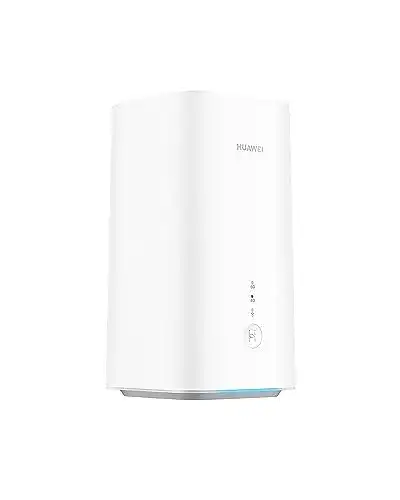
1,6Huawei-Router HUAWEI 5G CPE Pro 2 Telekom H122-373
 1,8
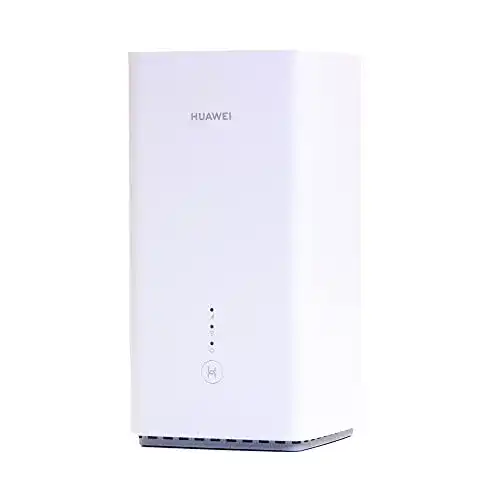
1,8Huawei-Router HUAWEI B628-265 4G Router, bis zu 600Mbps
 1,9
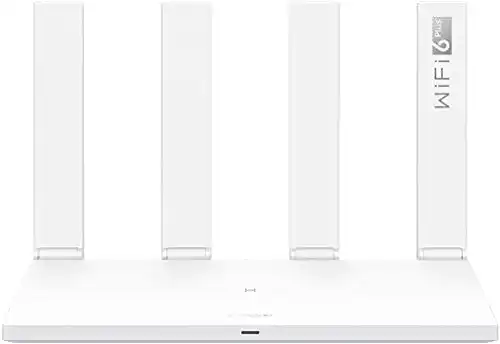
1,9Huawei-Router HUAWEI WiFi AX3 Dual-Core Router, WiFi 6
 2,0
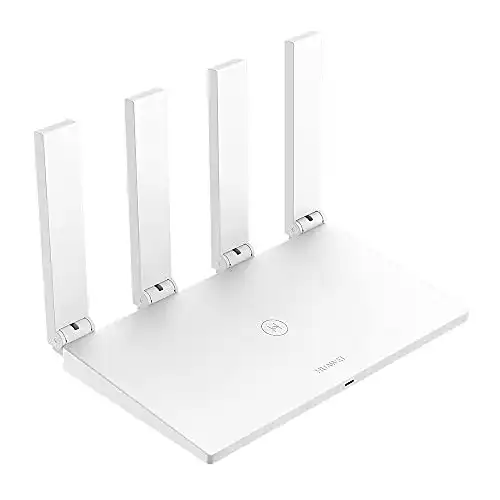
2,0Huawei-Router HUAWEI WiFi WS5200 New Dual-Core Router
 2,1
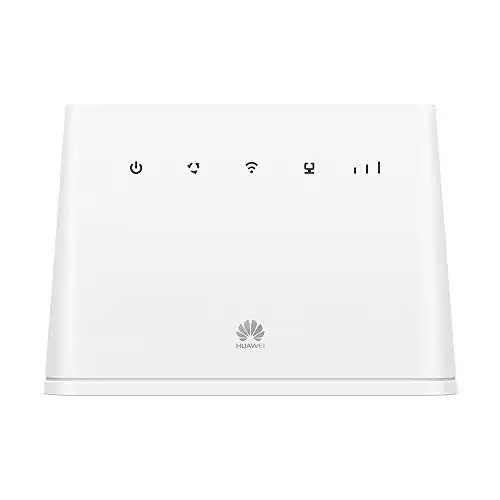
2,1Huawei-Router HUAWEI B311 4G LTE Router 2, Cat.4, 4G LTE
 2,2
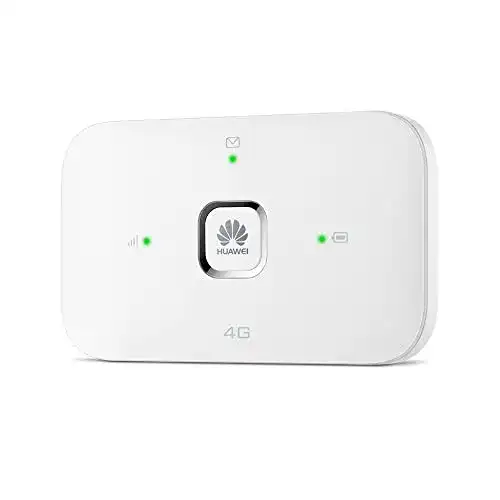
2,2Huawei-Router HUAWEI Mobile WiFi E5576 Mobiler WLAN-Router
Alle Huawei-Router im Vergleich
Entdecke die besten Huawei-Router in unserem ausführlichen Vergleich
← Zum Huawei-Router Vergleich