

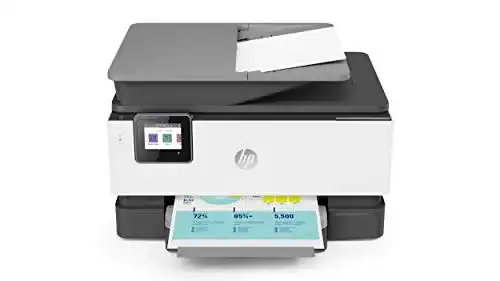
Tintenstrahldrucker WLAN HP OfficeJet Pro 9012 Multifunktion
Der HP OfficeJet Pro 9012 Multifunktions-Tintenstrahldrucker bietet zahlreiche Funktionen für den Bürogebrauch. Der Drucker ist einfach zu bedienen und bietet Funktionen wie WLAN, automatische Dokumentenzufuhr und das HP Instant-Ink-Programm. Mit...
 · Aktualisiert: 07.03.2026
Produktbeschreibung
Der HP OfficeJet Pro 9012 Multifunktions-Tintenstrahldrucker bietet zahlreiche Funktionen für den Bürogebrauch. Der Drucker ist einfach zu bedienen und bietet Funktionen wie WLAN, automatische Dokumentenzufuhr und das HP Instant-Ink-Programm. Mit seiner hohen Druckgeschwindigkeit und der hohen Druckqualität ist dieser Drucker eine hervorragende Wahl für Small Business Offices.
Benutzerhandbuch für den Tintenstrahldrucker WLAN HP OfficeJet Pro 9012 Multifunktion:
- Stellen Sie sicher, dass der Drucker eingeschaltet ist und mit dem WLAN verbunden ist.
- Öffnen Sie das Dokument oder Bild, das Sie drucken möchten.
- Wählen Sie ‘Drucken’ aus dem Menü der Anwendung aus.
- Wählen Sie den HP OfficeJet Pro 9012 als Drucker aus.
- Klicken Sie auf ‘Drucken’ und überprüfen Sie die Druckeinstellungen.
- Klicken Sie auf ‘OK’, um den Druckvorgang zu starten.
Scannen
- Legen Sie das Dokument oder Bild auf dem Drucker ein.
- Öffnen Sie die HP Smart App auf Ihrem Computer oder Smartphone.
- Wählen Sie ‘Scannen’ aus dem Menü der App aus.
- Wählen Sie den HP OfficeJet Pro 9012 als Scanner aus.
- Klicken Sie auf ‘Scannen’ und wählen Sie die gewünschte Auflösung und Dateiformat aus.
- Wählen Sie den Speicherort für das gescannte Dokument aus und klicken Sie auf ‘Speichern’.
Kopieren
- Legen Sie das Originaldokument auf dem Scanner ein.
- Öffnen Sie die HP Smart App auf Ihrem Computer oder Smartphone.
- Wählen Sie ‘Kopieren‘ aus dem Menü der App aus.
- Wählen Sie den HP OfficeJet Pro 9012 als Kopierer aus.
- Wählen Sie die Anzahl der Kopien und andere Optionen aus.
- Klicken Sie auf ‘Start’, um den Kopiervorgang zu starten.
Faxen
- Legen Sie das zu faxende Dokument in den automatischen Dokumenteneinzug ein.
- Öffnen Sie die Fax-App auf Ihrem Computer oder Smartphone.
- Geben Sie die Faxnummer des Empfängers ein.
- Klicken Sie auf ‘Senden’ und wählen Sie die gewünschten Faxoptionen aus.
- Warten Sie, bis das Fax gesendet wurde, und überprüfen Sie den Sendebericht.
Vorteile & Nachteile
- doppelseitiger Druck
- kombiniert Drucker
- Scanner
- Kopierer und Fax
Redaktionell geprüft

Wurde Tintenstrahldrucker WLAN HP OfficeJet Pro 9012 Multifunktion von der Stiftung Warentest geprüft? Kein Test bekannt
Für die Kategorie Tintenstrahldrucker WLAN liegt uns derzeit kein Stiftung Warentest Ergebnis vor. Zum Tintenstrahldrucker WLAN Vergleich →
Angaben ohne Gewähr. Wir übernehmen keine Haftung für die Richtigkeit.
Technische Details
Top 3 Tintenstrahldrucker WLAN
Häufige Fragen
Ähnliche Tintenstrahldrucker WLAN
 1,5
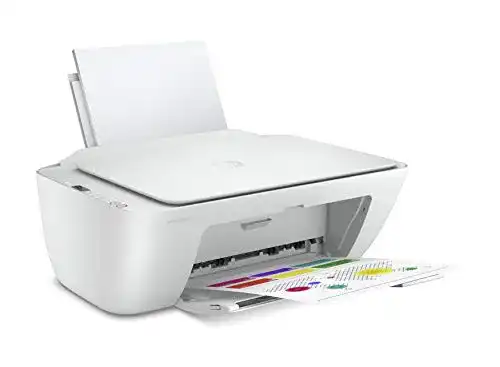
1,5Tintenstrahldrucker WLAN HP DeskJet 2710 (5AR83B) Multifunktion
 1,6
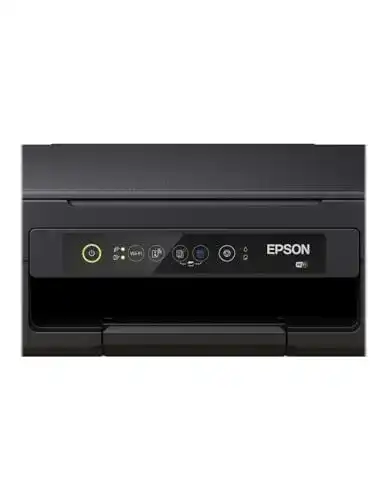
1,6Tintenstrahldrucker WLAN Epson Expression Home XP-2100
 1,7
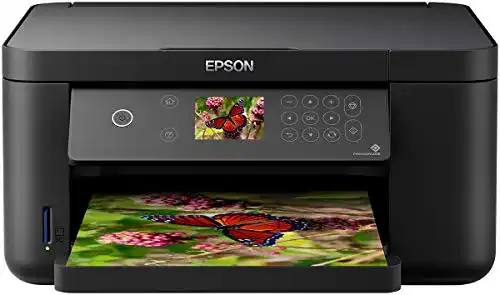
1,7Tintenstrahldrucker WLAN Epson Expression Home XP-5100
 1,9
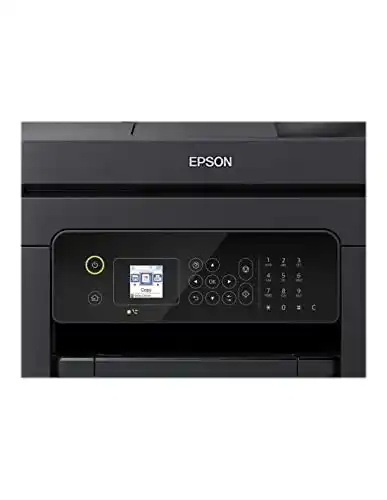
1,9Tintenstrahldrucker WLAN Epson WorkForce WF-2830DWF 4-in1
 2,0
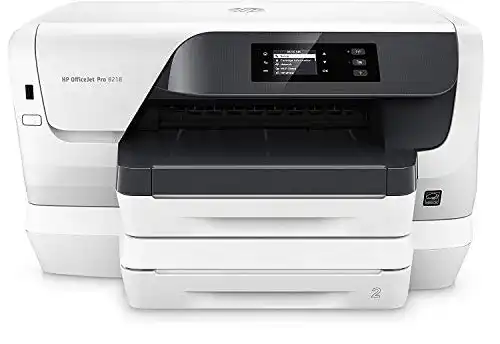
2,0Tintenstrahldrucker WLAN HP Officejet Pro 8218, Instant Ink
 2,1
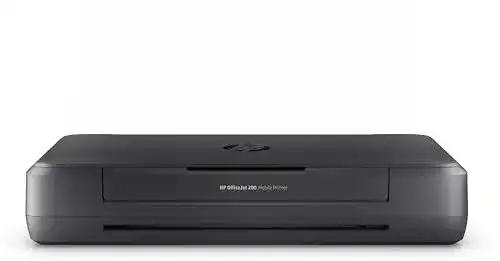
2,1Tintenstrahldrucker WLAN HP OfficeJet 200 Mobil, WLAN, ePrint
 2,2
2,2Tintenstrahldrucker WLAN Epson WorkForce WF-110W tragbar
Alle Tintenstrahldrucker WLAN im Vergleich
Entdecke die besten Tintenstrahldrucker WLAN in unserem ausführlichen Vergleich
← Zum Tintenstrahldrucker WLAN Vergleich