

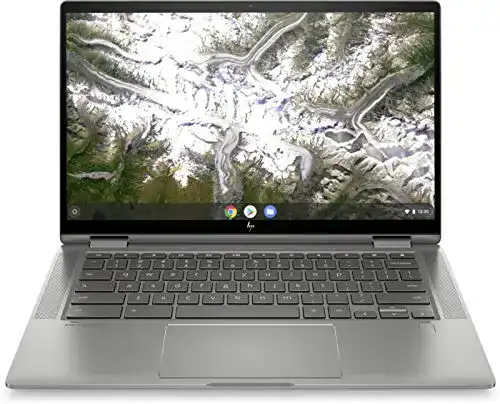
Notebook mit Touchscreen HP Plus Chromebook, 14 Zoll
Das HP Plus Chromebook ist ein großartiges Gerät, das speziell für Online-Arbeit und den täglichen Gebrauch entwickelt wurde. Es verfügt über einen Touchscreen, der eine schnelle und intuitive Bedienung ermöglicht,...
 · Aktualisiert: 01.03.2026
Produktbeschreibung
Das HP Plus Chromebook ist ein großartiges Gerät, das speziell für Online-Arbeit und den täglichen Gebrauch entwickelt wurde. Es verfügt über einen Touchscreen, der eine schnelle und intuitive Bedienung ermöglicht, und ist mit einem Intel Celeron Prozessor ausgestattet, der schnelle Arbeitsabläufe gewährleistet. Darüber hinaus ist das Gerät besonders tragbar und bietet eine lange Akkulaufzeit. Es ist perfekt für Studenten und Menschen, die viel unterwegs sind und ein leichtes und funktionsreiches Notebook benötigen.
Anleitung für die Verwendung des HP Plus Chromebooks mit 14-Zoll-Touchscreen
- 1. Einschalten des Geräts: Drücken Sie die Ein/Aus-Taste an der Seite des Chromebooks.
- 2. Anmeldung: Melden Sie sich mit Ihrem Google-Konto an oder richten Sie ein neues Konto ein, um alle Chromebook-Funktionen nutzen zu können.
- 3. Verwenden des Touchscreens: Der Touchscreen ermöglicht es Ihnen, das Chromebook durch Berühren und Ziehen zu bedienen. Sie können Apps öffnen, Bildschirme scrollen und durch Tippen auf Symbole oder Schaltflächen Aktionen ausführen.
- 4. Tastatur und Touchpad: Neben dem Touchscreen können Sie auch die Tastatur und das Touchpad verwenden, um das Chromebook zu steuern. Das Touchpad reagiert auf Wischbewegungen und Klicks, während Sie mit der Tastatur Text eingeben können.
- 5. Apps und Erweiterungen herunterladen: Öffnen Sie den Chrome Web Store, um Apps und Erweiterungen für Ihr Chromebook herunterzuladen. Sie können die gewünschten Anwendungen suchen, installieren und diese dann über das Startmenü oder den Launcher öffnen.
- 6. Dateien verwalten: Nutzen Sie den Dateimanager auf Ihrem Chromebook, um Dateien und Ordner zu organisieren. Sie können Dateien umbenennen, verschieben, kopieren und löschen. Es ist auch möglich, Dateien in der Google Drive Cloud zu speichern.
- 7. Einstellungen anpassen: Öffnen Sie das Einstellungsmenü, um verschiedene Optionen an Ihr persönliches Verhalten anzupassen. Sie können beispielsweise das Hintergrundbild ändern, die Lautstärke anpassen, drahtlose Verbindungen einrichten und vieles mehr.
- 8. Chromebook ausschalten: Um das Chromebook auszuschalten, halten Sie einfach die Ein/Aus-Taste gedrückt und wählen Sie ‘Ausschalten’ aus dem angezeigten Menü aus.
Vorteile & Nachteile
- vielseitige Nutzung durch ausklappbare Tastatur
- sehr schnelle Verfügbarkeit
- besonders sicherer integrierter Virenschutz
Redaktionell geprüft

Wurde Notebook mit Touchscreen HP Plus Chromebook, 14 Zoll von der Stiftung Warentest geprüft? Kein Test bekannt
Für die Kategorie Notebook mit Touchscreen liegt uns derzeit kein Stiftung Warentest Ergebnis vor. Zum Notebook mit Touchscreen Vergleich →
Angaben ohne Gewähr. Wir übernehmen keine Haftung für die Richtigkeit.
Technische Details
Top 3 Notebook mit Touchscreen
Häufige Fragen
Ähnliche Notebook mit Touchscreen
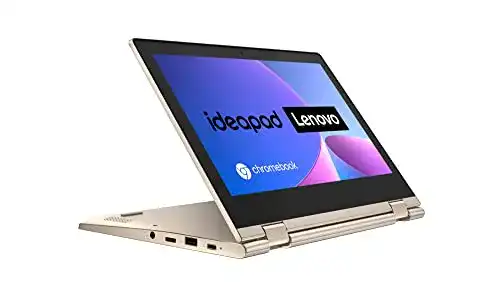 1,5
1,5Notebook mit Touchscreen Lenovo IdeaPad Flex 3 Chromebook
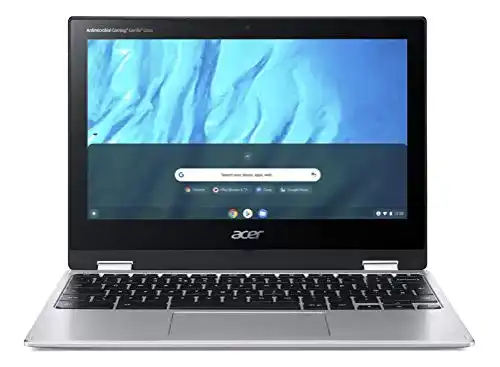 1,6
1,6Notebook mit Touchscreen Acer Chromebook Convertible 11 Zoll
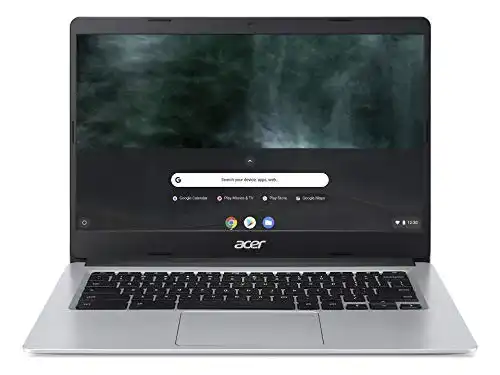 1,7
1,7Notebook mit Touchscreen Acer Chromebook 14 Zoll
 1,8
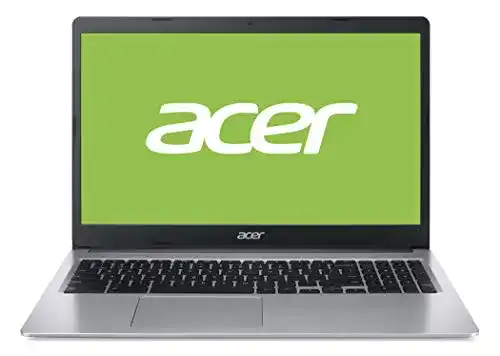
1,8Notebook mit Touchscreen Acer Chromebook 15 Zoll
 2,0
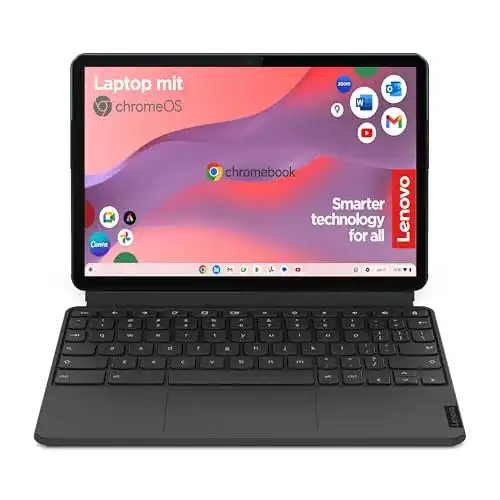
2,0Notebook mit Touchscreen Lenovo IdeaPad Duet Chromebook
 2,1
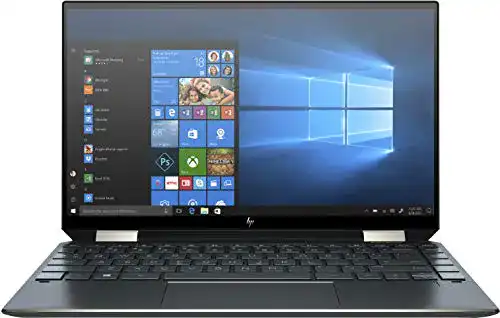
2,1Notebook mit Touchscreen HP Spectre x360 13-aw2006ng
 2,3
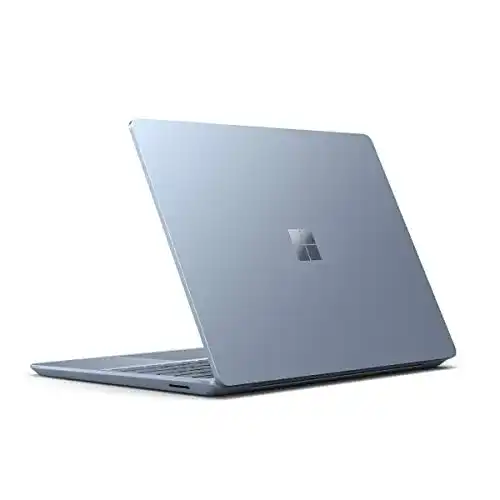
2,3Notebook mit Touchscreen Microsoft Surface Laptop Go
Alle Notebook mit Touchscreen im Vergleich
Entdecke die besten Notebook mit Touchscreen in unserem ausführlichen Vergleich
← Zum Notebook mit Touchscreen Vergleich