

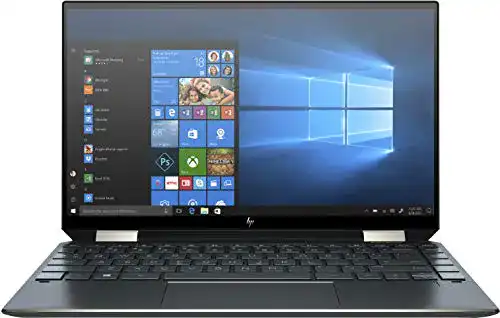
Notebook mit Touchscreen HP Spectre x360 13-aw2006ng
Das Notebook HP Spectre x360 13-aw2006ng ist ein hochwertiges und leistungsstarkes Gerät, das speziell für den Einsatz im Büro und bei professionellen Anwendungen entwickelt wurde. Es verfügt über einen Touchscreen,...
 · Aktualisiert: 05.03.2026
Produktbeschreibung
Das Notebook HP Spectre x360 13-aw2006ng ist ein hochwertiges und leistungsstarkes Gerät, das speziell für den Einsatz im Büro und bei professionellen Anwendungen entwickelt wurde. Es verfügt über einen Touchscreen, der eine intuitive und schnelle Bedienung ermöglicht. Das Notebook ist mit einem Intel Core i7-Prozessor der 11. Generation ausgestattet und bietet eine ultraschnelle Datenübertragung dank des schnellen SSD-Speichers. Damit ist das Notebook eine hervorragende Wahl für alle, die eine leistungsstarke Arbeitsstation benötigen. Auch im privaten Bereich kann das HP Spectre x360 durch seine hohe Qualität und die zahlreichen Funktionen punkten.
Anleitung zur Nutzung des HP Spectre x360 13-aw2006ng Notebooks mit Touchscreen:
1. Ein- und Ausschalten des Notebooks:
– Drücken und halten Sie die Einschalttaste, um das Notebook einzuschalten.
– Drücken und halten Sie die Einschalttaste erneut, um das Notebook auszuschalten.
2. Verwendung des Touchscreens:
– Berühren Sie den Bildschirm mit Ihrem Finger, um Aktionen auszuführen, wie z.B. das Öffnen von Apps oder das Auswählen von Menüoptionen.
– Wischen Sie mit Ihrem Finger über den Bildschirm, um zu scrollen oder zwischen Seiten zu wechseln.
3. Verwendung des Stifts (optional, falls mitgeliefert):
– Nehmen Sie den Stift aus der Halterung.
– Drücken Sie die Spitze des Stifts auf den Bildschirm, um Linien zu zeichnen oder Notizen zu machen.
4. Anschließen von Zubehör:
– Verwenden Sie die verfügbaren Anschlüsse, um externe Geräte wie USB-Sticks oder Kopfhörer anzuschließen.
5. Verwendung der Tastatur:
– Verwenden Sie die Tastatur, um Text einzugeben oder Tastenkombinationen für bestimmte Aktionen auszuführen.
6. Akkulaufzeit und Aufladung:
– Überprüfen Sie regelmäßig den Akkustand in der Taskleiste.
– Schließen Sie das Notebook mit dem mitgelieferten Netzteil an, um es aufzuladen.
Hinweis: Bitte lesen Sie vor der Nutzung des Notebooks die mitgelieferte Bedienungsanleitung für weitere Informationen und spezifische Anweisungen.
Vorteile & Nachteile
- Webcam mit Privacy-Kill-Switch
- besonders leistungsstarker Prozessor
- sehr lange Akkulaufzeit
- besonders elegantes Design
- schnell aktivierbare Stummschalttaste für das Mikrofon
- vielseitige Nutzung durch aufklappbare Tastatur
- zusätzliche USB-C-Dockingstation.
Redaktionell geprüft

Wurde Notebook mit Touchscreen HP Spectre x360 13-aw2006ng von der Stiftung Warentest geprüft? Kein Test bekannt
Für die Kategorie Notebook mit Touchscreen liegt uns derzeit kein Stiftung Warentest Ergebnis vor. Zum Notebook mit Touchscreen Vergleich →
Angaben ohne Gewähr. Wir übernehmen keine Haftung für die Richtigkeit.
Technische Details
Top 3 Notebook mit Touchscreen
Häufige Fragen
Ähnliche Notebook mit Touchscreen
 1,5
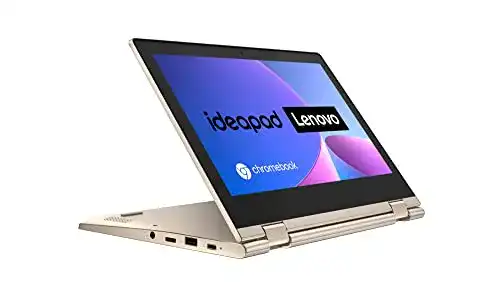
1,5Notebook mit Touchscreen Lenovo IdeaPad Flex 3 Chromebook
 1,6
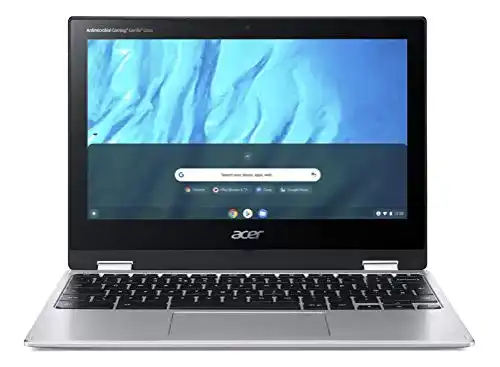
1,6Notebook mit Touchscreen Acer Chromebook Convertible 11 Zoll
 1,7
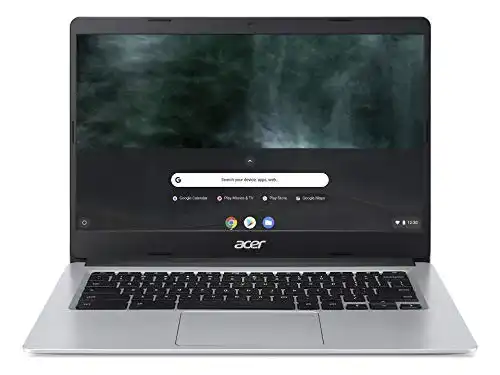
1,7Notebook mit Touchscreen Acer Chromebook 14 Zoll
 1,8
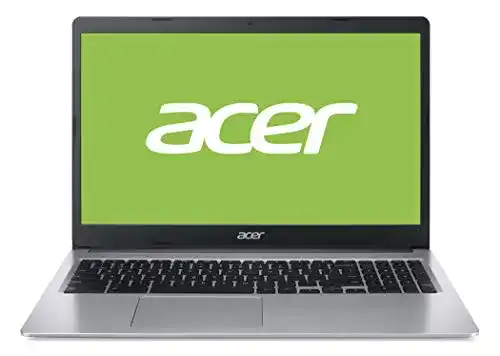
1,8Notebook mit Touchscreen Acer Chromebook 15 Zoll
 2,0
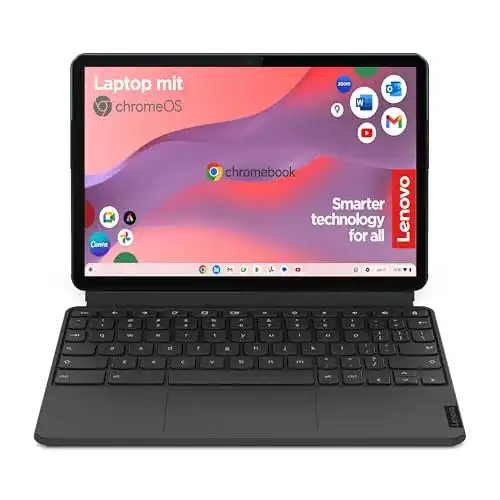
2,0Notebook mit Touchscreen Lenovo IdeaPad Duet Chromebook
 2,3
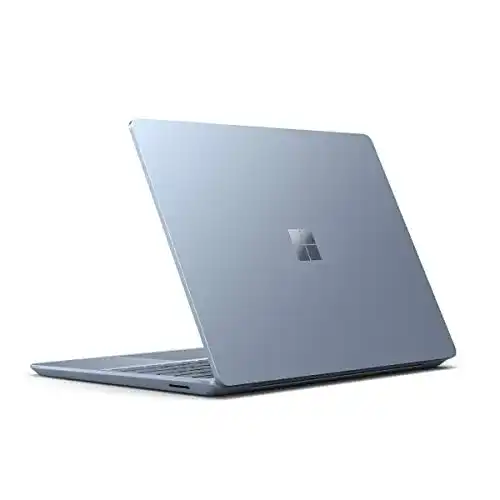
2,3Notebook mit Touchscreen Microsoft Surface Laptop Go
 2,4
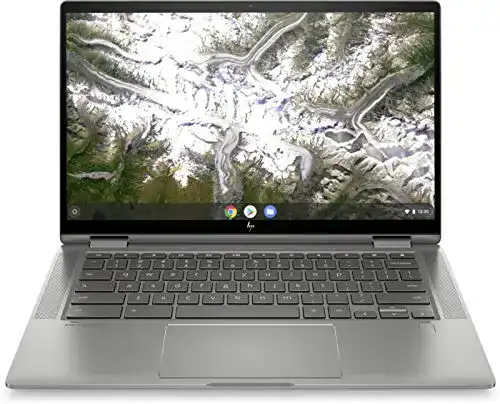
2,4Notebook mit Touchscreen HP Plus Chromebook, 14 Zoll
Alle Notebook mit Touchscreen im Vergleich
Entdecke die besten Notebook mit Touchscreen in unserem ausführlichen Vergleich
← Zum Notebook mit Touchscreen Vergleich