

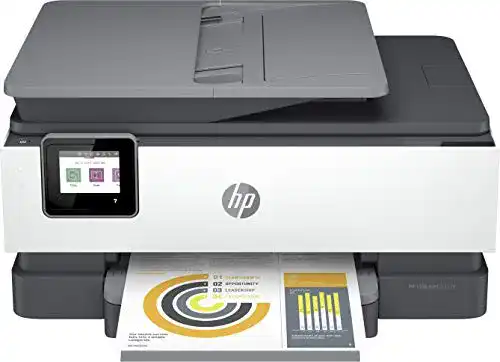
HP-OfficeJet HP OfficeJet Pro 8022e A4 4800 x 1200 DPI 20 ppm
Der HP OfficeJet Pro 8022e A4 ist ein leistungsstarker Multifunktionsdrucker, der sich perfekt für den Einsatz im Büro oder zu Hause eignet. Mit einer Auflösung von 4800 x 1200 DPI...
 · Aktualisiert: 04.03.2026
Produktbeschreibung
Der HP OfficeJet Pro 8022e A4 ist ein leistungsstarker Multifunktionsdrucker, der sich perfekt für den Einsatz im Büro oder zu Hause eignet. Mit einer Auflösung von 4800 x 1200 DPI und einer Geschwindigkeit von 20 Seiten pro Minute (ppm) können Sie hochwertige Ausdrucke in kurzer Zeit erzielen. Zudem verfügt der Drucker über WLAN und Bluetooth-Fähigkeit, sodass Sie von jedem beliebigen Gerät aus drucken können. Mit der HP Smart App können Sie den Drucker mobil steuern und sogar von unterwegs aus drucken. Der HP OfficeJet Pro 8022e A4 ist einfach zu bedienen und bietet zahlreiche Funktionen wie Scannen, Kopieren und Faxen.
Bedienungsanleitung für den HP OfficeJet Pro 8022e
1. Einrichtung des Druckers:
– Nehmen Sie den Drucker aus der Verpackung und entfernen Sie alle Schutzfolien.- Schließen Sie das Netzkabel an und schalten Sie den Drucker ein.- Befolgen Sie die Anweisungen auf dem Bildschirm, um die WLAN-Verbindung einzurichten.- Legen Sie Papier in das Papierfach ein und stellen Sie die Papierführungen ein.
2. Verbindung mit einem Computer oder Mobilgerät:
– Öffnen Sie die Drucker-Software auf Ihrem Computer oder laden Sie die HP Smart App auf Ihr Mobilgerät herunter.- Folgen Sie den Anweisungen, um den Drucker mit Ihrem Computer oder Mobilgerät zu verbinden.
3. Drucken von Dokumenten:
– Öffnen Sie das Dokument, das Sie drucken möchten, auf Ihrem Computer oder Mobilgerät.- Wählen Sie im Druckermenü den HP OfficeJet Pro 8022e als Drucker aus.- Konfigurieren Sie die Druckeinstellungen wie gewünscht (z. B. Farbe, Papierformat, Druckqualität) und klicken Sie auf \Drucken\”.
4. Scannen von Dokumenten:
– Legen Sie das zu scannende Dokument auf das Scannerglas oder in den Dokumenteneinzug.- Öffnen Sie die HP Scansoftware auf Ihrem Computer oder die HP Smart App auf Ihrem Mobilgerät.- Wählen Sie die Scanoptionen (z. B. Dateiformat, Auflösung, Zielordner) und klicken Sie auf \””Scan starten\””.
5. Wechseln der Tintenpatronen:
– Öffnen Sie die Tintenfachklappe und warten Sie, bis der Druckkopfwagen in die Tauschposition fährt.- Entfernen Sie die leere Tintenpatrone und nehmen Sie die neue Patrone aus der Verpackung.- Setzen Sie die neue Patrone in den entsprechenden Steckplatz ein und drücken Sie sie vorsichtig nach unten, bis sie einrastet.- Schließen Sie die Tintenfachklappe.
“””
Vorteile & Nachteile
- hohe Druckgeschwindigkeit
- großer Papiereinzug
- viele Anschlussmöglichkeiten
- sehr hohe Auflösung
- praktischer Multifunktionsdrucker
Redaktionell geprüft

Wurde HP-OfficeJet HP OfficeJet Pro 8022e A4 4800 x 1200 DPI 20 ppm von der Stiftung Warentest geprüft? Kein Test bekannt
Für die Kategorie HP-OfficeJet liegt uns derzeit kein Stiftung Warentest Ergebnis vor. Zum HP-OfficeJet Vergleich →
Angaben ohne Gewähr. Wir übernehmen keine Haftung für die Richtigkeit.
Technische Details
Top 3 HP-OfficeJet
Häufige Fragen
Ähnliche HP-OfficeJet
 1,5
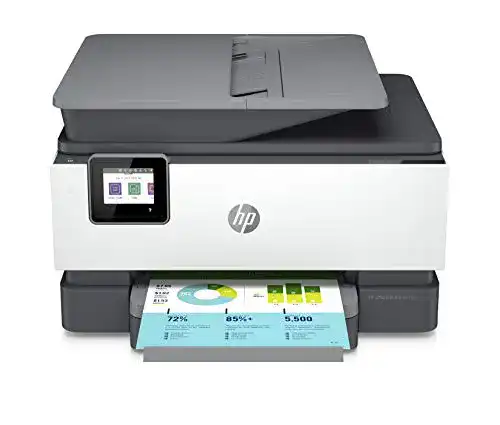
1,5HP-OfficeJet HP OfficeJet Pro 9010e A4 4800 x 1200 DPI 22 ppm
 1,6
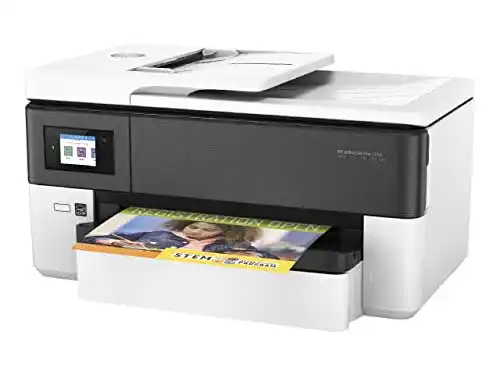
1,6HP-OfficeJet HP OfficeJet Pro 7720 A3-Multifunktionsdrucker
 1,7
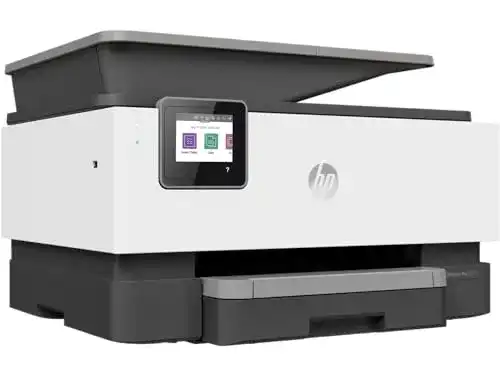
1,7HP-OfficeJet HP OfficeJet Pro 9013 Thermal Inkjet 4800 x 1200
 1,9
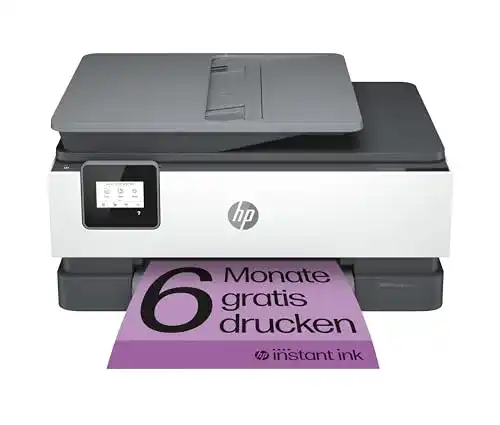
1,9HP-OfficeJet HP OfficeJet 8012e Multifunktionsdrucker
 2,0
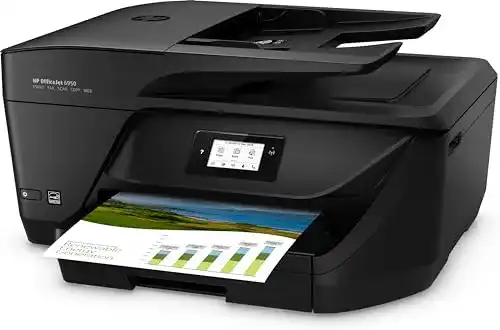
2,0HP-OfficeJet HP Officejet 6950 AIO Hat Tintenstrahldrucker
 2,1
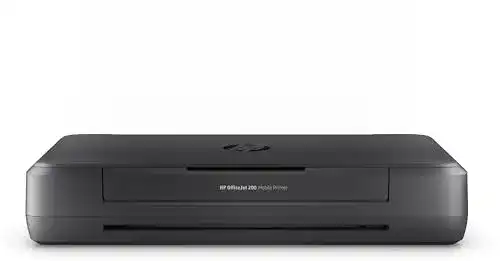
2,1HP-OfficeJet HP OfficeJet 200 Mobiler Tintenstrahldrucker
Alle HP-OfficeJet im Vergleich
Entdecke die besten HP-OfficeJet in unserem ausführlichen Vergleich
← Zum HP-OfficeJet Vergleich