

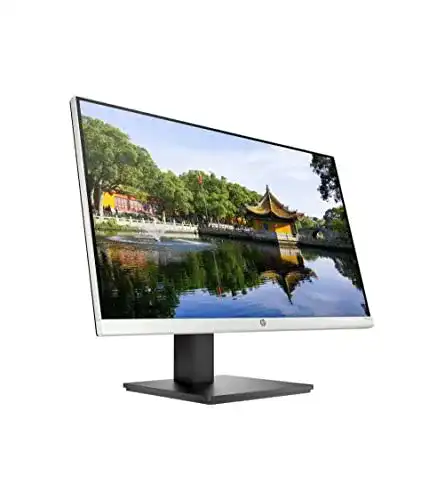
HP-Monitor HP 24mq Monitor, QHD IPS Display, 60Hz, HDMI, VGA
HP-Monitor HP 24mq Monitor - 23,8 Zoll Bildschirm, QHD IPS Display, 60Hz, HDMI, VGA, 5ms Reaktionszeit, höhenverstellbar, drehbar, neigbar, silber/schwarzAnschlüsse HDMI VGA Format 169 Wunderschöner 24 Zoll Monitor mit 99...
 · Aktualisiert: 28.02.2026
Produktbeschreibung
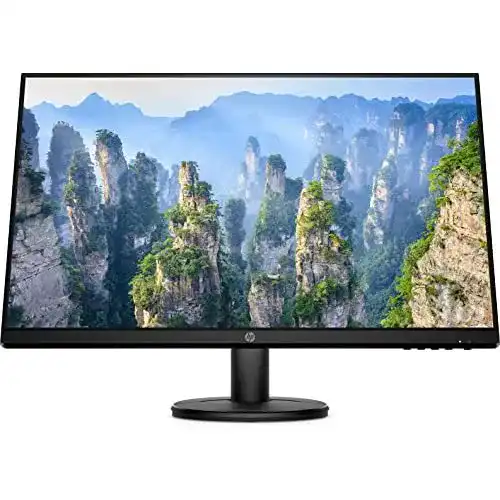
HP-Monitor HP 24mq Monitor – 23,8 Zoll Bildschirm, QHD IPS Display, 60Hz, HDMI, VGA, 5ms Reaktionszeit, höhenverstellbar, drehbar, neigbar, silber/schwarz
Wunderschöner 24 Zoll Monitor mit 99 sRGB Farbraum für naturgetreue Darstellung
Display mit ausdrucksstarken leuchtenden Farben ultraweitem Betrachtungswinkel und gestochen scharfer QHD Auflösung
MicroEdgeDesign Der Bildschirm ist an drei Seiten randlos für eine deutlich vergrößerte Sichtfläche
Maße 5406 x 2116 x 4633 cm
HP 24mq Monitor
Anleitung zur Verwendung des Monitors:
- Anschließen des Monitors:
- Einschalten und Konfigurieren des Monitors:
- Nutzung des Monitors:
- Ausschalten des Monitors:
- Pflegehinweise:
1. Schließen Sie das mitgelieferte HDMI-Kabel an den HDMI-Anschluss Ihres Computers oder Laptops an. Alternativ können Sie auch das VGA-Kabel verwenden, indem Sie es an den VGA-Anschluss anschließen.
2. Falls Sie externe Lautsprecher verwenden möchten, schließen Sie diese über den Audio-Anschluss an den Monitor an.
1. Drücken Sie den Power-Knopf auf der Vorderseite des Monitors, um ihn einzuschalten.
2. Überprüfen Sie die Bildqualität und Helligkeit, indem Sie das OSD-Menü (On-Screen-Display) verwenden. Drücken Sie die entsprechenden Tasten auf der Vorderseite des Monitors, um das Menü aufzurufen und die gewünschten Einstellungen vorzunehmen.
1. Genießen Sie scharfe und klare Bilder auf dem QHD IPS Display mit einer Auflösung von 2560×1440 Pixeln.
2. Verwenden Sie die verschiedenen Anschlüsse, um Ihren Monitor mit verschiedenen Geräten zu verbinden, wie z.B. Ihrem Computer, Laptop, Spielkonsolen oder DVD-Playern.
3. Passen Sie die Anzeigeeinstellungen an Ihre Bedürfnisse an, indem Sie das OSD-Menü verwenden. Hier können Sie Helligkeit, Kontrast, Farbe und andere Parameter anpassen.
1. Drücken Sie den Power-Knopf erneut, um den Monitor auszuschalten.
1. Reinigen Sie den Monitor regelmäßig mit einem weichen, fusselfreien Tuch. Verwenden Sie dabei keine chemischen Reinigungsmittel.
2. Schalten Sie den Monitor beim Reinigen immer aus und trennen Sie ihn von der Stromquelle.
Vorteile & Nachteile
- besonders hohe WQHD-Auflösung
- mit VGA-Buchse
- neig- und höhenverstellbar
- nach oben und zur Seite neigbar
Redaktionell geprüft

Wurde HP-Monitor HP 24mq Monitor, QHD IPS Display, 60Hz, HDMI, VGA von der Stiftung Warentest geprüft? Kein Test bekannt
Für die Kategorie HP-Monitor liegt uns derzeit kein Stiftung Warentest Ergebnis vor. Zum HP-Monitor Vergleich →
Angaben ohne Gewähr. Wir übernehmen keine Haftung für die Richtigkeit.
Technische Details
Top 3 HP-Monitor
Häufige Fragen
Ähnliche HP-Monitor
 1,5
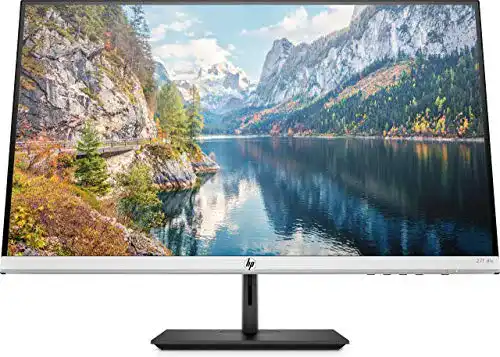
1,5HP-Monitor HP 27f Monitor, 4K UHD Display, 3840 x 2160, 60Hz
 1,7
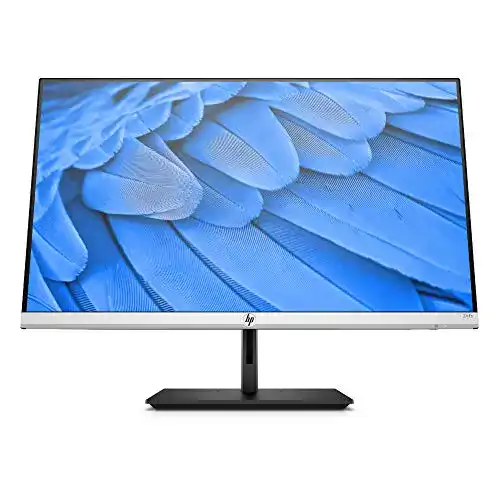
1,7HP-Monitor HP 24fh Monitor, Full HD IPS Display, HDMI, VGA
 1,8
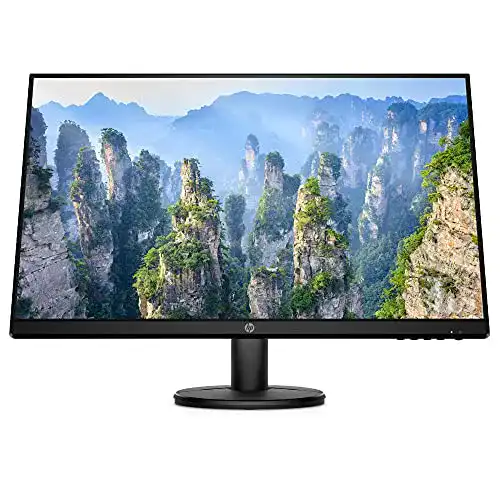
1,8HP-Monitor HP V24i Monitor, FHD IPS Display, 60Hz, VGA, HDMI
 1,9
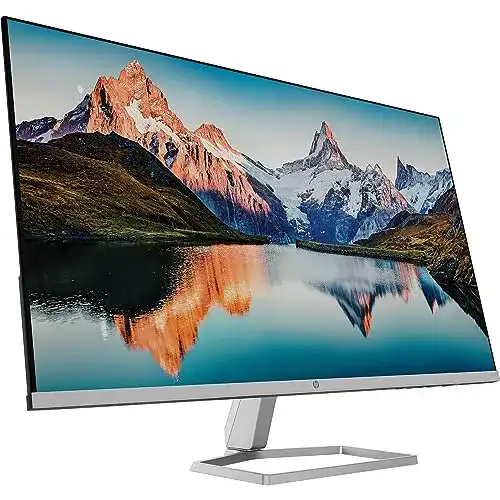
1,9HP-Monitor HP M32f Monitor, Full HD IPS Display, 75Hz, 7ms
 2,0
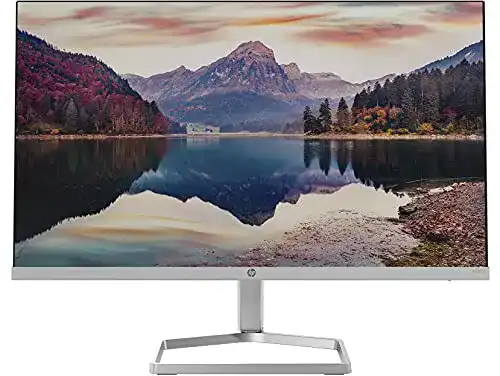
2,0HP-Monitor HP M22f Monitor, Full HD IPS Display, 75Hz, 5ms
 2,2
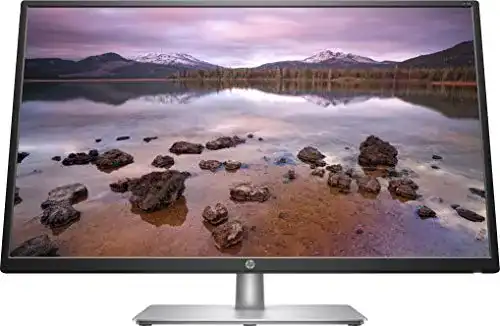
2,2HP-Monitor HP 32s Monitor, Full HD Display, 60Hz, HDMI, VGA
 2,3
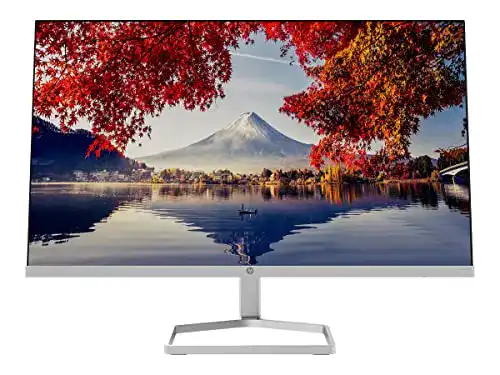
2,3HP-Monitor HP M24f Monitor, Full HD IPS Display, 75Hz, HDMI
 2,4
2,4HP-Monitor HP V27e Monitor, Full HD IPS Display, 60Hz, HDMI
Alle HP-Monitor im Vergleich
Entdecke die besten HP-Monitor in unserem ausführlichen Vergleich
← Zum HP-Monitor Vergleich