

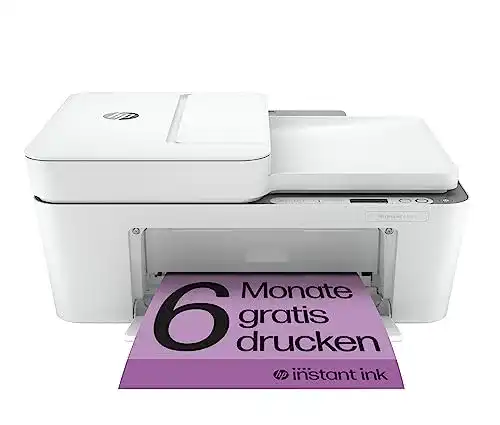
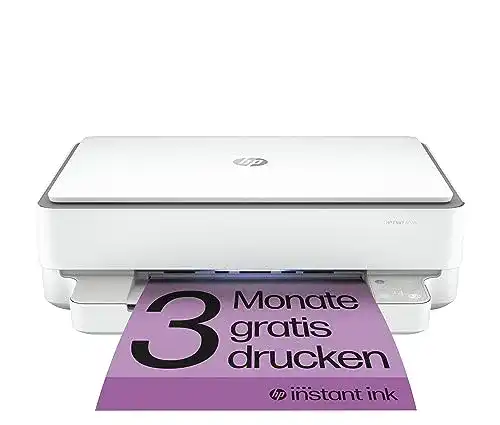
HP-Drucker HP DeskJet 4120e Multifunktionsdrucker
HP-Drucker HP DeskJet 4120e Multifunktionsdrucker, 6 Monate gratis drucken mit HP Instant Ink inklusive, HP+, Drucker, Kopierer, Scanner, Mobiler Faxversand, WLAN, Automatische DokumentenzuführungMit HP+ erhalten Sie 6 Probemonate Instant Ink...
 · Aktualisiert: 02.03.2026
Produktbeschreibung
HP-Drucker HP DeskJet 4120e Multifunktionsdrucker, 6 Monate gratis drucken mit HP Instant Ink inklusive, HP+, Drucker, Kopierer, Scanner, Mobiler Faxversand, WLAN, Automatische Dokumentenzuführung
Anleitung für den HP DeskJet 4120e Multifunktionsdrucker
– Schließen Sie den Drucker an eine Steckdose an und schalten Sie ihn ein.
– Nehmen Sie das mitgelieferte USB-Kabel und verbinden Sie den Drucker mit Ihrem Computer oder Laptop.
– Gehen Sie zu den Einstellungen auf Ihrem Computer und wählen Sie den Drucker aus.
– Laden Sie die Treiber und die Druckersoftware von der offiziellen HP-Website herunter und installieren Sie sie.
– Öffnen Sie ein beliebiges Dokument oder eine Datei, die Sie drucken möchten.
– Klicken Sie auf ‘Datei’ und dann auf ‘Drucken’.
– Wählen Sie den HP DeskJet 4120e als Drucker aus und passen Sie die Druckeinstellungen nach Bedarf an.
– Klicken Sie auf ‘Drucken’, um den Druckvorgang zu starten.
– Wenn Sie scannen oder kopieren möchten, legen Sie das zu scannende oder zu kopierende Dokument auf den Scanner des Druckers.
– Öffnen Sie die HP EasyScan-Software auf Ihrem Computer und wählen Sie die gewünschte Option aus (Scannen oder Kopieren).
– Passen Sie die Einstellungen für Auflösung, Farbe oder Vergrößerung/Verkleinerung an.
– Klicken Sie auf ‘Scannen’ oder ‘Kopieren’, um den Vorgang zu starten.
– Für das Faxen legen Sie das zu faxende Dokument in das automatische Dokumentenzufuhrfach des Druckers.
– Wählen Sie die Faxoption auf dem Bedienfeld des Druckers aus und passen Sie die gewünschten Einstellungen an.
– Geben Sie die Faxnummer des Empfängers ein und klicken Sie auf ‘Senden’.
– Überprüfen Sie die Druckerpatronen regelmäßig und ersetzen Sie sie bei Bedarf.
– Reinigen Sie den Drucker regelmäßig, um Staub oder Schmutzablagerungen zu entfernen.
– Schalten Sie den Drucker aus, wenn Sie ihn nicht verwenden, um Energie zu sparen und die Lebensdauer des Druckers zu verlängern.
Bitte beachten Sie, dass dies nur eine allgemeine Anleitung zum Gebrauch des HP DeskJet 4120e Multifunktionsdruckers ist. Für detailliertere Informationen empfehlen wir Ihnen, die Bedienungsanleitung des Druckers zu konsultieren.
Vorteile & Nachteile
- Sehr hohe maximale Auflösung
- sehr schneller Farbdruck
- keine Druckpatronen erforderlich
Redaktionell geprüft

Wurde HP-Drucker HP DeskJet 4120e Multifunktionsdrucker von der Stiftung Warentest geprüft? Kein Test bekannt
Für die Kategorie HP-Drucker liegt uns derzeit kein Stiftung Warentest Ergebnis vor. Zum HP-Drucker Vergleich →
Angaben ohne Gewähr. Wir übernehmen keine Haftung für die Richtigkeit.
Technische Details
Top 3 HP-Drucker
Häufige Fragen
Ähnliche HP-Drucker
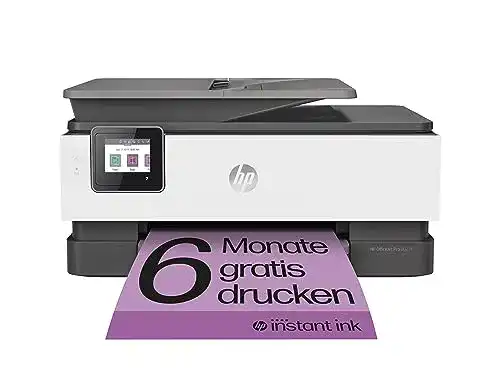 1,5
1,5HP-Drucker HP OfficeJet Pro 8022e Multifunktionsdrucker
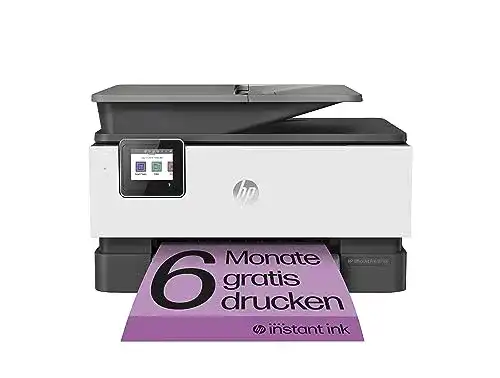 1,6
1,6HP-Drucker HP OfficeJet Pro 9010e Multifunktionsdrucker
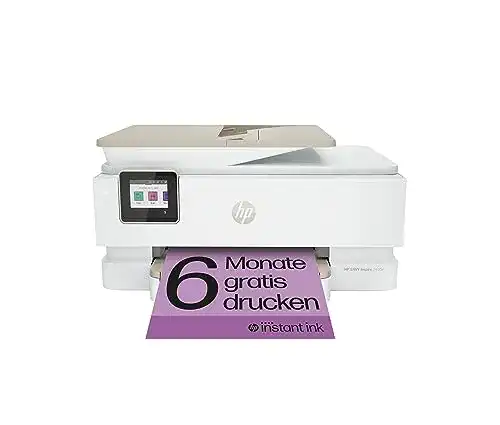 1,7
1,7HP-Drucker HP Envy Inspire 7920e Multifunktionsdrucker
 1,8
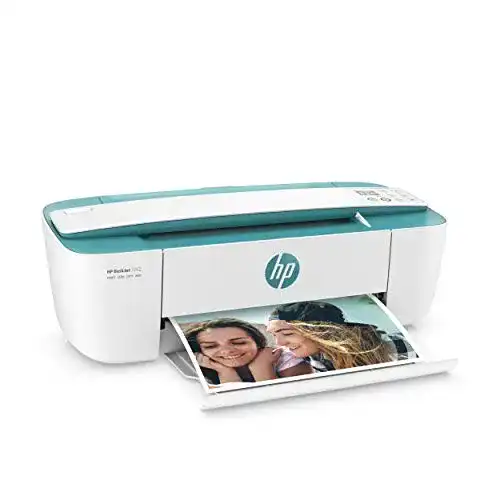
1,8HP-Drucker HP DeskJet 3762 Farbig Multifunktionsdrucker
 1,9
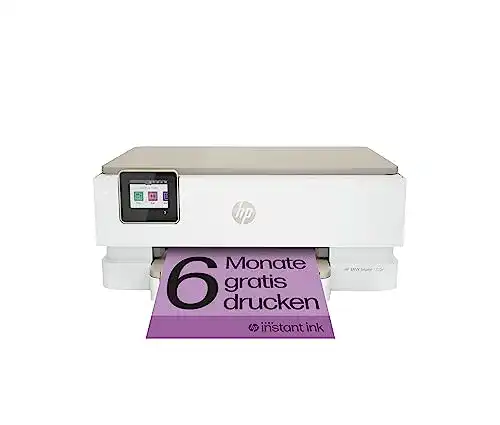
1,9HP-Drucker HP Envy Inspire 7220e Multifunktionsdrucker
 2,0
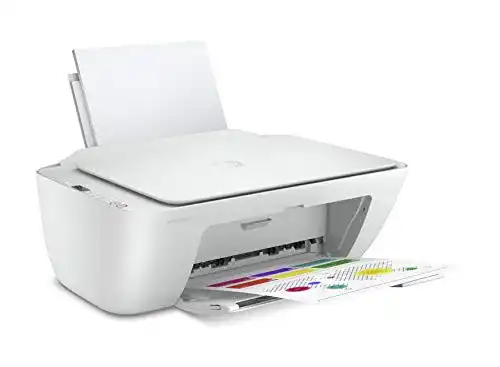
2,0HP-Drucker HP DeskJet 2710 (5AR83B) Multifunktions-Drucker
 2,2
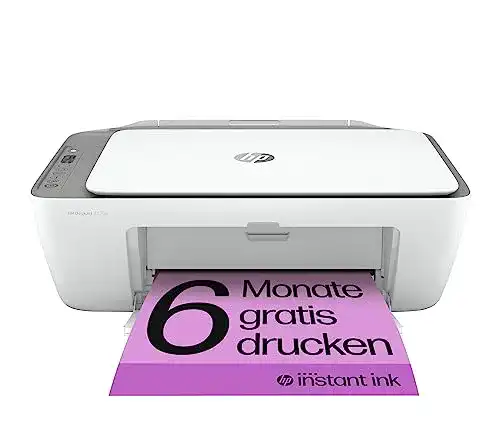
2,2HP-Drucker HP DeskJet 2720e Multifunktionsdrucker
 2,3
2,3HP-Drucker HP ENVY 6020e Multifunktionsdrucker
Alle HP-Drucker im Vergleich
Entdecke die besten HP-Drucker in unserem ausführlichen Vergleich
← Zum HP-Drucker Vergleich