

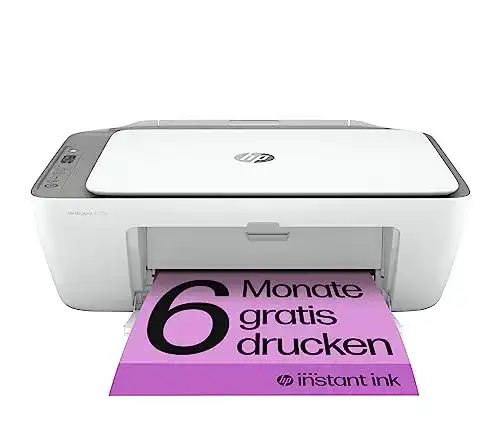
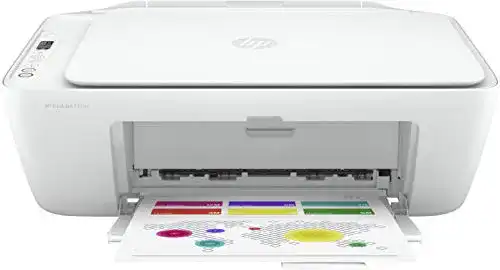
HP-DeskJet HP DeskJet 2720e All-in-One-Drucker, Farbtintenstrahl
Der HP DeskJet 2720e All-in-One-Drucker ist ein leistungsstarkes und vielseitiges Gerät, mit dem Sie drucken, scannen und kopieren können. Die Farbtintenstrahl-Technologie liefert brillante Farben und gestochen scharfe Texte. Durch die...
 · Aktualisiert: 23.02.2026
Produktbeschreibung
Der HP DeskJet 2720e All-in-One-Drucker ist ein leistungsstarkes und vielseitiges Gerät, mit dem Sie drucken, scannen und kopieren können. Die Farbtintenstrahl-Technologie liefert brillante Farben und gestochen scharfe Texte. Durch die einfache Bedienung über die HP Smart App können Sie von überall aus drucken und scannen. Der Drucker ist kompakt und leicht, so dass er auch bequem auf Ihrem Schreibtisch Platz findet. Mit HP Instant Ink erhalten Sie Ihr Druckerzubehör automatisch und rechtzeitig geliefert – für sorgenfreies Drucken.
Anleitung zur Verwendung des HP DeskJet 2720e All-in-One-Druckers
1. Installation:
– Entfernen Sie alle Verpackungsmaterialien des Druckers.
– Schließen Sie den Drucker an eine Stromquelle an.
– Verbinden Sie den Drucker über das mitgelieferte USB-Kabel mit Ihrem Computer.
2. Drucken:
– Öffnen Sie das Dokument oder das Bild, das Sie drucken möchten.
– Klicken Sie auf \Drucken\” in der Menüleiste.
– Wählen Sie den HP DeskJet 2720e als Drucker aus.
– Legen Sie das Papier in die Papierzufuhr des Druckers ein.
– Passen Sie die Druckeinstellungen nach Bedarf an.
– Klicken Sie auf \””Drucken\””, um den Druckvorgang zu starten.
3. Scannen:
– Legen Sie das Dokument, das Sie scannen möchten, auf das Scannerglas oder in den automatischen Dokumenteneinzug.
– Öffnen Sie die Scan-Software auf Ihrem Computer.
– Wählen Sie den HP DeskJet 2720e als Scanner aus.
– Passen Sie die Scan-Einstellungen nach Bedarf an.
– Klicken Sie auf \””Scannen\””, um den Scanvorgang zu starten.
4. Kopieren:
– Legen Sie das Originaldokument auf das Scannerglas oder in den automatischen Dokumenteneinzug.
– Drücken Sie die Kopieren-Taste auf dem Bedienfeld des Druckers.
– Passen Sie die Kopiereinstellungen nach Bedarf an.
– Warten Sie, bis der Kopiervorgang abgeschlossen ist.
5. Wartung:
– Wechseln Sie die Tintenpatronen, wenn diese leer sind.
– Reinigen Sie das Scannerglas regelmäßig, um klare Scans zu gewährleisten.
– Aktualisieren Sie die Druckersoftware, um optimale Leistung zu gewährleisten.
– Entfernen Sie Papierstaus, wenn sie auftreten.
“””
Vorteile & Nachteile
- sehr hohe Auflösung
Redaktionell geprüft

Wurde HP-DeskJet HP DeskJet 2720e All-in-One-Drucker, Farbtintenstrahl von der Stiftung Warentest geprüft? Kein Test bekannt
Für die Kategorie HP-DeskJet liegt uns derzeit kein Stiftung Warentest Ergebnis vor. Zum HP-DeskJet Vergleich →
Angaben ohne Gewähr. Wir übernehmen keine Haftung für die Richtigkeit.
Technische Details
Top 3 HP-DeskJet
Häufige Fragen
Ähnliche HP-DeskJet
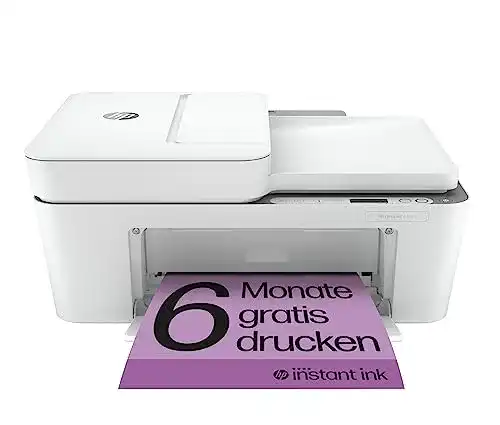 1,5
1,5HP-DeskJet HP DeskJet 4120e Multifunktionsdrucker, Airprint
 1,6
1,6HP-DeskJet HP DeskJet Plus 4120 Multifunktionsgerät
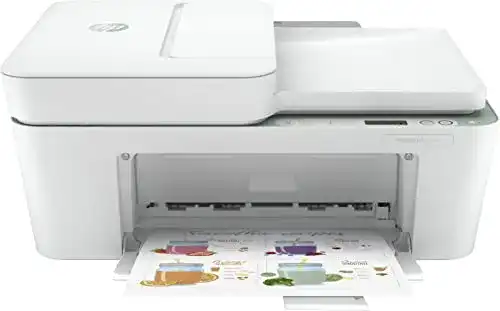 1,7
1,7HP-DeskJet HP DeskJet 4122e A4 4800 x 1200 DPI 8,5 ppm WLAN
 1,8
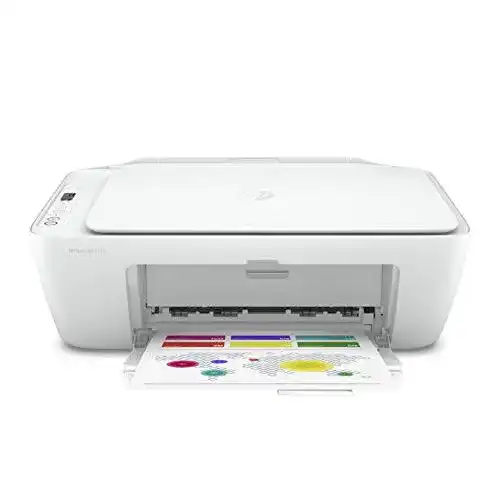
1,8HP-DeskJet HP DeskJet 2720 Multifunktionsdrucker, Instant Ink
 1,9
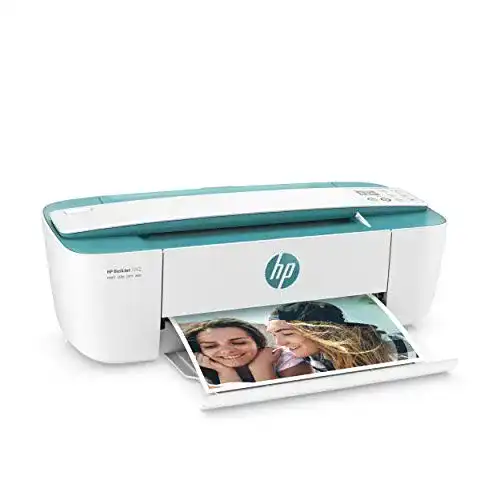
1,9HP-DeskJet HP DeskJet 3762 Multifunktionsdrucker, A4
 2,0
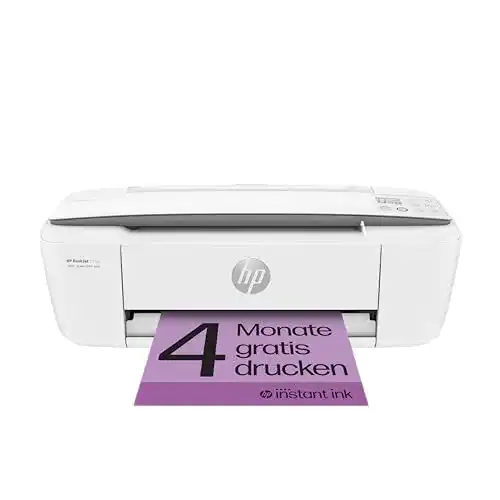
2,0HP-DeskJet HP DeskJet 3750 Multifunktionsdrucker, WLAN
 2,1
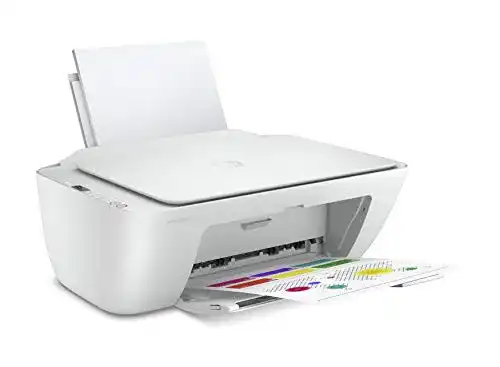
2,1HP-DeskJet HP DeskJet 2710 (5AR83B) Multifunktions-Drucker
 2,3
2,3HP-DeskJet HP DeskJet 2710e Multifunktions-Drucker
Alle HP-DeskJet im Vergleich
Entdecke die besten HP-DeskJet in unserem ausführlichen Vergleich
← Zum HP-DeskJet Vergleich