

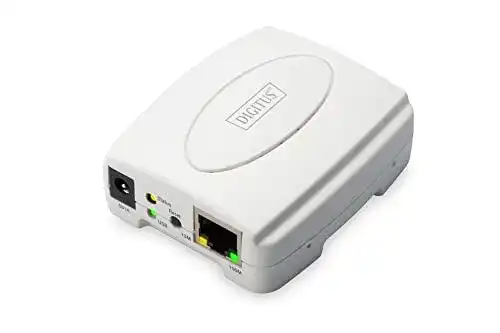
Printserver DIGITUS Fast Ethernet mit USB 2.0, 1x RJ45, 1x USB A
Printserver DIGITUS Fast Ethernet mit USB 2.0: Dieser Printserver ist einfach zu installieren und ermöglicht es Ihnen, Drucker und andere USB-Geräte über ein Netzwerk freizugeben. Er bietet eine zuverlässige Leistung...
 · Aktualisiert: 07.03.2026






Produktbeschreibung
Printserver DIGITUS Fast Ethernet mit USB 2.0: Dieser Printserver ist einfach zu installieren und ermöglicht es Ihnen, Drucker und andere USB-Geräte über ein Netzwerk freizugeben. Er bietet eine zuverlässige Leistung und ist eine kostengünstige Möglichkeit, um Ihre Drucker-Infrastruktur zu verbessern und die Effizienz in Ihrem Büro zu steigern. Mit dem DIGITUS Fast Ethernet Printserver können Sie die Zusammenarbeit in Ihrem Büro effektiver gestalten.
ANLEITUNG ZUM GEBRAUCH DES PRINTSERVERS DIGITUS FAST ETHERNET MIT USB 2.0
1. Hardware-Installation:
- Schließen Sie den Printserver an das Netzwerk an, indem Sie ihn über das RJ45-Kabel mit Ihrem Router oder Switch verbinden.
- Verbinden Sie Ihren USB-Drucker mit dem USB-Anschluss des Printservers.
- Stellen Sie sicher, dass der Printserver über eine Stromquelle mit Strom versorgt wird.
2. Software-Installation:
- Öffnen Sie Ihren Webbrowser und geben Sie die IP-Adresse des Printservers in die Adressleiste ein.
- Melden Sie sich mit den entsprechenden Zugangsdaten an (Standard: Benutzername – admin, Passwort – admin).
- Wählen Sie die Spracheinstellungen und konfigurieren Sie die Netzwerkeinstellungen (falls erforderlich).
- Installieren Sie den Druckertreiber auf Ihrem Computer unter Verwendung der mitgelieferten Software-CD oder durch Herunterladen des Treibers von der Herstellerwebsite.
- Folgen Sie den Anweisungen zur Installation des Druckers und wählen Sie den Printserver als Drucker aus.
3. Drucken:
- Öffnen Sie das Dokument oder die Datei, die Sie drucken möchten.
- Wählen Sie im Druckermenü den Printserver als Drucker aus.
- Konfigurieren Sie die Druckeinstellungen nach Bedarf (z. B. Anzahl der Kopien, Seitenbereich, Farbe/Schwarzweiß usw.).
- Klicken Sie auf ‘Drucken’ und überprüfen Sie den Status im Druckdialogfenster.
4. Netzwerkfreigabe:
- Wenn Sie die Druckfunktion für andere Benutzer im Netzwerk freigeben möchten, können Sie die Freigabeeinstellungen im Printserver-Konfigurationsmenü konfigurieren.
- Folgen Sie den Anweisungen im Handbuch, um die gewünschten Freigabeeinstellungen vorzunehmen.
- Andere Benutzer im Netzwerk können nun den Drucker über den Printserver zugreifen und drucken.
Vorteile & Nachteile
- unterstützt die meisten Protokolle
- kompatibel mit fast allen Betriebssystemen
- kompaktes Gehäuse.
Redaktionell geprüft

Wurde Printserver DIGITUS Fast Ethernet mit USB 2.0, 1x RJ45, 1x USB A von der Stiftung Warentest geprüft? Kein Test bekannt
Für die Kategorie Printserver liegt uns derzeit kein Stiftung Warentest Ergebnis vor. Zum Printserver Vergleich →
Angaben ohne Gewähr. Wir übernehmen keine Haftung für die Richtigkeit.
Technische Details
Top 3 Printserver
Häufige Fragen
Ähnliche Printserver
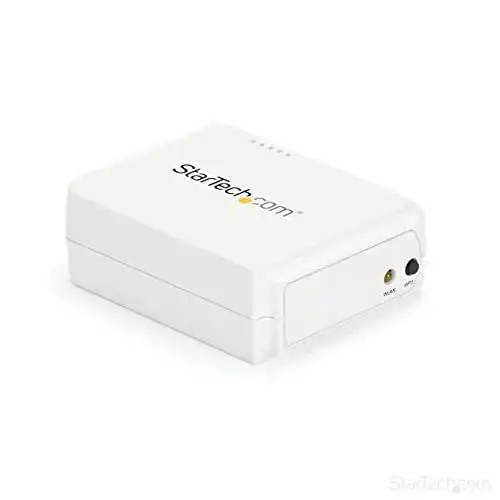 1,5
1,5Printserver StarTech.com 1 Port USB WLAN 802.11
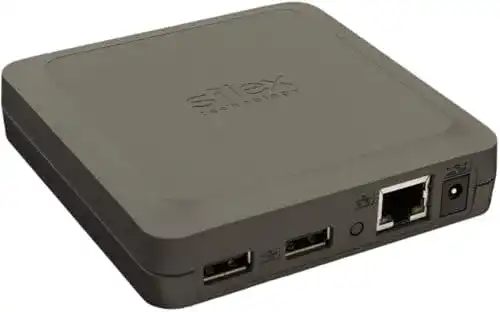 1,6
1,6Printserver Silex Technology Europe SILEX DS-510
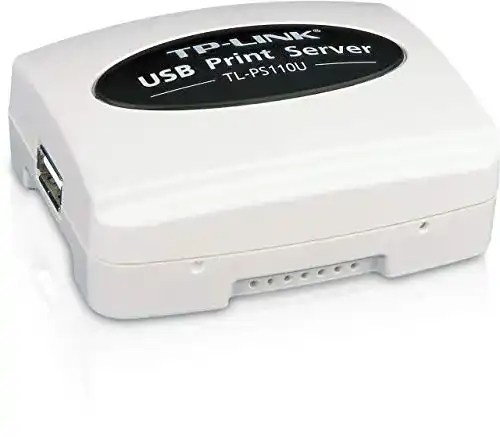 1,7
1,7Printserver TP-Link TL-PS-110U Netzwerk Ethernet Print Server
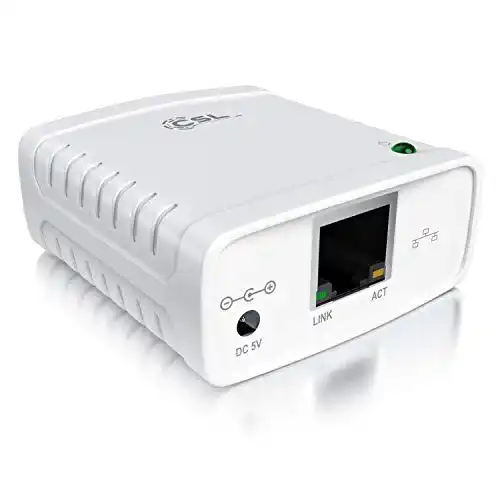 1,9
1,9Printserver CSL-Computer CSL, LAN Druckerserver, USB2.0
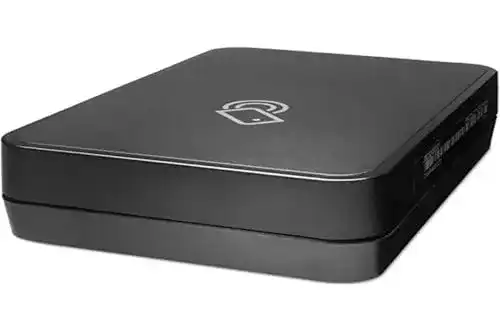 2,0
2,0Printserver HP J8030A Jetdirect 3000w NFC/Wireless Accessory
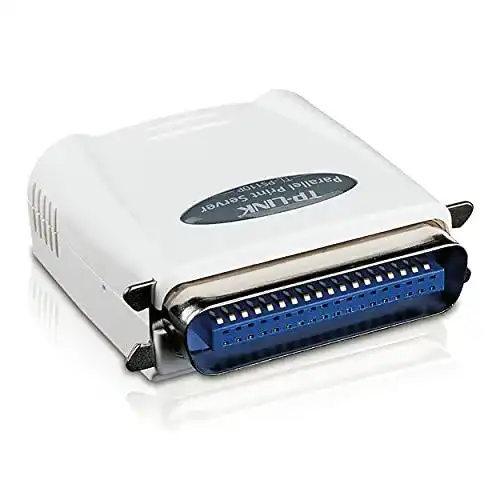 2,1
2,1Printserver TP-Link TL-PS-110P Netzwerk Ethernet Print Server
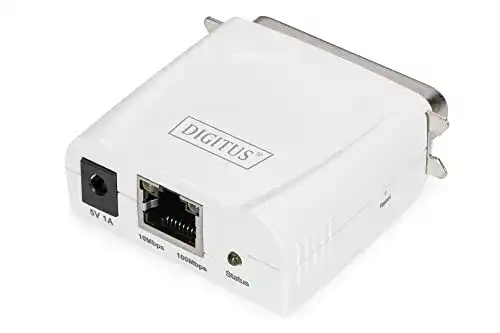 2,2
2,2Printserver DIGITUS Fast Ethernet mit Parallel-Port, 1x RJ45
Alle Printserver im Vergleich
Entdecke die besten Printserver in unserem ausführlichen Vergleich
← Zum Printserver Vergleich