

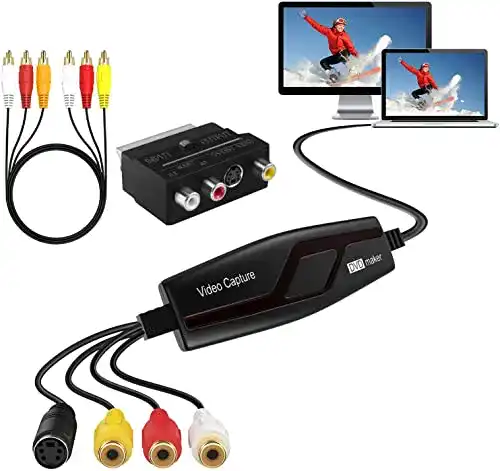
Video-Grabber DIGITNOW! Video Grabber überträgt Hi8 VHS
Video-Grabber DIGITNOW!Video Grabber Überträgt Hi8 VHS auf Digital DVD für Windows 10/Mac,Video Capture Karte mit Scart/AV Adapter, Videorecorder Bearbeiten Konverter,VCR DigitalisierenVHS auf DVD USB 20 VideoCaptureKarte Konverter von analogem Video...
 · Aktualisiert: 24.02.2026
Produktbeschreibung
Video-Grabber DIGITNOW!Video Grabber Überträgt Hi8 VHS auf Digital DVD für Windows 10/Mac,Video Capture Karte mit Scart/AV Adapter, Videorecorder Bearbeiten Konverter,VCR Digitalisieren
Plug and Play Installieren Sie den Treiber automatisch keine Vorverarbeitung erforderlich ausgestattet mit Cinch RCA CVBS SVideoEingang USB 20Ausgang verdickter und verstärkter Schnittstelle in der Schnittstelle videorecorder des VCR DVVideoquelle VHS V8 Hi8 VCR Camcorder DVDPlayer oder SatellitenTVEmpfänger
Software und Betriebssysteme Unterstützt XP Vista Win7 Win8 Win10 32Bit und 64Bit und Mac 1058 oder höher einschließlich Mac OS 1015 Hinweis Die CD dieses video capture ist für Windows Es wird empfohlen OBS Studio oder PotPlayer 64 Bit für Windows 10 herunterzuladen Für Mac Verwenden Sie QuickTime Player für Mac
Video formate MPEG 1 2 und MPEG4 Psp und Ipod AVI WMV DVD ISO AVC H264 Videokodierung PAL NTSC und SECAM ACHTUNG UNTERSTÜTZT MESECAM NICHT Anschlüsse HiSpeed USB 20 Videoeingänge SVideo MiniDIN 4 Composite Video CVBS Rechter Audioeingang Roter Pin Linker Audioeingang Weißer Pin RCA
Perfekter Service Für dieses Video Grabber digitalisieren gerätDIGITNOW bietet technischen 24StundenOnlineSupport und eine 90tägige Rückerstattung Bei Fragen können Sie uns gerne kontaktieren
Anleitung zur Verwendung des Video-Grabbers DIGITNOW
Der Video-Grabber DIGITNOW! ermöglicht die Übertragung von Hi8 und VHS Videos auf Ihren Computer. Mit diesem Gerät können Sie Ihre alten Videos digitalisieren und dauerhaft archivieren. Hier ist eine Schritt-für-Schritt Anleitung zur Nutzung des Video-Grabbers:
1. Schließen Sie den Video-Grabber über das mitgelieferte USB-Kabel an Ihren Computer an.
2. Verbinden Sie den Video-Grabber mithilfe der mitgelieferten AV-Kabel mit Ihrem Hi8 oder VHS Videorecorder.
3. Starten Sie die mitgelieferte Software auf Ihrem Computer und wählen Sie die Option ‘Video aufnehmen’.
4. Stellen Sie sicher, dass der Videorecorder eingeschaltet ist und das gewünschte Video bereit ist.
5. Drücken Sie die Aufnahme-Taste auf der Software und starten Sie die Wiedergabe des Videos auf dem Videorecorder.
6. Lassen Sie das Video komplett abspielen oder stoppen Sie die Aufnahme bei Bedarf.
7. Sobald die Aufnahme beendet ist, können Sie das Video in einem gewünschten Format speichern und bearbeiten.
8. Wiederholen Sie die Schritte 4-7 für alle gewünschten Videos.
Dank des Video-Grabbers DIGITNOW! können Sie Ihre alten Hi8 und VHS Videos einfach und bequem auf Ihrem Computer speichern und teilen. Vergessen Sie nicht, Ihre digitalisierten Videos regelmäßig zu sichern, um sie auch in Zukunft genießen zu können!
Vorteile & Nachteile
- sehr kompakt
Redaktionell geprüft

Wurde Video-Grabber DIGITNOW! Video Grabber überträgt Hi8 VHS von der Stiftung Warentest geprüft? Kein Test bekannt
Für die Kategorie Video-Grabber liegt uns derzeit kein Stiftung Warentest Ergebnis vor. Zum Video-Grabber Vergleich →
Angaben ohne Gewähr. Wir übernehmen keine Haftung für die Richtigkeit.
Technische Details
Top 3 Video-Grabber
Häufige Fragen
Ähnliche Video-Grabber
 1,5
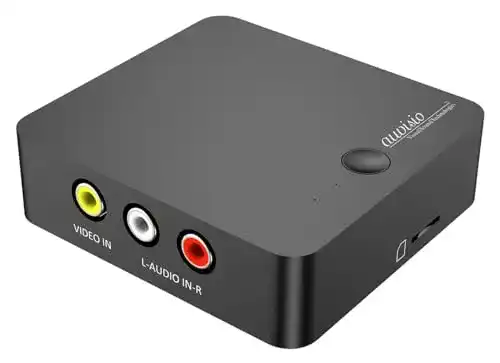
1,5Video-Grabber auvisio Video Grabber ohne PC: Stand-Alone
 1,6
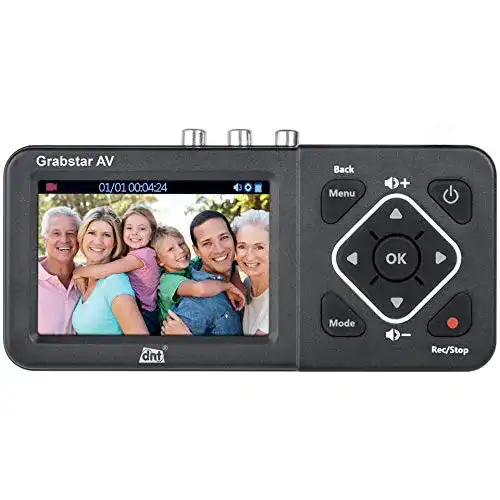
1,6Video-Grabber DNT Video-Digitalisierer Grabstar AV, auf USB/SD
 1,9
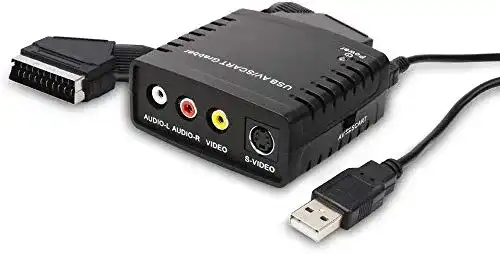
1,9Video-Grabber DIGITNOW! USB Video Grabber Adapter
 2,0
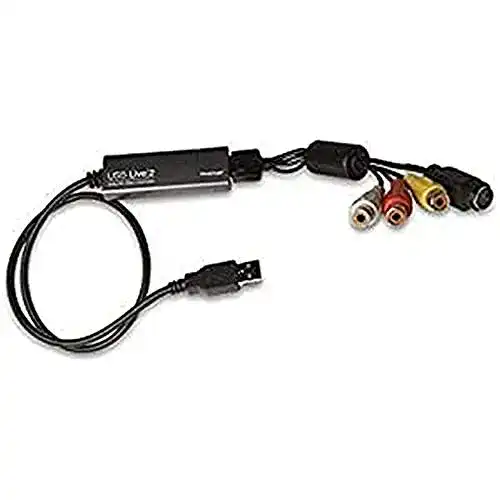
2,0Video-Grabber Hauppauge WinTV-USBlive2 01341 USB Analog
 2,1
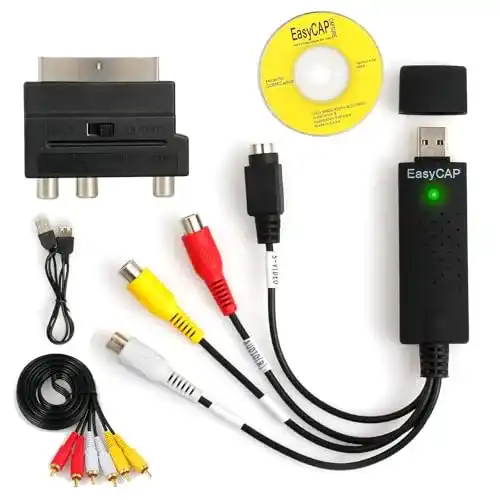
2,1Video-Grabber AUTOUTLET USB 2.0 Audio Video Grabber
Alle Video-Grabber im Vergleich
Entdecke die besten Video-Grabber in unserem ausführlichen Vergleich
← Zum Video-Grabber Vergleich