

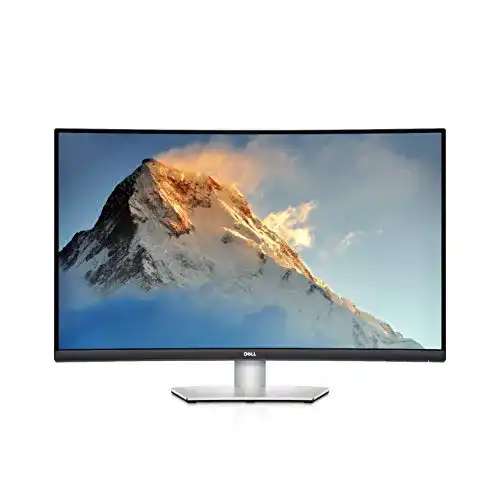
VA-Monitor Dell S3221QS, 32 Zoll, curved, 4K UHD 3840 x 2160
Der Dell S3221QS ist ein 32 Zoll curved Monitor mit einer 4K UHD Auflösung (3840 x 2160 Pixel). Der Monitor bietet eine hervorragende Farbwiedergabe und ist daher ideal für kreative...
 · Aktualisiert: 22.02.2026
Produktbeschreibung
Der Dell S3221QS ist ein 32 Zoll curved Monitor mit einer 4K UHD Auflösung (3840 x 2160 Pixel). Der Monitor bietet eine hervorragende Farbwiedergabe und ist daher ideal für kreative Anwendungen wie Bildbearbeitung oder Videoproduktion geeignet. Der curved Bildschirm bietet ein immersives Seherlebnis und die Bildschirmaufteilungsfunktion ermöglicht es, mehrere App-Fenster nebeneinander zu öffnen, um die Produktivität zu erhöhen.
Benutzeranleitung für den VA-Monitor Dell S3221QS, 32 Zoll, curved, 4K UHD 3840 x 2160
Allgemeine Informationen:
Der VA-Monitor Dell S3221QS ist ein hochauflösendes und gebogenes Display mit einer Größe von 32 Zoll. Er bietet eine beeindruckende 4K UHD-Auflösung von 3840 x 2160 Pixeln und eignet sich perfekt für Multimedia, Gaming und produktive Arbeitsumgebungen. Hier sind einige Anweisungen zur Verwendung dieses Monitors:
1. Einrichten des Monitors:
– Entfernen Sie alle Verpackungsmaterialien und stellen Sie den Monitor auf einen stabilen Tisch oder Schreibtisch.
– Schließen Sie das mitgelieferte Netzkabel an den Monitor und an eine Stromquelle an.
– Verbinden Sie das mitgelieferte DisplayPort- oder HDMI-Kabel mit Ihrem Computer bzw. Ihrer Konsole.
– Schalten Sie den Monitor ein und passen Sie bei Bedarf die Position und die gewünschten Bildeinstellungen an.
2. Anpassen der Bildeinstellungen:
– Drücken Sie die Menü-Taste am Monitor, um auf das OSD (On Screen Display) zuzugreifen.
– Navigieren Sie mithilfe der Pfeiltasten zu den Bildeinstellungen.
– Passen Sie Helligkeit, Kontrast, Farbtemperatur und andere Bildoptionen nach Ihren Vorlieben an.
– Speichern Sie Ihre Einstellungen, wenn Sie zufrieden sind.
3. Verwenden der Gaming-Funktionen:
– Wenn Sie den Monitor zum Spielen verwenden möchten, können Sie die integrierten Gaming-Funktionen nutzen.
– Wählen Sie das Gaming-Profil, das Ihren Anforderungen am besten entspricht (z. B. FPS, RTS, RPG, etc.).
– Aktivieren Sie die AMD FreeSync- oder NVIDIA G-SYNC-Technologie, um ein reibungsloses Spielerlebnis ohne Bildschirmruckeln oder Tearing zu genießen.
– Stellen Sie das Overdrive-Level ein, um die Reaktionszeit des Monitors an Ihre Bedürfnisse anzupassen.
4. Weitere Funktionen:
– Der Dell S3221QS bietet viele weitere nützliche Funktionen wie Picture-in-Picture (PIP), Picture-by-Picture (PBP) und eine integrierte USB-Hub-Funktionalität.
– Nutzen Sie die PIP- und PBP-Modi, um mehrere Eingangsquellen gleichzeitig anzuzeigen.
– Verbinden Sie Ihre USB-Geräte mit den USB-Anschlüssen am Monitor, um Daten zu übertragen oder Geräte aufzuladen.
Dies waren nur einige grundlegende Anweisungen zur Verwendung des VA-Monitors Dell S3221QS. Bitte lesen Sie die vollständige Bedienungsanleitung für weitere Details und Funktionen. Viel Spaß mit Ihrem neuen Monitor!
Vorteile & Nachteile
- gestochen scharfe UHD-Bildqualität
- mit USB-Anschlussmöglichkeit
- inklusive Lautsprecher
- einstellbare Neigung und Höhe
Redaktionell geprüft

Wurde VA-Monitor Dell S3221QS, 32 Zoll, curved, 4K UHD 3840 x 2160 von der Stiftung Warentest geprüft? Kein Test bekannt
Für die Kategorie VA-Monitor liegt uns derzeit kein Stiftung Warentest Ergebnis vor. Zum VA-Monitor Vergleich →
Angaben ohne Gewähr. Wir übernehmen keine Haftung für die Richtigkeit.
Technische Details
Top 3 VA-Monitor
Häufige Fragen
Ähnliche VA-Monitor
 1,5
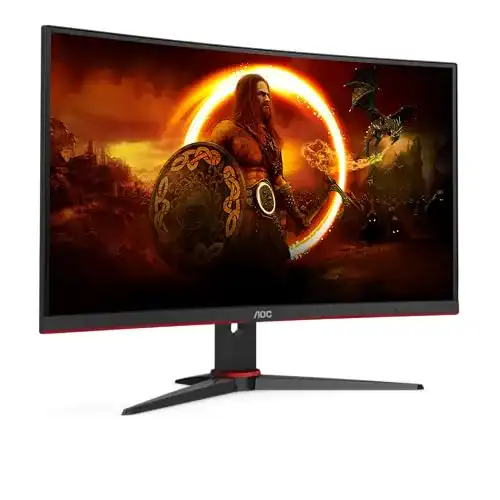
1,5VA-Monitor AOC Gaming C24G2AE, 24 Zoll FHD Curved Monitor
 1,6
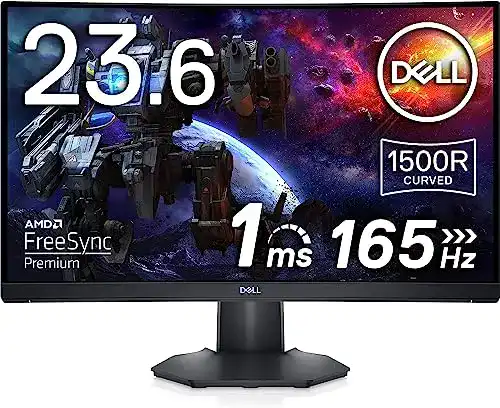
1,6VA-Monitor Dell S2422HG, 24 Zoll, Gaming Monitor, curved
 1,8
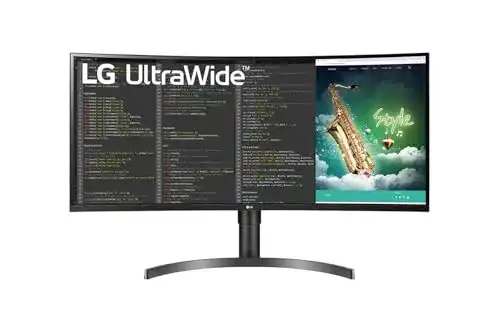
1,8VA-Monitor LG Electronics LG 35WN73A 88,9 cm (35 Zoll) Curved
 1,9
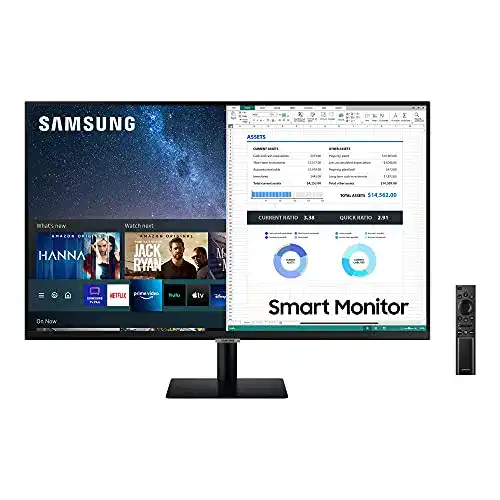
1,9VA-Monitor Samsung Smart Monitor M5 S32AM502NR, 32 Zoll
 2,0
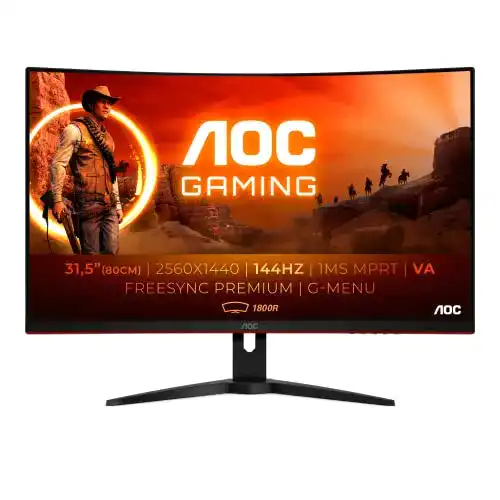
2,0VA-Monitor AOC Gaming CQ32G1, 32 Zoll QHD Curved Monitor
Alle VA-Monitor im Vergleich
Entdecke die besten VA-Monitor in unserem ausführlichen Vergleich
← Zum VA-Monitor Vergleich