

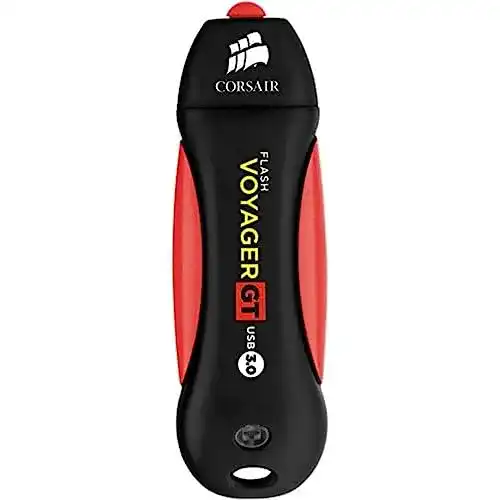
USB-Stick (1 TB) Corsair Flash Voyager GT, 1TB USB 3.0, stoßfest
Der Corsair Flash Voyager GT ist ein beeindruckender USB-Stick mit einer Kapazität von 1 TB, der sich durch seine Robustheit auszeichnet. Mit einem stoßfesten Gehäuse und einer schnellen USB 3.0...
 · Aktualisiert: 28.02.2026
Produktbeschreibung
Der Corsair Flash Voyager GT ist ein beeindruckender USB-Stick mit einer Kapazität von 1 TB, der sich durch seine Robustheit auszeichnet. Mit einem stoßfesten Gehäuse und einer schnellen USB 3.0 Schnittstelle ist dieser Stick ideal für den Einsatz auch unter anspruchsvollen Bedingungen. Darüber hinaus verfügt er über eine Lesegeschwindigkeit von bis zu 240 MB/s und eine Schreibgeschwindigkeit von bis zu 100 MB/s.
Anleitung zur Verwendung des Corsair Flash Voyager GT USB-Sticks (1 TB)
- Schritt 1: Entfernen Sie die Schutzkappe des USB-Sticks und finden Sie einen freien USB-Anschluss an Ihrem Computer.
- Schritt 2: Stecken Sie den USB-Stick vorsichtig in den USB-Anschluss. Stellen Sie sicher, dass er richtig ausgerichtet ist und vollständig eingesteckt wird.
- Schritt 3: Sobald der USB-Stick erkannt wird, können Sie ihn verwenden, um Dateien und Ordner darauf zu speichern oder von ihm zu übertragen.
- Schritt 4: Um Dateien auf den USB-Stick zu kopieren, öffnen Sie den Ordner oder das Laufwerk, von dem aus Sie die Dateien kopieren möchten. Markieren Sie die gewünschten Dateien und/oder Ordner durch Klicken mit der rechten Maustaste und wählen Sie ‘Kopieren’ aus dem Kontextmenü.
- Schritt 5: Navigieren Sie zu dem Laufwerk, das Ihren USB-Stick repräsentiert, in Ihrem Datei-Explorer oder Finder und öffnen Sie es. Klicken Sie mit der rechten Maustaste in den gewünschten Speicherordner auf dem USB-Stick und wählen Sie ‘Einfügen’ aus dem Kontextmenü.
- Schritt 6: Die Dateien werden nun auf den USB-Stick kopiert. Bitte warten Sie, bis der Kopiervorgang abgeschlossen ist, bevor Sie den USB-Stick entfernen oder andere Aktionen ausführen.
- Schritt 7: Um den USB-Stick sicher zu entfernen, klicken Sie auf das Symbol ‘Hardware sicher entfernen’ in der Taskleiste (Windows) oder suchen Sie nach der Option ‘Auswerfen’ (Mac). Wählen Sie den USB-Stick aus und warten Sie, bis die Meldung angezeigt wird, dass dieser sicher entfernt werden kann. Ziehen Sie den USB-Stick vorsichtig aus dem USB-Anschluss heraus.
Vorteile & Nachteile
- hohe Schreibrate
- hohe Leserate
- wasserdicht und stoßfest
- mit Schlüsselringloch
Redaktionell geprüft

Wurde USB-Stick (1 TB) Corsair Flash Voyager GT, 1TB USB 3.0, stoßfest von der Stiftung Warentest geprüft? ✓ Test vorhanden
Die Produktkategorie USB-Stick (1 TB) wurde von der Stiftung Warentest zuletzt im untersucht. Ob dieses Produkt Teil des Tests war, erfahren Sie direkt bei der Stiftung Warentest auf test.de. Mehr Infos im USB-Stick (1 TB) Vergleich →
Letzter Test:
Angaben ohne Gewähr. Wir übernehmen keine Haftung für die Richtigkeit.
Technische Details
Top 3 USB-Stick (1 TB)
Häufige Fragen
Ähnliche USB-Stick (1 TB)
 1,5
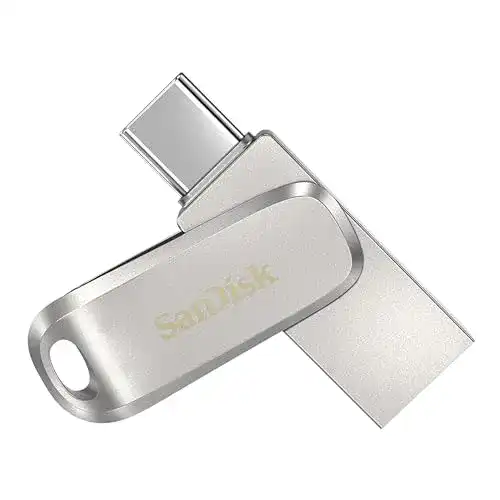
1,5USB-Stick (1 TB) SanDisk Ultra Dual Drive Luxe USB Type-C
 1,6
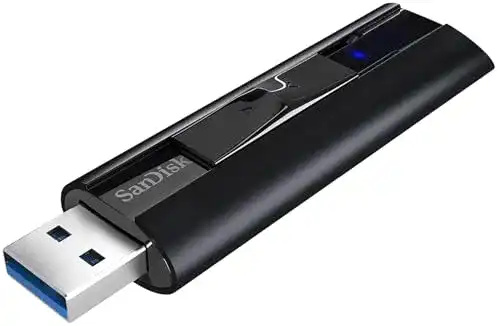
1,6USB-Stick (1 TB) SanDisk Extreme PRO USB 3.2 lesen mit 420 MB/s
 1,8
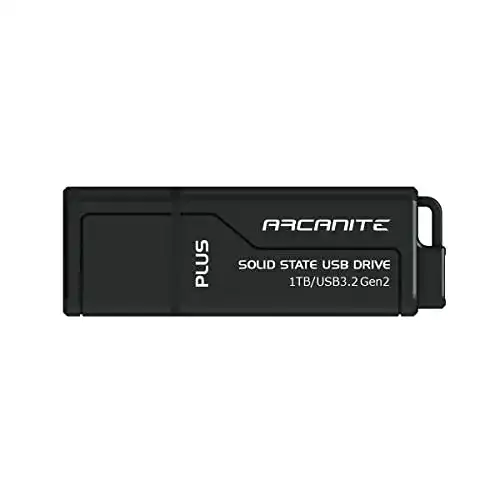
1,8USB-Stick (1 TB) ARCANITE Plus, 1 TB USB 3.2 Gen2 UASP, Schwarz
 1,9
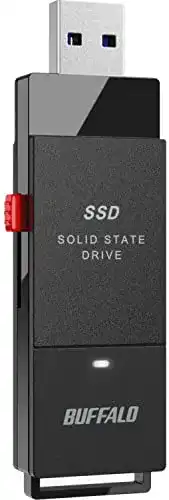
1,9USB-Stick (1 TB) BUFFALO 1TB SSD-Put Portable SSD, USB 3.2
 2,0
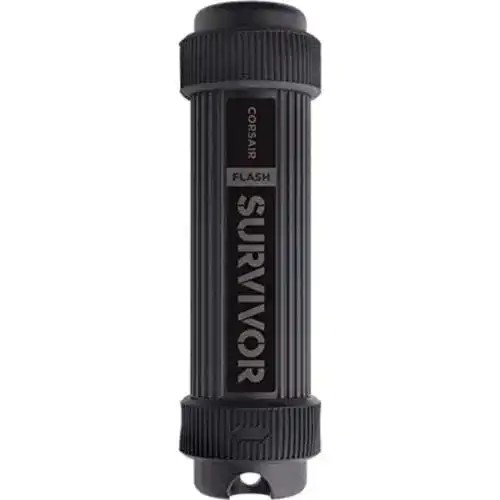
2,0USB-Stick (1 TB) Corsair Flash Survivor Stealth, 1TB USB 3.0
 2,1
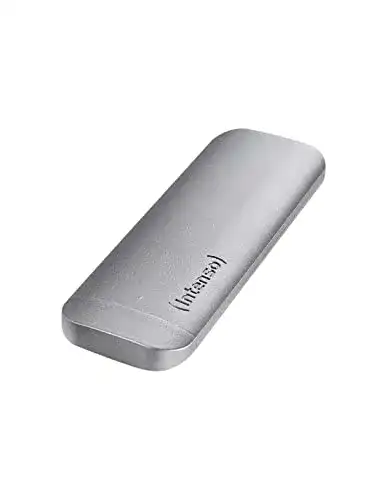
2,1USB-Stick (1 TB) Intenso 3824460 Externe SSD Business, 1TB
 2,2
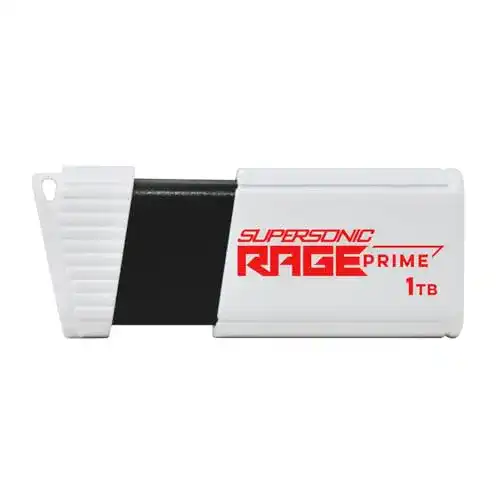
2,2USB-Stick (1 TB) Patriot Memory Patriot Supersonic Rage Prime
Alle USB-Stick (1 TB) im Vergleich
Entdecke die besten USB-Stick (1 TB) in unserem ausführlichen Vergleich
← Zum USB-Stick (1 TB) Vergleich