

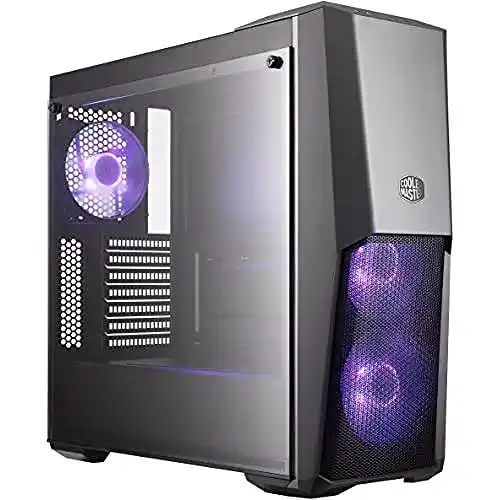
Cooler-Master-Gehäuse Cooler Master MasterBox MB500 RGB
Das Cooler-Master-Gehäuse Cooler Master MasterBox MB500 RGB ist ein hochwertiges Gehäuse, das für eine hohe Belastbarkeit ausgelegt ist. Es bietet viel Platz für eine Vielzahl von Komponenten und ist dank...
 · Aktualisiert: 01.03.2026
Produktbeschreibung
Das Cooler-Master-Gehäuse Cooler Master MasterBox MB500 RGB ist ein hochwertiges Gehäuse, das für eine hohe Belastbarkeit ausgelegt ist. Es bietet viel Platz für eine Vielzahl von Komponenten und ist dank der RGB-Beleuchtung optisch sehr ansprechend. Die Lüftersteuerung und die Möglichkeit, bis zu sechs 120mm Lüfter einzubauen, bieten eine hervorragende Kühlleistung. Das Gehäuse ist optimiert für Wasserkühlungen und ein ideales Zuhause für High-End-Rechner.
Schritt-für-Schritt-Anleitung zur Verwendung des Cooler Master MasterBox MB500 RGB Gehäuses:
– Öffnen Sie vorsichtig die Verpackung und entnehmen Sie das Gehäuse.- Stellen Sie sicher, dass alle Teile und Zubehörteile vorhanden sind, wie z.B. Schrauben, Kabel und Bedienungsanleitung.- Legen Sie das Gehäuse auf eine stabile und gut beleuchtete Oberfläche.- Entfernen Sie die Schutzfolien und Aufkleber vom Gehäuse, um ein sauberes Erscheinungsbild zu gewährleisten.- Entfernen Sie die Seitenabdeckungen des Gehäuses, um Zugriff auf das Innenleben zu erhalten.- Platzieren Sie das Mainboard vorsichtig auf dem Montagebereich und befestigen Sie es mit den mitgelieferten Schrauben.- Schließen Sie die erforderlichen Kabel an das Mainboard an, wie z.B. Stromkabel, SATA-Kabel oder Lüftersteuerungskabel.- Installieren Sie die gewünschten Komponenten, wie z.B. CPU, RAM, Grafikkarte und Festplatten, auf dem Mainboard.- Richten Sie die Belüftungsfans des Gehäuses richtig aus, indem Sie sicherstellen, dass sie Frischluft ansaugen und warme Luft abführen.- Verbinden Sie die Lüfter mit den entsprechenden Lüfteranschlüssen auf dem Mainboard oder der Lüftersteuerung (falls vorhanden).- Schließen Sie das Gehäuse nach Abschluss der Installation der Komponenten.- Verbinden Sie das Netzteil mit dem Gehäuse und stellen Sie sicher, dass alle Kabel ordnungsgemäß angeschlossen sind.- Überprüfen Sie die Verkabelung erneut, um sicherzustellen, dass alle Verbindungen fest sitzen und keine Kabel entweder blockiert oder gestreckt sind.- Schalten Sie Ihren Computer ein und überprüfen Sie die Beleuchtung und Lüfter des Gehäuses. Sie können die RGB-Beleuchtung nach Ihren Wünschen anpassen.- Genießen Sie Ihre neu gebaute und beleuchtete PC-Konfiguration mit dem Cooler Master MasterBox MB500 RGB Gehäuse!
Vorteile & Nachteile
- 3 vorinstallierte Lüfter
- geeignet für sehr große Grafikkarten bis 400 mm Länge
- integrierte und steuerbare LED-Beleuchtung
- zahlreiche Erweiterungsslots
Redaktionell geprüft

Wurde Cooler-Master-Gehäuse Cooler Master MasterBox MB500 RGB von der Stiftung Warentest geprüft? Kein Test bekannt
Für die Kategorie Cooler-Master-Gehäuse liegt uns derzeit kein Stiftung Warentest Ergebnis vor. Zum Cooler-Master-Gehäuse Vergleich →
Angaben ohne Gewähr. Wir übernehmen keine Haftung für die Richtigkeit.
Technische Details
Top 3 Cooler-Master-Gehäuse
Häufige Fragen
Ähnliche Cooler-Master-Gehäuse
 1,5
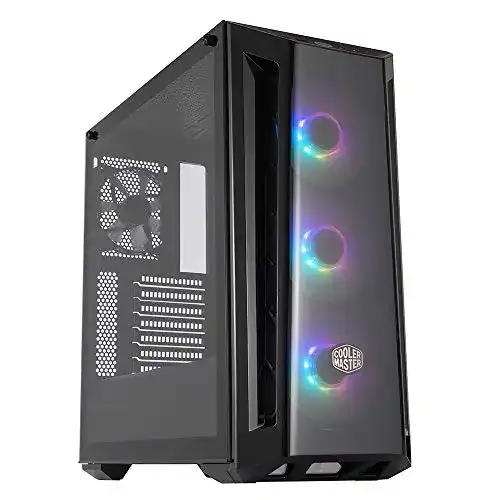
1,5Cooler-Master-Gehäuse Cooler Master MasterBox MB520 ARGB
 1,6
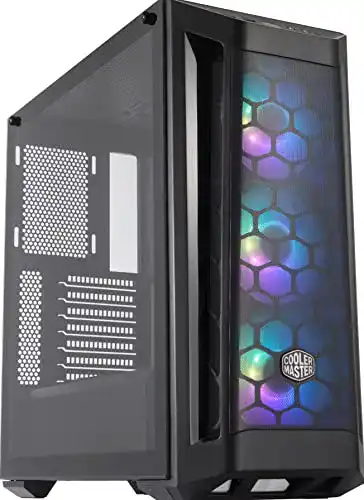
1,6Cooler-Master-Gehäuse Cooler Master MasterBox MB511 ARGB
 1,7
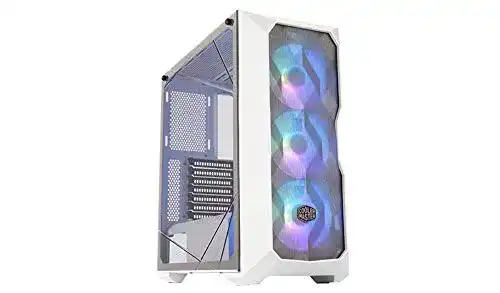
1,7Cooler-Master-Gehäuse Cooler Master MasterBox TD500 Mesh
 1,9
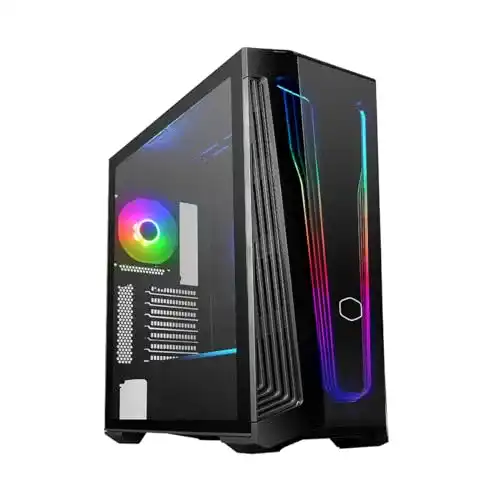
1,9Cooler-Master-Gehäuse Cooler Master MasterBox 540 ARGB ATX
 2,0
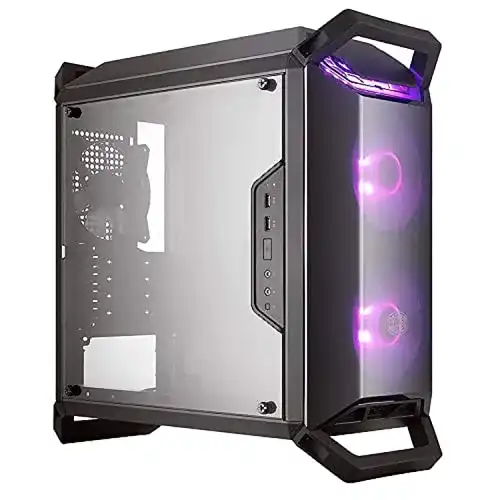
2,0Cooler-Master-Gehäuse Cooler Master MasterBox Q300P, RGB
 2,1
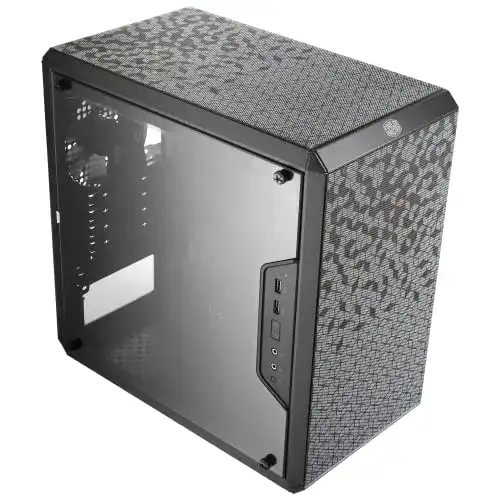
2,1Cooler-Master-Gehäuse Cooler Master MasterBox Q300L
 2,2
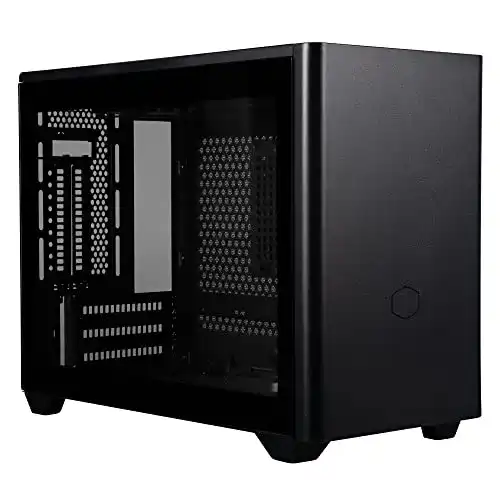
2,2Cooler-Master-Gehäuse Cooler Master MasterBox NR200P Mini
Alle Cooler-Master-Gehäuse im Vergleich
Entdecke die besten Cooler-Master-Gehäuse in unserem ausführlichen Vergleich
← Zum Cooler-Master-Gehäuse Vergleich