

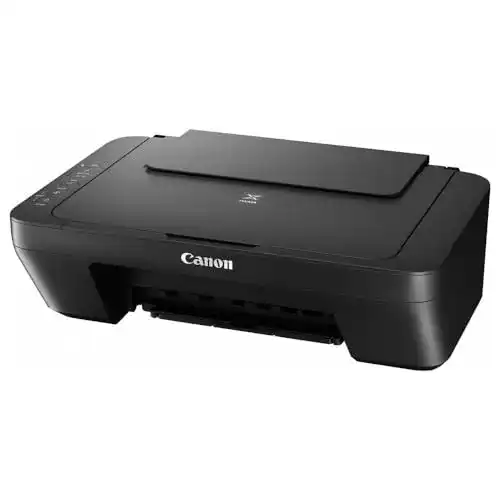
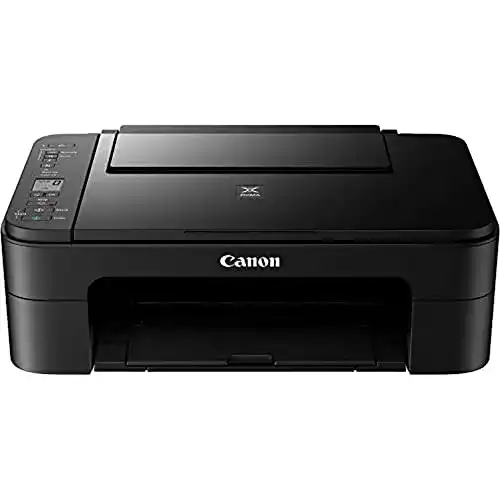
Canon PIXMA Canon PIXMA MG2555S Multifunktionsgerät DIN A4
Der Canon PIXMA MG2555S Multifunktionsdrucker ist ideal für den täglichen Einsatz im Home-Office oder für den privaten Gebrauch. Mit seiner hohen Druckqualität, einer Vielzahl von Funktionen und der einfachen Bedienung...
 · Aktualisiert: 07.03.2026
Produktbeschreibung
Der Canon PIXMA MG2555S Multifunktionsdrucker ist ideal für den täglichen Einsatz im Home-Office oder für den privaten Gebrauch. Mit seiner hohen Druckqualität, einer Vielzahl von Funktionen und der einfachen Bedienung liefert er eine zuverlässige und flexible Lösung für alle, die einen Drucker suchen, der einfach zu bedienen und leicht zu verstehen ist.
Anleitung zur Verwendung des Canon PIXMA MG2555S Multifunktionsgeräts DIN A4
- Installation des Druckers
- Verbindung mit dem Computer herstellen
- Druckertreiber installieren
- Papier einlegen
- Drucken von Dokumenten
- Kopieren von Dokumenten
- Scannen von Dokumenten
Installation des Druckers
1. Schließen Sie den Drucker an eine Stromquelle an.2. Verbinden Sie den Drucker mit dem Computer über das mitgelieferte USB-Kabel.3. Schalten Sie den Drucker ein und befolgen Sie die Anweisungen auf dem Bildschirm, um die Installation abzuschließen.
Verbindung mit dem Computer herstellen
1. Öffnen Sie die Systemeinstellungen auf Ihrem Computer.2. Wählen Sie den Abschnitt ‘Drucker und Scanner’.3. Klicken Sie auf ‘Hinzufügen’ und wählen Sie den Canon PIXMA MG2555S aus der Liste der verfügbaren Geräte.4. Befolgen Sie die weiteren Anweisungen auf dem Bildschirm, um die Verbindung herzustellen.
Druckertreiber installieren
1. Besuchen Sie die offizielle Canon-Website und laden Sie den neuesten Druckertreiber für den PIXMA MG2555S herunter.2. Doppelklicken Sie auf die heruntergeladene Datei und folgen Sie den Anweisungen auf dem Bildschirm, um den Treiber zu installieren.
Papier einlegen
1. Öffnen Sie die vordere Klappe des Druckers.2. Nehmen Sie ein Stapel Papier und richten Sie es sorgfältig an den Führungsschienen aus.3. Schließen Sie die vordere Klappe des Druckers, um das Papierfach zu verriegeln.
Drucken von Dokumenten
1. Öffnen Sie das Dokument, das Sie drucken möchten, auf Ihrem Computer.2. Klicken Sie auf ‘Datei’ und dann auf ‘Drucken’.3. Wählen Sie den PIXMA MG2555S als Drucker aus und passen Sie die Druckeinstellungen nach Bedarf an.4. Klicken Sie auf ‘OK’, um mit dem Druckvorgang zu beginnen.
Kopieren von Dokumenten
1. Legen Sie das zu kopierende Dokument auf das Scannerglas oder in den automatischen Dokumenteneinzug ein.2. Wählen Sie die Anzahl der Kopien und andere Einstellungen über das Bedienfeld des Druckers.3. Drücken Sie die ‘Start’-Taste, um mit dem Kopiervorgang zu beginnen.
Scannen von Dokumenten
1. Öffnen Sie die Scansoftware auf Ihrem Computer.2. Legen Sie das zu scannende Dokument auf das Scannerglas oder in den automatischen Dokumenteneinzug ein.3. Wählen Sie den gewünschten Scanmodus und die Einstellungen.4. Klicken Sie auf ‘Scan’, um den Scannervorgang zu starten.Nehmen Sie sich Zeit, die Anweisungen sorgfältig zu lesen und Ihre Einstellungen anzupassen, um optimale Ergebnisse zu erzielen. Viel Spaß mit Ihrem Canon PIXMA MG2555S Multifunktionsgerät DIN A4!
Vorteile & Nachteile
- komfortabler
- hochauflösender Multifunktionsdrucker
Redaktionell geprüft

Wurde Canon PIXMA Canon PIXMA MG2555S Multifunktionsgerät DIN A4 von der Stiftung Warentest geprüft? Kein Test bekannt
Für die Kategorie Canon PIXMA liegt uns derzeit kein Stiftung Warentest Ergebnis vor. Zum Canon PIXMA Vergleich →
Angaben ohne Gewähr. Wir übernehmen keine Haftung für die Richtigkeit.
Technische Details
Top 3 Canon PIXMA
Häufige Fragen
Ähnliche Canon PIXMA
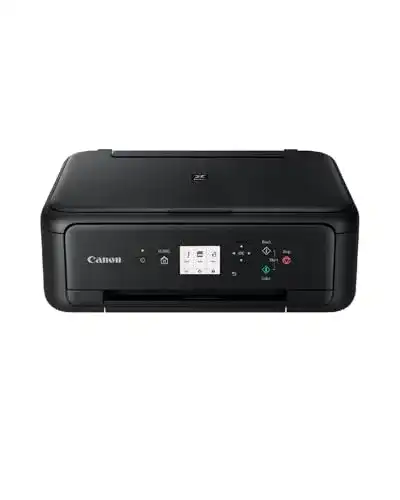 1,5
1,5Canon PIXMA Canon PIXMA TS5150 Drucker Farbtintenstrahl
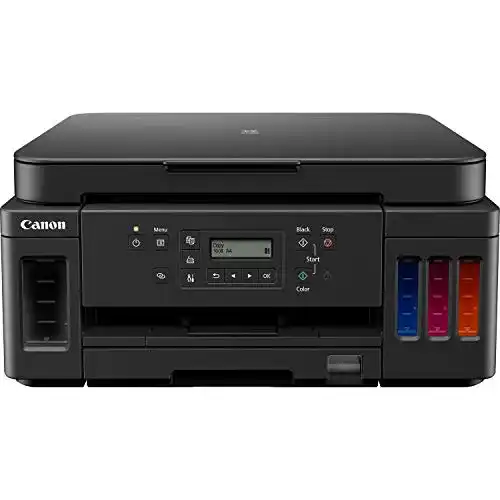 1,6
1,6Canon PIXMA Canon PIXMA G6050 MegaTank Drucker nachfüllbar
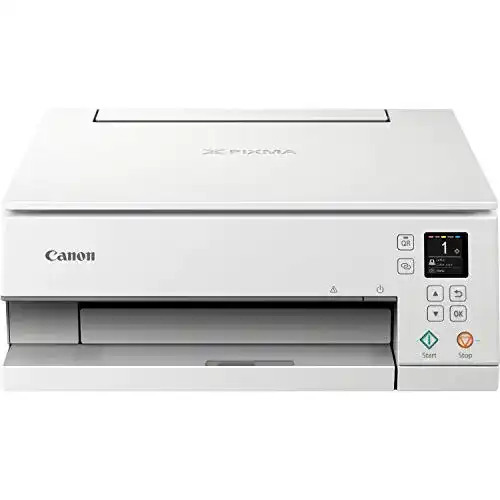 1,7
1,7Canon PIXMA Canon PIXMA TS6351 Drucker Farbtintenstrahl
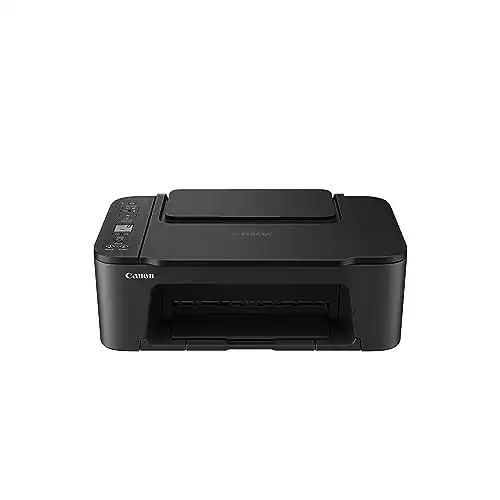 1,8
1,8Canon PIXMA Canon Farbtintenstrahldrucker PIXMA TS3450
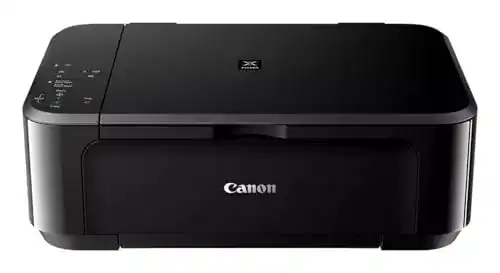 1,9
1,9Canon PIXMA Canon PIXMA MG3650S Drucker Farbtintenstrahl
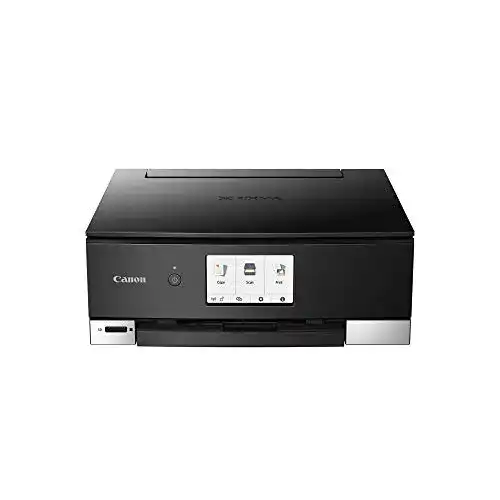 2,0
2,0Canon PIXMA Canon PIXMA TS8350 Drucker Farbtintenstrahl
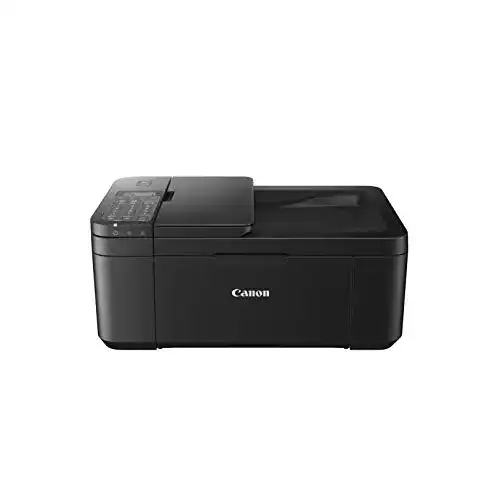 2,1
2,1Canon PIXMA Canon PIXMA TR4550 Drucker Farbtintenstrahl
 2,2
2,2Canon PIXMA Canon PIXMA TS3150 Multifunktionsgerät DIN A4
Alle Canon PIXMA im Vergleich
Entdecke die besten Canon PIXMA in unserem ausführlichen Vergleich
← Zum Canon PIXMA Vergleich