

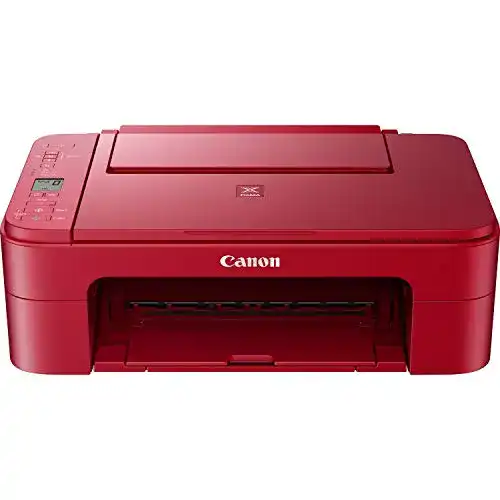
Canon-Drucker Canon PIXMA TS3352 Farbtintenstrahl
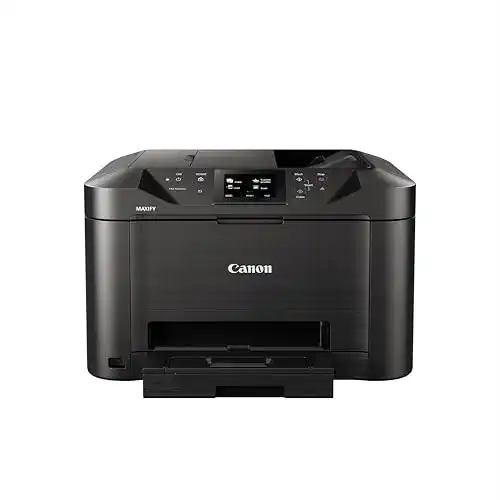
Der Canon MAXIFY MB5150 ist ein leistungsstarker Farbtintenstrahl-Drucker, der speziell für kleine Büros konzipiert ist. Mit einer Druckgeschwindigkeit von bis zu 24 Seiten pro Minute und einer Auflösung von bis...
 · Aktualisiert: 24.02.2026
Produktbeschreibung
Der Canon MAXIFY MB5150 ist ein leistungsstarker Farbtintenstrahl-Drucker, der speziell für kleine Büros konzipiert ist. Mit einer Druckgeschwindigkeit von bis zu 24 Seiten pro Minute und einer Auflösung von bis zu 600 x 1.200 dpi liefert dieser Drucker eine hohe Druckqualität und eine schnelle Leistung. Der MAXIFY MB5150 verfügt auch über eine intuitive Bedienung und eine automatische Duplexdruck-Funktion, die Zeit und Papier sparen kann. Mit der Canon PRINT App können Sie auch direkt von Ihrem Mobilgerät aus drucken.
Anleitung zur Verwendung des Canon PIXMA TS3352 Farbtintenstrahldruckers:
Einrichtung:
- Schließen Sie den Drucker an eine Stromquelle an und schalten Sie ihn ein.
- Öffnen Sie das Bedienfeld und nehmen Sie die Schutzverpackung der Tintenpatronen ab.
- Legen Sie das mitgelieferte Papier in das Zufuhrfach ein und passen Sie die Papierführungen an.
- Führen Sie die Installations-CD in den Computer ein und folgen Sie den Anweisungen, um die Treiber und die Druckersoftware zu installieren.
- Verbinden Sie den Drucker mit Ihrem Computer über das mitgelieferte USB-Kabel oder richten Sie eine drahtlose Verbindung über das Bedienfeld ein.
Drucken:
- Öffnen Sie das Dokument oder die Datei, die Sie drucken möchten.
- Überprüfen Sie die Druckeinstellungen, wie z. B. die Anzahl der Kopien, die Papiergröße und die Druckqualität.
- Klicken Sie auf ‘Datei’ und dann auf ‘Drucken’, oder drücken Sie die Drucktaste auf der Tastatur.
- Wählen Sie den Canon PIXMA TS3352 Drucker aus der Liste der verfügbaren Drucker aus.
- Klicken Sie auf ‘Drucken’, um den Druckvorgang zu starten.
Scannen und Kopieren:
- Öffnen Sie das Bedienfeld des Druckers und legen Sie das zu scannende Dokument auf das Glas.
- Wählen Sie über das Bedienfeld die Option ‘Scannen’ und passen Sie die gewünschten Scaneinstellungen an.
- Klicken Sie auf ‘Start’, um mit dem Scannen zu beginnen.
- Wählen Sie über das Bedienfeld die Option ‘Kopieren‘ und stellen Sie die gewünschten Kopiereinstellungen ein.
- Legen Sie das zu kopierende Dokument auf das Glas und klicken Sie auf ‘Start’, um mit dem Kopieren zu beginnen.
Vorteile & Nachteile
- optional Tinte in der XL-Version erhältlich
- randloser Druck möglich
Redaktionell geprüft

Wurde Canon-Drucker Canon PIXMA TS3352 Farbtintenstrahl von der Stiftung Warentest geprüft? ✓ Test vorhanden
Die Produktkategorie Canon-Drucker wurde von der Stiftung Warentest zuletzt im untersucht. Ob dieses Produkt Teil des Tests war, erfahren Sie direkt bei der Stiftung Warentest auf test.de. Mehr Infos im Canon-Drucker Vergleich →
Letzter Test:
Angaben ohne Gewähr. Wir übernehmen keine Haftung für die Richtigkeit.
Technische Details
Top 3 Canon-Drucker
Häufige Fragen
Ähnliche Canon-Drucker
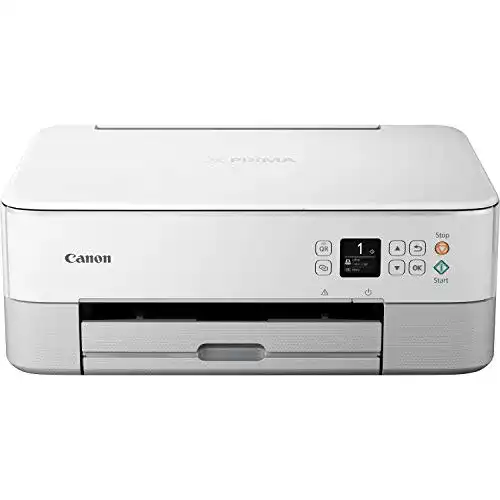 1,5
1,5Canon-Drucker Canon PIXMA TS5351 Drucker Farbtintenstrahl
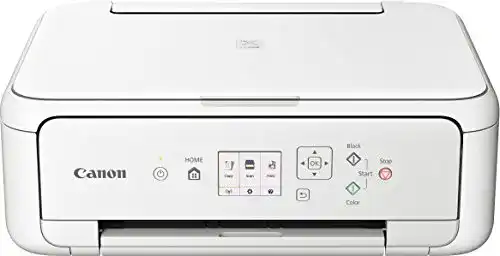 1,6
1,6Canon-Drucker Canon PIXMA TS5151 Drucker Farbtintenstrahl
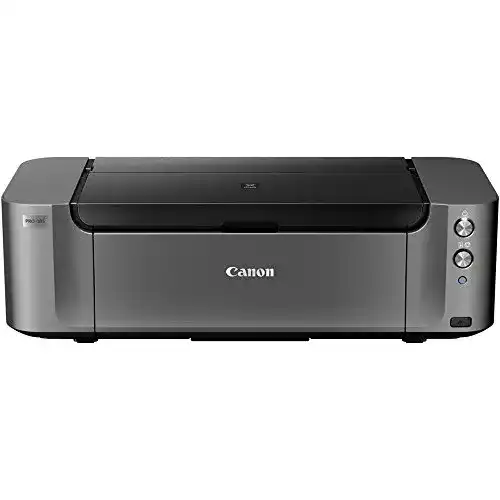 1,7
1,7Canon-Drucker Canon PIXMA PRO-10S Drucker A3+
 1,8
1,8Canon-Drucker Canon MAXIFY MB5150 Farbtintenstrahl
 1,9
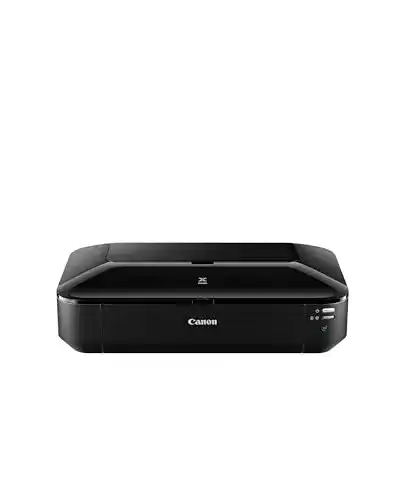
1,9Canon-Drucker Canon PIXMA iX6850 Drucker Farbtintenstrahl
 2,1
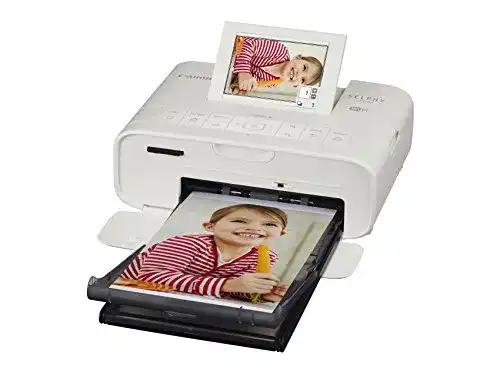
2,1Canon-Drucker Canon Selphy CP1300 Fotodrucker 10×15 cm
 2,2
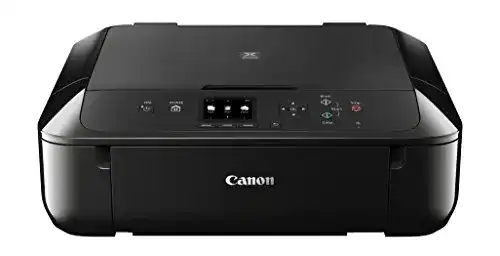
2,2Canon-Drucker Canon Pixma MG5750 Farbtintenstrahl
Alle Canon-Drucker im Vergleich
Entdecke die besten Canon-Drucker in unserem ausführlichen Vergleich
← Zum Canon-Drucker Vergleich