

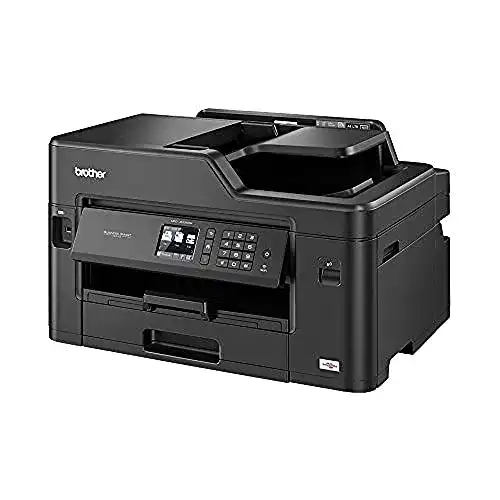
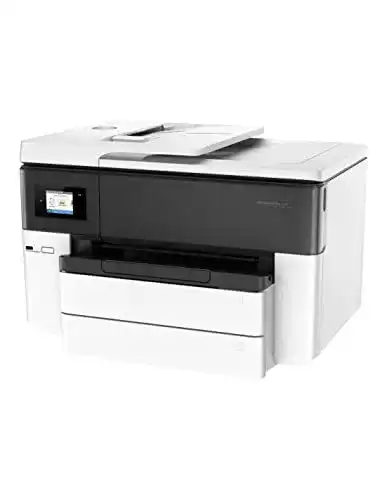
A3-Drucker Brother MFC-J5335DW 4-in-1 Farbtintenstrahl
Der Brother MFC-J5335DW ist ein fortschrittlicher Drucker, auf den Sie sich verlassen können. Seine Vielseitigkeit und Benutzerfreundlichkeit kombiniert mit der Qualität seiner Ausdrucke machen dieses Gerät zu einem absoluten Must-Have....
 · Aktualisiert: 25.02.2026
Produktbeschreibung
Der Brother MFC-J5335DW ist ein fortschrittlicher Drucker, auf den Sie sich verlassen können. Seine Vielseitigkeit und Benutzerfreundlichkeit kombiniert mit der Qualität seiner Ausdrucke machen dieses Gerät zu einem absoluten Must-Have. Mit einer schnellen Druckgeschwindigkeit und drahtloser Konnektivität können Sie schnell und einfach von überall aus drucken. Der Brother MFC-J5335DW ist ideal für den Arbeitsplatz, Home Office, sowie für Studenten, da er extrem kosteneffizient ist.
Brother MFC-J5335DW 4-in-1 Farbtintenstrahl-A3-Drucker
- 1. Schließen Sie den Drucker an eine Stromquelle an und stellen Sie sicher, dass er eingeschaltet ist.
- 2. Verbinden Sie den Drucker mit Ihrem Computer oder Ihrem Netzwerk. Sie können entweder ein USB-Kabel verwenden oder den Drucker drahtlos über WLAN verbinden.
- 3. Legen Sie das Papier in das Papierfach ein. Stellen Sie sicher, dass das Papier richtig ausgerichtet ist und nicht über das Maximalvolumen hinaus gefüllt wird.
- 4. Öffnen Sie die Druckereinstellungen auf Ihrem Computer und wählen Sie die gewünschten Einstellungen aus, z. B. die Anzahl der Kopien, die Druckqualität und die Papiergröße. Sie können auch den Druckmodus (einfach, doppelseitig usw.) auswählen.
- 5. Wenn Sie einen Scan durchführen möchten, legen Sie das zu scannende Dokument auf das Scannerglas oder in den automatischen Dokumenteneinzug (ADF), je nach Größe und Art des Dokuments. Wählen Sie die Scaneinstellungen auf dem Drucker oder in der Scansoftware auf Ihrem Computer aus.
- 6. Zum Kopieren legen Sie einfach das Originaldokument auf das Scannerglas oder den ADF und wählen Sie die gewünschten Einstellungen aus, z. B. die Anzahl der Kopien und die Vergrößerungs- oder Verkleinerungsfunktion.
- 7. Um zu faxen, legen Sie das zu faxende Dokument in den ADF oder geben Sie es direkt in das Gerät ein. Wählen Sie die Telefonnummer des Empfängers und andere gewünschte Einstellungen wie den Seitenbereich oder die Auflösung aus.
- 8. Überprüfen Sie die Druckvorschau auf Ihrem Computer, um sicherzustellen, dass alles korrekt ist. Klicken Sie dann auf ‘Drucken’, um den Druckauftrag zu starten.
- 9. Nachdem der Druck abgeschlossen ist, können Sie den Ausgabebehälter öffnen und die gedruckten Seiten entfernen.
- 10. Denken Sie daran, regelmäßig die Tintenpatronen und den Papiervorrat zu überprüfen und bei Bedarf auszutauschen.
Vorteile & Nachteile
- hohe Druckauflösung
- extrem schneller Druck durch Schnellmodus
- intuitive Bedienung
- extrem niedrige Druckkosten pro A3-Blatt.
Redaktionell geprüft

Wurde A3-Drucker Brother MFC-J5335DW 4-in-1 Farbtintenstrahl von der Stiftung Warentest geprüft? Kein Test bekannt
Für die Kategorie A3-Drucker liegt uns derzeit kein Stiftung Warentest Ergebnis vor. Zum A3-Drucker Vergleich →
Angaben ohne Gewähr. Wir übernehmen keine Haftung für die Richtigkeit.
Technische Details
Top 3 A3-Drucker
Häufige Fragen
Ähnliche A3-Drucker
 1,5
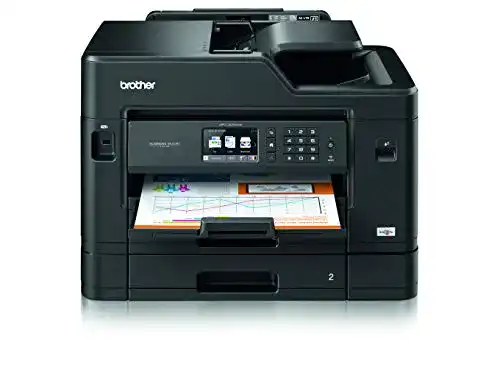
1,5A3-Drucker Brother MFC-J5730DW 4-in-1 Farbtintenstrahl
 1,6
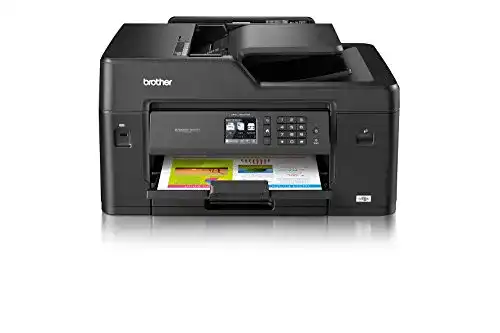
1,6A3-Drucker Brother MFC-J6530DW DIN A3 4-in-1 Farbtintenstrahl
 1,7
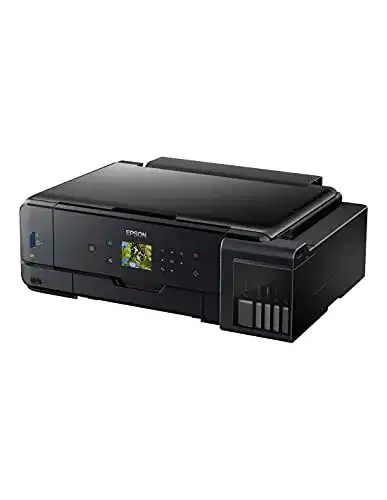
1,7A3-Drucker Epson EcoTank ET-7750 3-in-1 Tinten-Multifunktion
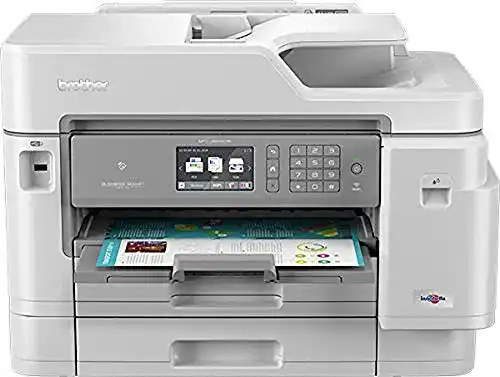 1,8
1,8A3-Drucker Brother MFCJ5945DW 4-in-1 Tinten-Multifunktion
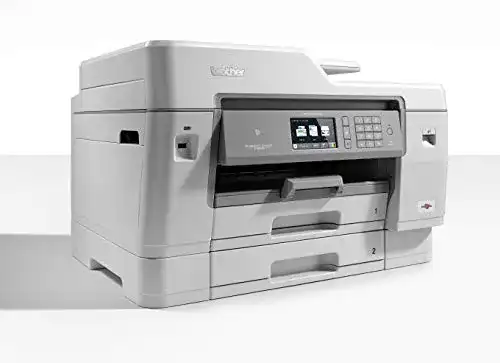 1,9
1,9A3-Drucker Brother MFC-J6945DW Pro Multifunktionsgerät 4 in 1
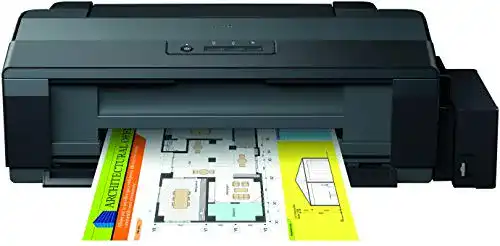 2,0
2,0A3-Drucker Epson EcoTank ET-14000 Tintenstrahldrucker
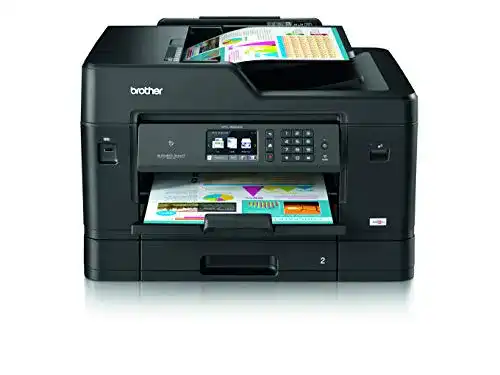 2,0
2,0A3-Drucker Brother MFC-J6930DW DIN A3 4-in-1 Farbtintenstrahl
 2,1
2,1A3-Drucker HP OfficeJet Pro 7740 A3-Multifunktionsdrucker
Alle A3-Drucker im Vergleich
Entdecke die besten A3-Drucker in unserem ausführlichen Vergleich
← Zum A3-Drucker Vergleich