

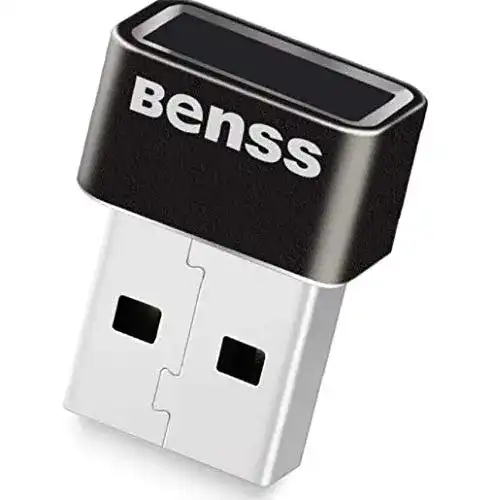
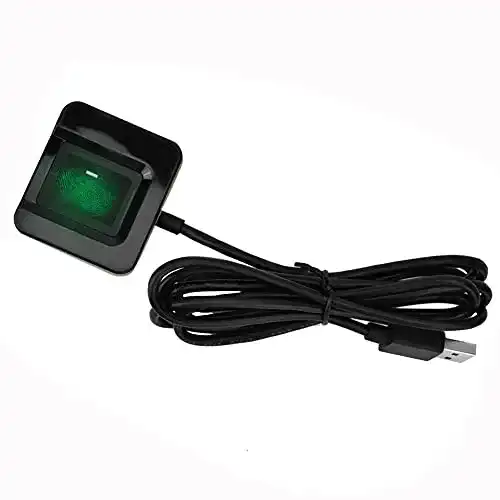
Fingerabdruckscanner Benss USB Fingerabdruck Leser USB
Der Benss USB Fingerabdruck Leser ist ein schneller und zuverlässiger Scanner. Er kann schnell und einfach an jeden PC oder Laptop angeschlossen werden und ermöglicht es Ihnen, Ihre Daten sicher...
 · Aktualisiert: 04.03.2026
Produktbeschreibung
Der Benss USB Fingerabdruck Leser ist ein schneller und zuverlässiger Scanner. Er kann schnell und einfach an jeden PC oder Laptop angeschlossen werden und ermöglicht es Ihnen, Ihre Daten sicher zu schützen. Wenn Sie Wert auf hohe Sicherheit und einfache Bedienung legen, ist dieser Fingerabdruckleser die perfekte Wahl.
Anleitung zur Verwendung des Fingerabdruckscanners Benss USB
- Installation der Treiber:
- Registrierung eines neuen Fingerabdrucks:
- Entsperren von Geräten oder Anwendungen:
- Zugriff auf gespeicherte Fingerabdrücke:
- Entfernen eines Fingerabdrucks:
Verbinden Sie den Benss USB Fingerabdruck Leser mit einem freien USB-Anschluss an Ihrem Computer. Laden Sie die neuesten Treiber für das Gerät von der offiziellen Benss-Website herunter und installieren Sie sie auf Ihrem Computer.
Öffnen Sie die Benss Software auf Ihrem Computer und klicken Sie auf die Option zur Registrierung eines neuen Fingerabdrucks. Platzieren Sie Ihren Finger sanft auf den Scanner und folgen Sie den Anweisungen auf dem Bildschirm, um den Fingerabdruck erfolgreich zu registrieren.
Wenn Sie den Fingerabdruckscanner verwenden möchten, um Geräte oder Anwendungen zu entsperren, öffnen Sie die entsprechende Software oder Anwendung und suchen Sie nach den Sicherheitseinstellungen. Wählen Sie die Option zur Fingerabdruckentriegelung und folgen Sie den Anweisungen, um Ihren Fingerabdruck zu scannen und Zugriff zu erhalten.
Mit der Benss Software können Sie auch auf die gespeicherten Fingerabdrücke zugreifen. Öffnen Sie die Software, navigieren Sie zur Registerkarte ‘Gespeicherte Fingerabdrücke’ und wählen Sie den Fingerabdruck aus, den Sie anzeigen oder bearbeiten möchten.
Um einen Fingerabdruck zu entfernen, öffnen Sie die Benss Software und gehen Sie zur Registerkarte ‘Gespeicherte Fingerabdrücke’. Wählen Sie den Fingerabdruck aus, den Sie entfernen möchten, und klicken Sie auf die Option zum Entfernen. Bestätigen Sie die Aktion und der Fingerabdruck wird aus der Datenbank gelöscht.
Vorteile & Nachteile
- 10 IDs können gespeichert werden
- Plug and Play
- schnelle Fingerabdruckerfassung
Redaktionell geprüft

Wurde Fingerabdruckscanner Benss USB Fingerabdruck Leser USB von der Stiftung Warentest geprüft? Kein Test bekannt
Für die Kategorie Fingerabdruckscanner liegt uns derzeit kein Stiftung Warentest Ergebnis vor. Zum Fingerabdruckscanner Vergleich →
Angaben ohne Gewähr. Wir übernehmen keine Haftung für die Richtigkeit.
Technische Details
Top 3 Fingerabdruckscanner
Häufige Fragen
Ähnliche Fingerabdruckscanner
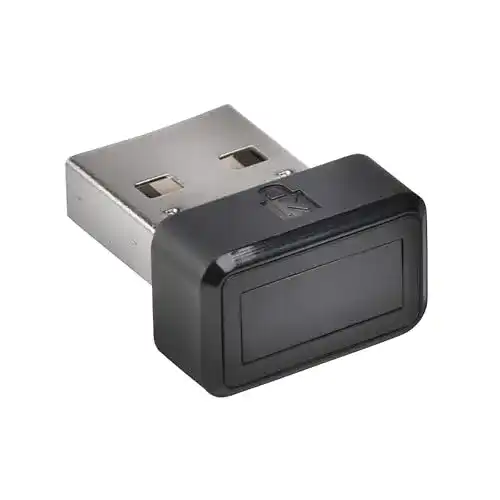 1,5
1,5Fingerabdruckscanner Kensington K67977WW VeriMark ultrasicher
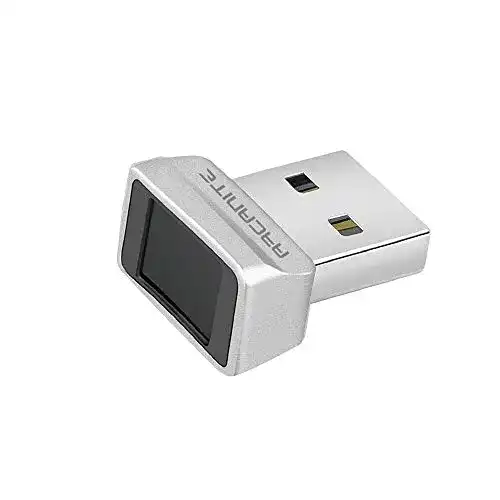 1,6
1,6Fingerabdruckscanner ARCANITE USB Fingerabdruckleser
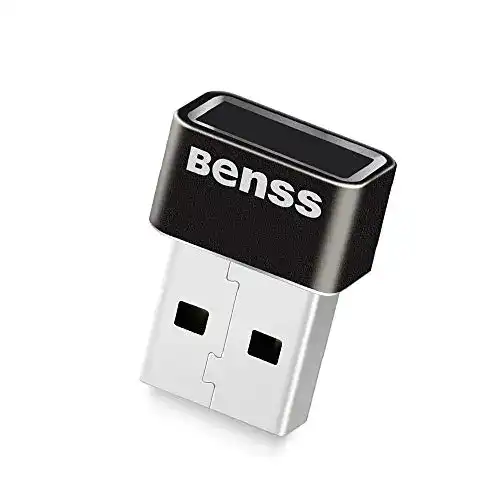 1,8
1,8Fingerabdruckscanner Benss USB Fingerabdruckleser Windows 10
 1,9
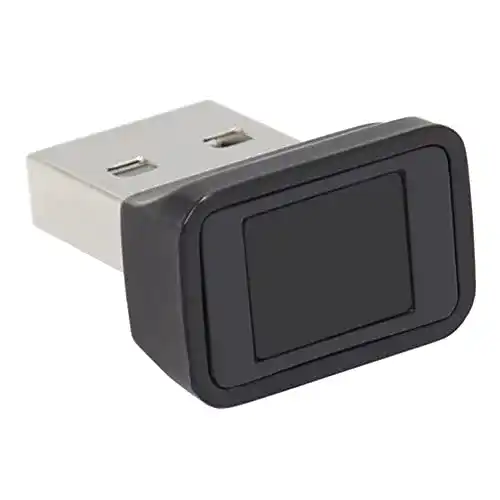
1,9Fingerabdruckscanner FeinTech FPS00200 USB Fingerabdruck-Sensor
 2,0
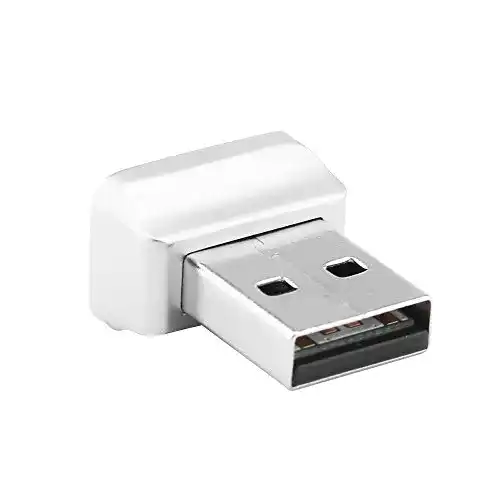
2,0Fingerabdruckscanner ONEVER USB-Fingerabdruckleser Windows 10
 2,1
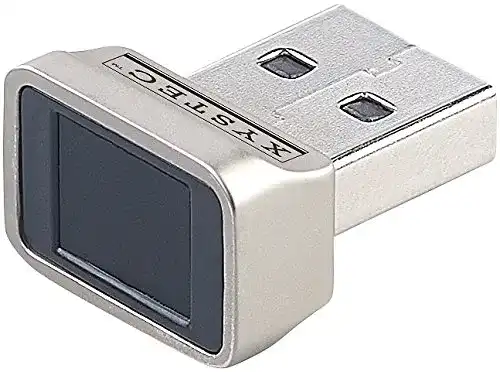
2,1Fingerabdruckscanner Xystec : Finger-Abdruck-Scanner für Windows
 2,2
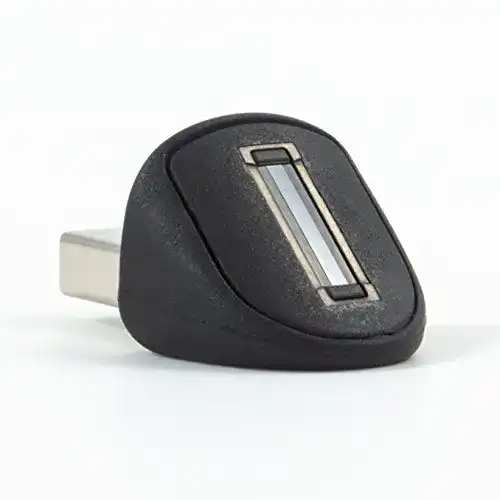
2,2Fingerabdruckscanner Eikon Upek Eikon mini USB Fingerprint
 2,3
2,3Fingerabdruckscanner Garsent USB- Biometrisch für WIN
Alle Fingerabdruckscanner im Vergleich
Entdecke die besten Fingerabdruckscanner in unserem ausführlichen Vergleich
← Zum Fingerabdruckscanner Vergleich