

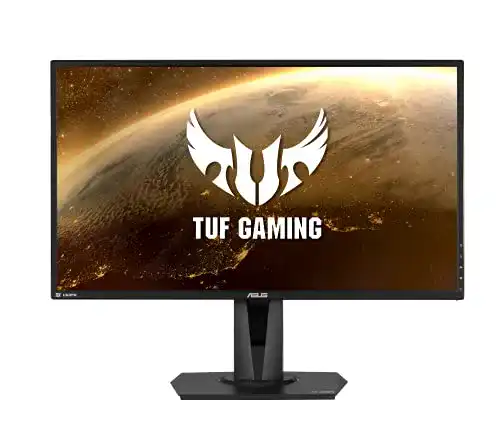
HDR-Monitor ASUS TUF Gaming VG27AQ, 27 Zoll WQHD Monitor
Der ASUS TUF Gaming VG27AQ, 27-Zoll HDR-Monitor mit WQHD-Auflösung ist der perfekte Monitor für Gamer. Das Gerät bietet eine Bildwiederholfrequenz von 165Hz und eine Reaktionszeit von nur 1 Millisekunde, die...
 · Aktualisiert: 26.02.2026
Produktbeschreibung
Der ASUS TUF Gaming VG27AQ, 27-Zoll HDR-Monitor mit WQHD-Auflösung ist der perfekte Monitor für Gamer. Das Gerät bietet eine Bildwiederholfrequenz von 165Hz und eine Reaktionszeit von nur 1 Millisekunde, die für eine schnelle Reaktion auf Bewegungen in Spiele geradezu notwendig ist. Der VG27AQ bietet ein exzellentes IPS-Panel mit hohem Kontrast und detaillierten Bildern. Das Gerät zeichnet sich insbesondere durch die Unterstützung von HDR-Technologie aus.
Benutzeranleitung für den ASUS TUF Gaming VG27AQ HDR-Monitor
1. Einrichtung des Monitors:
– Schließen Sie den Monitor über das mitgelieferte DisplayPort- oder HDMI-Kabel an Ihren Computer an.
– Schalten Sie den Monitor und den Computer ein.
– Stellen Sie sicher, dass die Bildschirmgröße und Auflösung auf Ihrem Computer richtig eingestellt sind.
– Passen Sie bei Bedarf die Neigung, Höhe und Drehung des Monitors an, um den gewünschten Betrachtungswinkel zu erhalten.
2. OSD (On-Screen-Display):
– Drücken Sie die Menü-Taste auf dem Monitor, um das OSD aufzurufen.
– Verwenden Sie die Navigationsknöpfe, um durch die Menüoptionen zu navigieren.
– Passen Sie die Helligkeit, Kontrast, Farbeinstellungen und andere Bildanpassungen nach Ihren Vorlieben an.
– Speichern Sie die Einstellungen, wenn Sie mit dem Anpassen fertig sind.
3. Gaming-Funktionen:
– Aktivieren Sie den GamePlus-Modus, um Game-orientierte Funktionen wie Fadenkreuz, FPS-Zähler oder Timer zu nutzen.
– Nutzen Sie den GameVisual-Modus, um das Bild für verschiedene Spielgenres (z.B. FPS, Racing, RPG) zu optimieren.
– Stellen Sie die Bildwiederholfrequenz auf die maximale Einstellung ein, um ein flüssiges Gameplay zu gewährleisten.
4. HDR-Einstellungen:
– Aktivieren Sie den HDR-Modus im OSD, wenn Ihr Content HDR unterstützt.
– Stellen Sie sicher, dass Ihr Betriebssystem und Ihre Grafikkarte HDR aktiviert haben.
– Passen Sie die HDR-Helligkeit und -Kontrast an, um das beste visuelle Erlebnis zu erzielen.
5. Allgemeine Wartung:
– Reinigen Sie den Bildschirm regelmäßig mit einem weichen, fusselfreien Tuch.
– Verwenden Sie keine chemischen Reinigungsmittel oder scharfen Gegenstände, um den Bildschirm nicht zu beschädigen.
– Schalten Sie den Monitor aus, wenn er längere Zeit nicht verwendet wird, um Energie zu sparen.
– Halten Sie den Monitor von direktem Sonnenlicht und starken Lichtquellen fern, um Blendung zu vermeiden.
Dies waren die grundlegenden Informationen zur Verwendung des ASUS TUF Gaming VG27AQ HDR-Monitors. Beachten Sie bitte auch die detaillierten Anweisungen im Benutzerhandbuch, um alle Funktionen optimal nutzen zu können.
Vorteile & Nachteile
- höhenverstellbar
- sehr schnelle Reaktionszeit
- sehr hohe Bildrate
- voll einstellbar und schwenkbar
- eingebaute Lautsprecher
Redaktionell geprüft

Wurde HDR-Monitor ASUS TUF Gaming VG27AQ, 27 Zoll WQHD Monitor von der Stiftung Warentest geprüft? Kein Test bekannt
Für die Kategorie HDR-Monitor liegt uns derzeit kein Stiftung Warentest Ergebnis vor. Zum HDR-Monitor Vergleich →
Angaben ohne Gewähr. Wir übernehmen keine Haftung für die Richtigkeit.
Technische Details
Top 3 HDR-Monitor
Häufige Fragen
Ähnliche HDR-Monitor
 1,5
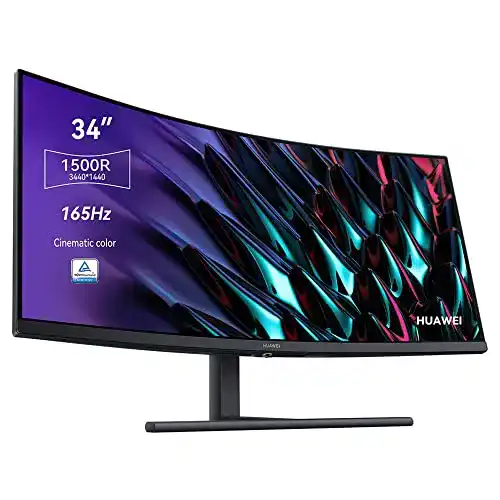
1,5HDR-Monitor HUAWEI MateView GT 34” Curved Gaming Monitor
 1,6
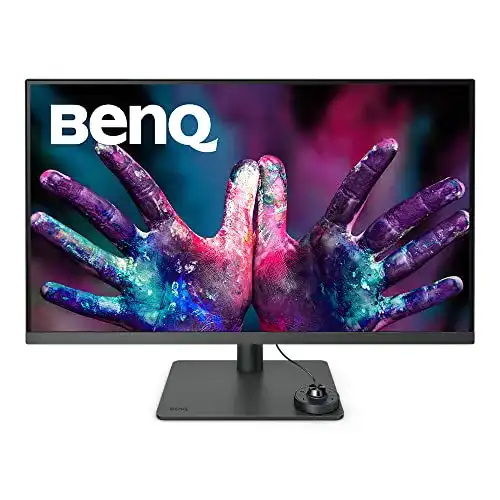
1,6HDR-Monitor BenQ PD3205U Designer Monitor, 32 Zoll, 4K UHD
 1,7
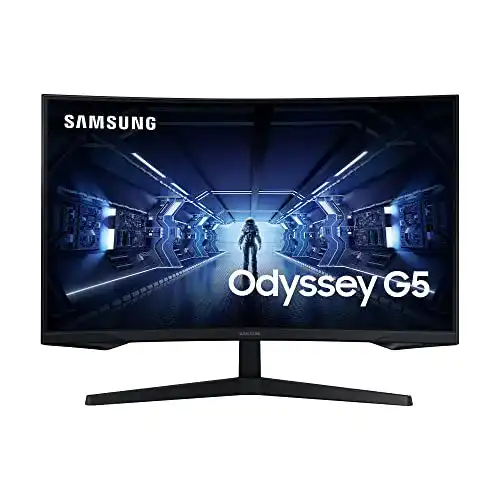
1,7HDR-Monitor Samsung Odyssey G5 Curved WQHD Gaming
 1,8
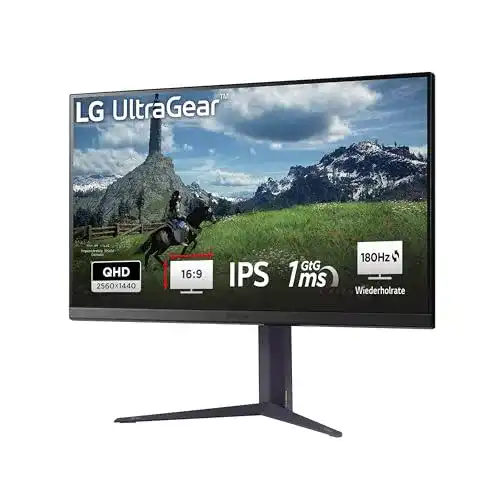
1,8HDR-Monitor LG Electronics 32GP850-B, 31,5 Zoll, UltraGear
 1,9
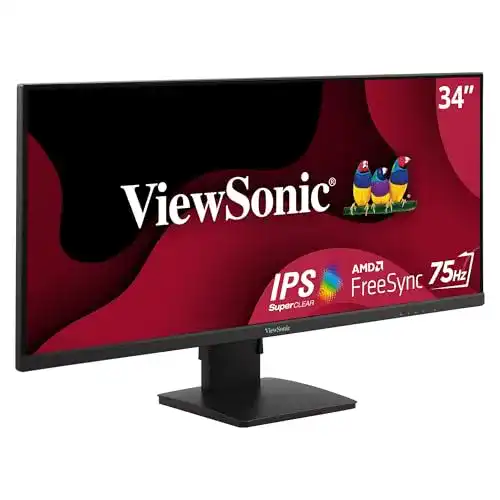
1,9HDR-Monitor ViewSonic VA3456-MHDJ, 34 Zoll Monitor UWQHD
 2,0
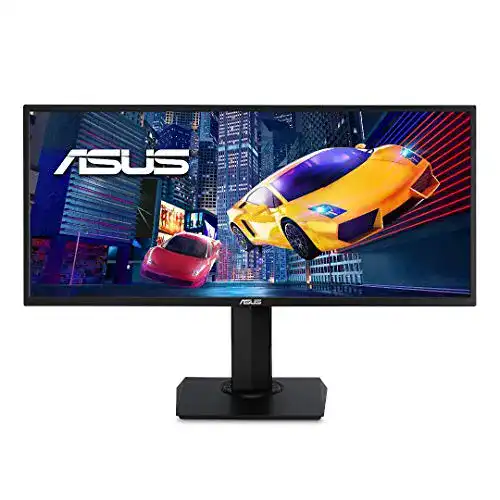
2,0HDR-Monitor ASUS VP348QGL, 34 Zoll Gaming Monitor UWQHD
 2,2
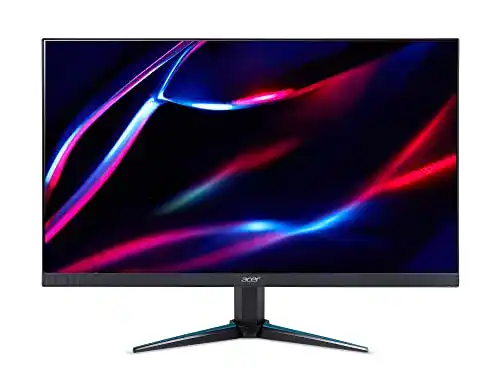
2,2HDR-Monitor Acer Nitro VG270UP Gaming Monitor 27 Zoll
 2,3
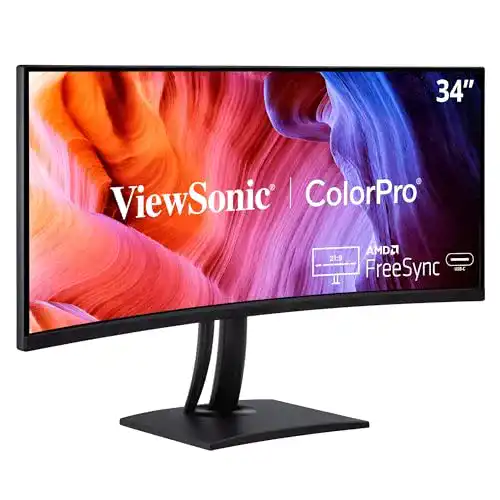
2,3HDR-Monitor ViewSonic ColorPro VP3481A, 34 Zoll Fotografen
Alle HDR-Monitor im Vergleich
Entdecke die besten HDR-Monitor in unserem ausführlichen Vergleich
← Zum HDR-Monitor Vergleich