

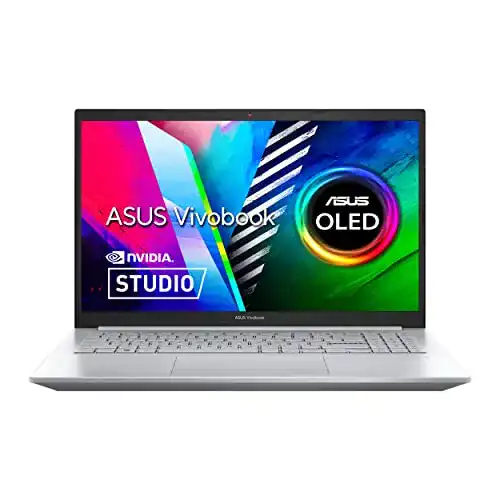
ASUS-VivoBook ASUS Vivobook Pro 15 OLED D3500QC-L1250W
Das ASUS VivoBook Pro 15 OLED D3500QC-L1250W ist das ideale Notebook für alle, die auf der Suche nach einer leistungsfähigen Arbeitsstation sind. Der 15,6-Zoll-Bildschirm verfügt über eine OLED-Technologie, die eine...
 · Aktualisiert: 03.03.2026
Produktbeschreibung
Das ASUS VivoBook Pro 15 OLED D3500QC-L1250W ist das ideale Notebook für alle, die auf der Suche nach einer leistungsfähigen Arbeitsstation sind. Der 15,6-Zoll-Bildschirm verfügt über eine OLED-Technologie, die eine hervorragende Farbwiedergabe und ein gestochen scharfes Bild ermöglicht. Mit dem Intel Core i7-Prozessor und 16 GB RAM laufen selbst anspruchsvolle Anwendungen problemlos. Das Notebook ist zudem mit einer NVIDIA-Grafikkarte und einer 1TB SSD-Festplatte ausgestattet. Das ASUS VivoBook Pro 15 ist ein verlässlicher Begleiter für alle, die viel unterwegs sind oder auch zu Hause eine leistungsfähige Arbeitsstation benötigen.
ASUS Vivobook Pro 15 OLED D3500QC-L1250W
Laptop verwenden:
- Einschalten:
Drücken Sie den Netzschalter auf der rechten Seite des Laptops, um ihn einzuschalten. - Benutzerkonto einrichten:
Folgen Sie den Anweisungen auf dem Bildschirm, um ein Benutzerkonto einzurichten und Ihr Profil anzulegen. - Verbindung mit WLAN herstellen:
Klicken Sie auf das WLAN-Symbol in der Taskleiste und wählen Sie das gewünschte Netzwerk aus, um eine Verbindung herzustellen. - Programme und Anwendungen öffnen:
Klicken Sie auf das Startmenü, suchen Sie nach dem gewünschten Programm und klicken Sie darauf, um es zu öffnen. - Dateien speichern und abrufen:
Verwenden Sie den Datei-Explorer, um Dateien auf Ihrem Laptop zu speichern und jederzeit darauf zuzugreifen.
ASUS Splendid:
- Farbeinstellungen anpassen:
Öffnen Sie die ASUS Splendid-Anwendung und passen Sie die Farbtemperatur, den Kontrast und die Helligkeit des Bildschirms nach Ihren Wünschen an. - Anzeigemodus ändern:
Überprüfen Sie verschiedene Anzeigemodi wie Normal, lebendig, Eye Care oder Manuell und wählen Sie den Modus aus, der Ihren Anforderungen am besten entspricht. - Blaulichtfilter aktivieren:
Verwenden Sie den Blaulichtfilter, um die Augenbelastung zu reduzieren und die Betrachtung des Bildschirms bei Nacht angenehmer zu gestalten.
ASUS Battery Health Charging:
- Battery Health Charging aktivieren:
Öffnen Sie die ASUS Battery Health Charging-Anwendung und aktivieren Sie den Battery Health Charging-Modus, um die Batterielebensdauer zu verlängern. - Battery Health Charging-Modi anpassen:
Passen Sie die Einstellungen für die Ladehöhe und den Ladebeginn an, um die Akkulaufzeit und die Batterielebensdauer zu optimieren. - Battery Health Charging-Status überprüfen:
Überprüfen Sie den aktuellen Status der Batterie und überwachen Sie die Ladezyklen, um sicherzustellen, dass die Batterie optimal geschützt und verwendet wird.
Vorteile & Nachteile
- mit dem neuen Betriebssystem Windows 11
- sehr hohe Auflösung
- sehr großer Speicher
Redaktionell geprüft

Wurde ASUS-VivoBook ASUS Vivobook Pro 15 OLED D3500QC-L1250W von der Stiftung Warentest geprüft? Kein Test bekannt
Für die Kategorie ASUS-VivoBook liegt uns derzeit kein Stiftung Warentest Ergebnis vor. Zum ASUS-VivoBook Vergleich →
Angaben ohne Gewähr. Wir übernehmen keine Haftung für die Richtigkeit.
Technische Details
Top 3 ASUS-VivoBook
Häufige Fragen
Ähnliche ASUS-VivoBook
 1,5
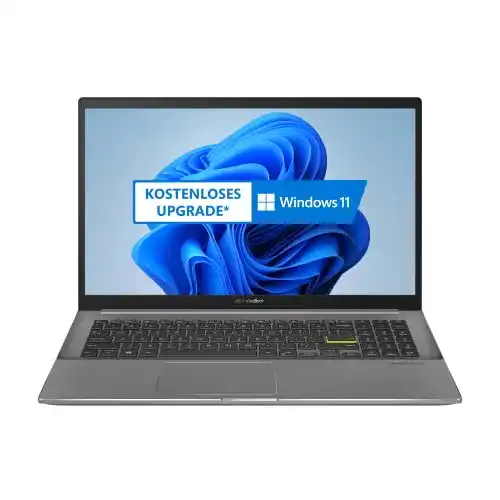
1,5ASUS-VivoBook ASUS VivoBook S15 S533UA-KJ126T Laptop
 1,7
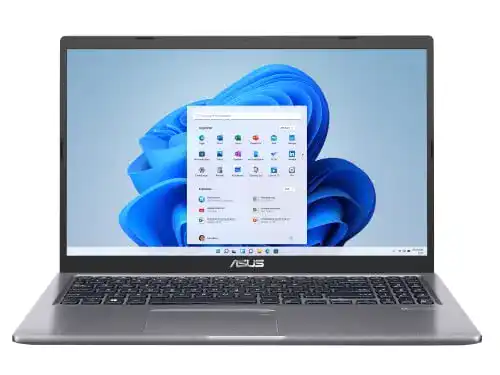
1,7ASUS-VivoBook ASUS VivoBook 15 F515EA, 15,6 Zoll, FHD, matt
 1,8
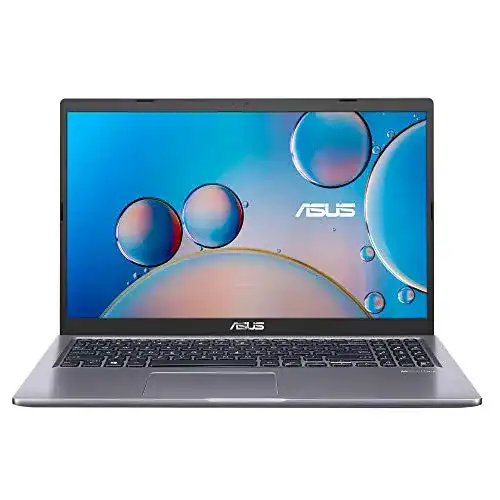
1,8ASUS-VivoBook ASUS VivoBook 15 F515JA-EJ812T Laptop 39,6cm
 1,9
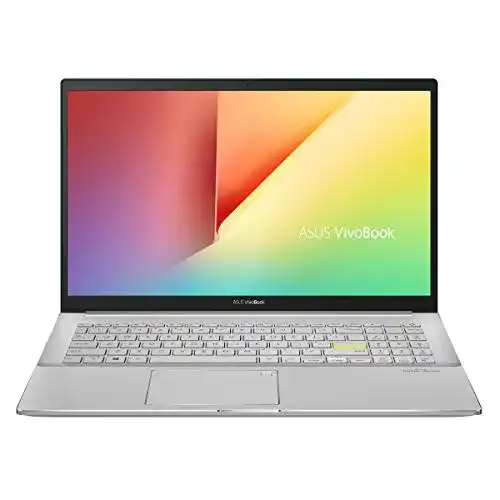
1,9ASUS-VivoBook ASUS VivoBook S15 S533 Dünn und leicht
 2,0
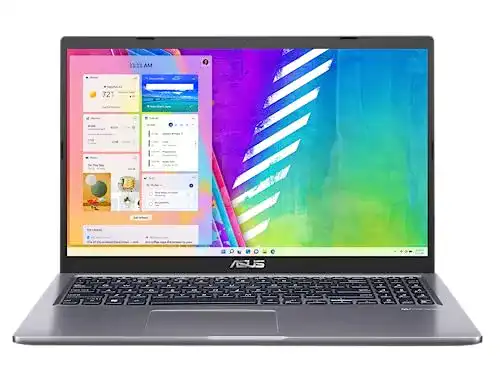
2,0ASUS-VivoBook ASUS VivoBook 15 D515UA 39,6cm, FHD
 2,1
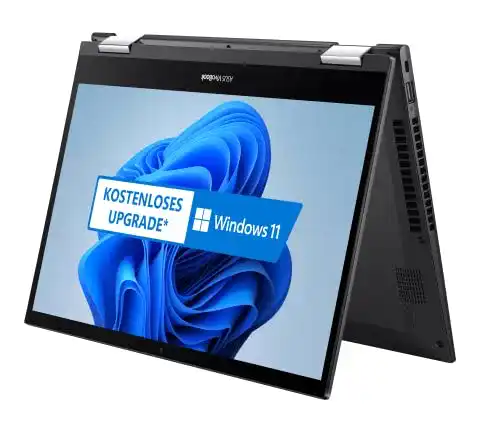
2,1ASUS-VivoBook ASUS VivoBook Flip 14 TP470EA, 14 Zoll, FHD
 2,2
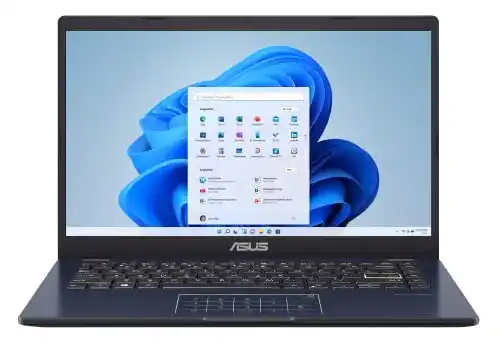
2,2ASUS-VivoBook ASUS VivoBook 14 E410KA-EK037WS
Alle ASUS-VivoBook im Vergleich
Entdecke die besten ASUS-VivoBook in unserem ausführlichen Vergleich
← Zum ASUS-VivoBook Vergleich