

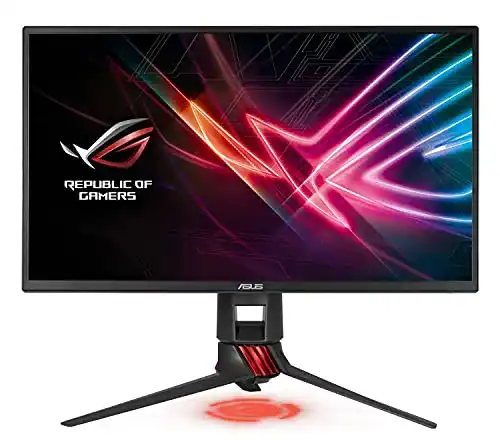
240-Hz-Monitor ASUS ROG Strix XG258Q 62,23 cm (24,5 Zoll)
Der ASUS ROG Strix XG258Q ist ein 24,5 Zoll großer 240-Hz-Monitor, der Gamer mit seiner 1080p-Auflösung und der schnellen Reaktionszeit von nur 1ms absolut begeistert. Dieser Monitor bietet auch einen...
 · Aktualisiert: 01.03.2026
Produktbeschreibung
Der ASUS ROG Strix XG258Q ist ein 24,5 Zoll großer 240-Hz-Monitor, der Gamer mit seiner 1080p-Auflösung und der schnellen Reaktionszeit von nur 1ms absolut begeistert. Dieser Monitor bietet auch einen integrierten ROG-Lichtsatz und andere Gaming-Funktionen sowie eine schnelle Bildwiederholung.
Wie benutzt man den ASUS ROG Strix XG258Q 240-Hz-Monitor
1. Einrichten des Monitors
– Schließen Sie den Monitor mit dem mitgelieferten HDMI- oder DisplayPort-Kabel an Ihren Computer an.- Stellen Sie sicher, dass der Monitor fest auf einem stabilen Tisch oder einer Workstation platziert ist.- Verbinden Sie das mitgelieferte Stromkabel mit dem Monitor und einer geeigneten Stromquelle.
2. Anpassung der Bildqualität
– Drücken Sie die Einstellungstaste auf dem Monitor, um das OSD (On-Screen Display) Menü aufzurufen.- Navigieren Sie mithilfe der Tasten des OSD-Menüs zu den Bild- oder Displayeinstellungen.- Passen Sie Helligkeit, Kontrast, Farbsättigung und andere Bildparameter nach Ihren Vorlieben an.
3. Aktivieren der 240-Hz-Bildwiederholfrequenz
– Öffnen Sie die NVIDIA- oder AMD-Grafikeinstellungen auf Ihrem Computer.- Stellen Sie sicher, dass die Bildwiederholfrequenz auf 240 Hz eingestellt ist.- Aktivieren Sie die G-SYNC- oder FreeSync-Technologie, wenn Ihr Monitor diese unterstützt.
4. Optimierung der Gaming-Erfahrung
– Öffnen Sie die ASUS ROG Strix XG258Q-Software auf Ihrem Computer, falls vorhanden.- Passen Sie die Gaming-Voreinstellungen an, um ein verbessertes Spielerlebnis zu erzielen.- Nutzen Sie die Funktionen wie GamePlus (Zielhilfe, Timer, Fadenkreuz-Overlay usw.) und GameVisual (voreingestellte Bildmodi für verschiedene Genres).
5. Wartung und Pflege
– Schalten Sie den Monitor aus und trennen Sie das Stromkabel, bevor Sie ihn reinigen.- Verwenden Sie ein weiches Mikrofasertuch, um den Bildschirm vorsichtig abzuwischen.- Vermeiden Sie den Einsatz von chemischen Reinigungsmitteln oder aggressiven Materialien, die den Bildschirm beschädigen könnten.- Überprüfen Sie regelmäßig die Aktualität der Treiber und Firmware des Monitors auf der ASUS-Website, um die bestmögliche Leistung zu gewährleisten.- Halten Sie den Monitor von direkter Sonneneinstrahlung und starken magnetischen Quellen fern.- Bewahren Sie den Monitor an einem trockenen und staubfreien Ort auf, um Schäden zu vermeiden.- Bei technischen Problemen, lesen Sie das Handbuch des Monitors oder wenden Sie sich an den ASUS-Support für weitere Unterstützung.
Vorteile & Nachteile
- zwei HDMI-Eingänge
- mit Audioanschlussbuchse
- gute Ergonomie
- RGB-Beleuchtung auf der Rückseite des Monitors
Redaktionell geprüft

Wurde 240-Hz-Monitor ASUS ROG Strix XG258Q 62,23 cm (24,5 Zoll) von der Stiftung Warentest geprüft? Kein Test bekannt
Für die Kategorie 240-Hz-Monitor liegt uns derzeit kein Stiftung Warentest Ergebnis vor. Zum 240-Hz-Monitor Vergleich →
Angaben ohne Gewähr. Wir übernehmen keine Haftung für die Richtigkeit.
Technische Details
Top 3 240-Hz-Monitor
Häufige Fragen
Ähnliche 240-Hz-Monitor
 1,5
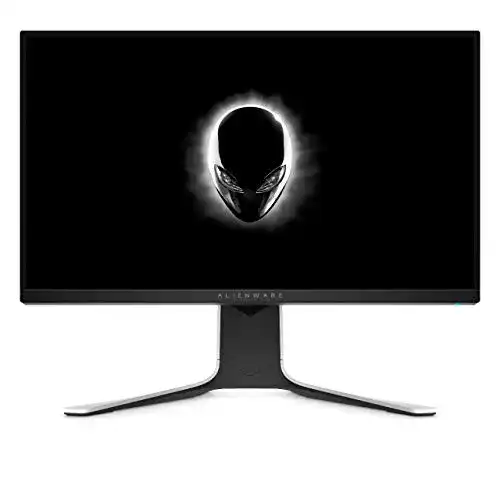
1,5240-Hz-Monitor Alienware Dell AW2720HF, 27 Zoll, Gaming
 1,6
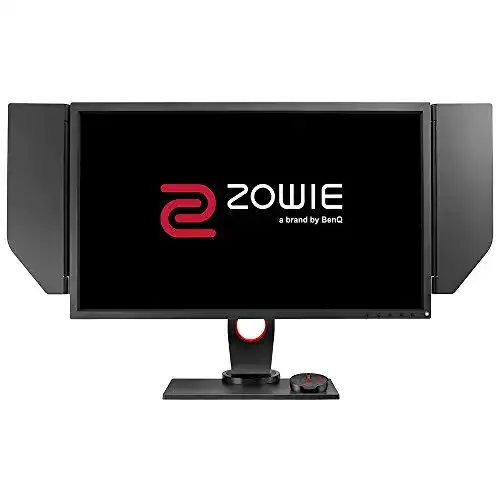
1,6240-Hz-Monitor BenQ ZOWIE XL2740 68,58 cm (27 Zoll) Gaming
 1,7
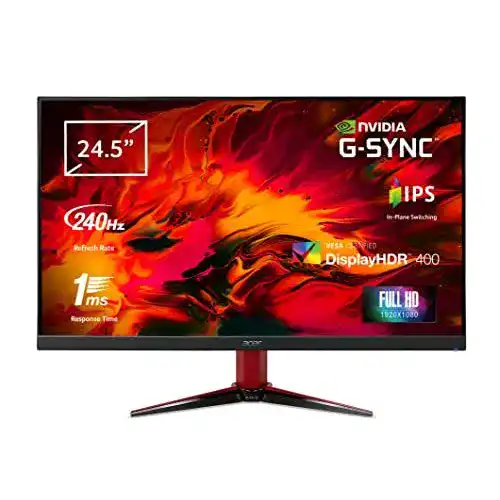
1,7240-Hz-Monitor Acer Nitro VG252QXbmiipx G-SYNC kompatibel
 1,8
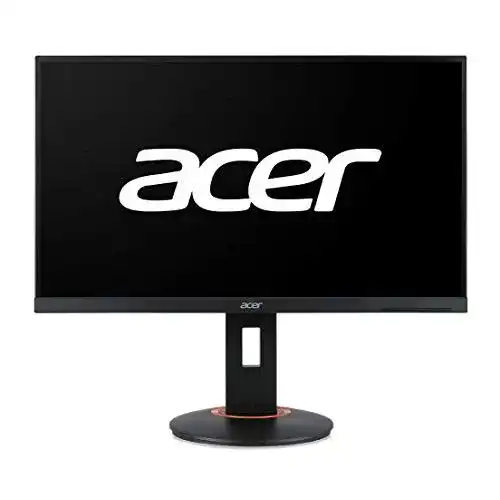
1,8240-Hz-Monitor Acer XF250QC Gaming Monitor 24,5 Zoll
 1,9
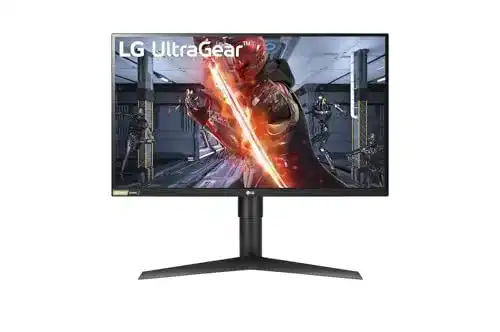
1,9240-Hz-Monitor LG Electronics LG 27GN750-B 68,58 cm (27 Zoll)
 2,0
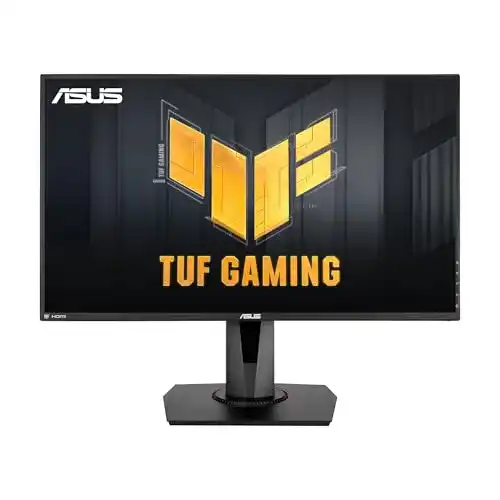
2,0240-Hz-Monitor ASUS TUF Gaming VG279QM 68,6 cm (27 Zoll)
 2,3
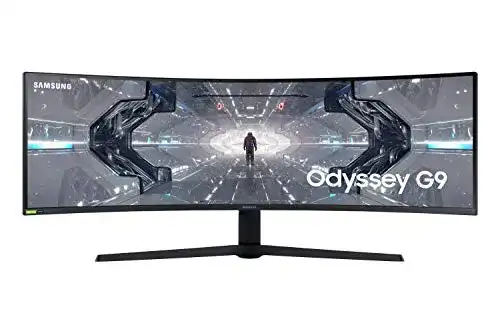
2,3240-Hz-Monitor Samsung Odyssey G9 Curved Gaming Monitor
 2,4
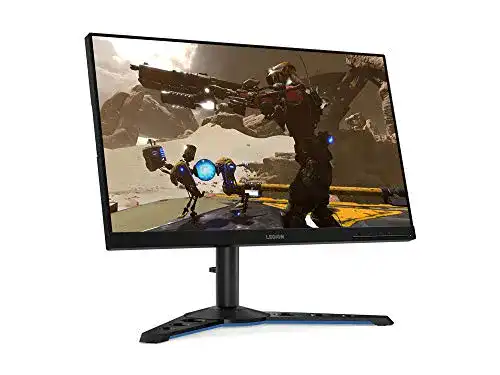
2,4240-Hz-Monitor Lenovo Legion Y25-25 62,23 cm, 24,5 Zoll
Alle 240-Hz-Monitor im Vergleich
Entdecke die besten 240-Hz-Monitor in unserem ausführlichen Vergleich
← Zum 240-Hz-Monitor Vergleich