

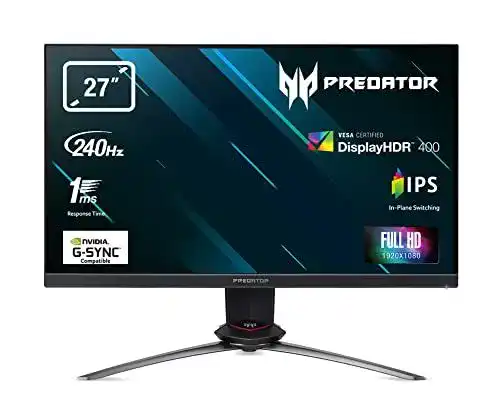
Acer-Gaming-Monitor Acer Predator XB273GX, 27 Zoll, Full HD
Der Acer Predator XB273GX ist ein Gaming-Monitor der Extraklasse. Er ist mit einer Full-HD-Auflösung von 1920 x 1080 Pixeln und einer Bildschirmdiagonale von 27 Zoll ausgestattet. Die Bildwiederholrate von 240Hz...
 · Aktualisiert: 23.02.2026
Produktbeschreibung
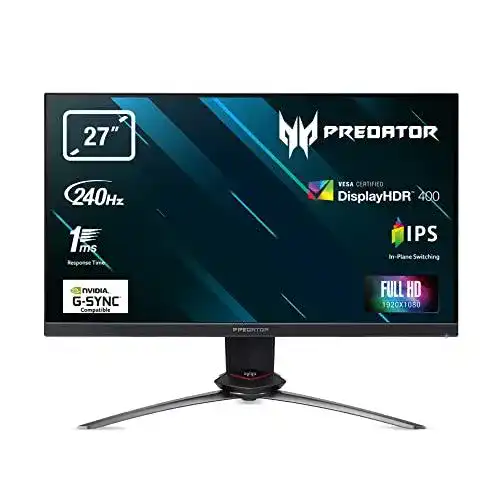
Der Acer Predator XB273GX ist ein Gaming-Monitor der Extraklasse. Er ist mit einer Full-HD-Auflösung von 1920 x 1080 Pixeln und einer Bildschirmdiagonale von 27 Zoll ausgestattet. Die Bildwiederholrate von 240Hz sorgt für flüssige und gestochen scharfe Bilder und macht ihn zum perfekten Monitor für Gamer. Mit der NVIDIA G-Sync-Technologie entstehen keine störenden Artefakte oder Tearing-Effekte. Das Design ist edel und futuristisch.
Anleitung für den Acer Predator XB273GX Gaming-Monitor:
1. Einrichtung des Monitors:
– Schließen Sie den Monitor mithilfe des mitgelieferten HDMI- oder DisplayPort-Kabels an Ihren Computer an.- Stellen Sie sicher, dass der Monitor richtig positioniert und ausreichend belüftet ist.
2. Anpassung von Einstellungen:
– Drücken Sie die Menü-Taste am Monitor, um das OSD (On-Screen Display)-Menü aufzurufen.- Verwenden Sie die Navigationstasten am Monitor, um durch die verschiedenen Einstellungen zu navigieren.- Passen Sie die Helligkeit, den Kontrast, die Farbsättigung und andere Bildoptionen nach Ihren Vorlieben an.
3. Gaming-Modus aktivieren:
– Überprüfen Sie, ob der Monitor über einen speziellen Gaming-Modus verfügt.- Drücken Sie die Gaming-Taste (sofern vorhanden) am Monitor, um den Modus zu aktivieren.- Der Gaming-Modus optimiert die Bildqualität und Reaktionszeit für ein besseres Spielerlebnis.
4. G-SYNC aktivieren:
– Sofern Ihr Monitor über G-SYNC-Unterstützung verfügt, sollten Sie dies aktivieren.- Öffnen Sie die NVIDIA Systemsteuerung auf Ihrem Computer.- Gehen Sie zu ‘3D-Einstellungen verwalten’ und suchen Sie nach G-SYNC.- Aktivieren Sie die Option für G-SYNC und speichern Sie die Einstellungen.
5. Empfohlene Spieleinstellungen:
– Je nach Spiel können unterschiedliche Einstellungen vorteilhaft sein.- Überprüfen Sie die empfohlenen Einstellungen in den Spieleeinstellungen oder suchen Sie online nach Foren und Ressourcen.
6. Pflege und Wartung:
– Reinigen Sie den Bildschirm regelmäßig mit einem weichen, fusselfreien Tuch.- Verwenden Sie bei Bedarf ein mildes Reinigungsmittel, das speziell für Bildschirme geeignet ist.
7. Weitere Funktionen und Tipps:
– Lesen Sie das Benutzerhandbuch, um weitere Funktionen und Tipps zur optimalen Nutzung Ihres Acer Predator XB273GX Gaming-Monitors zu erhalten.Viel Spaß beim Gaming mit Ihrem Acer Predator XB273GX!
Vorteile & Nachteile
- gute Auflösung
- sehr schnelle Reaktionszeit
- sehr hohe Hertzzahl
- drehbar
- höhenverstellbar
- viele Anschlüsse
- mit Lautsprechern
Redaktionell geprüft

Wurde Acer-Gaming-Monitor Acer Predator XB273GX, 27 Zoll, Full HD von der Stiftung Warentest geprüft? Kein Test bekannt
Für die Kategorie Acer-Gaming-Monitor liegt uns derzeit kein Stiftung Warentest Ergebnis vor. Zum Acer-Gaming-Monitor Vergleich →
Angaben ohne Gewähr. Wir übernehmen keine Haftung für die Richtigkeit.
Technische Details
Top 3 Acer-Gaming-Monitor
Häufige Fragen
Ähnliche Acer-Gaming-Monitor
 1,6
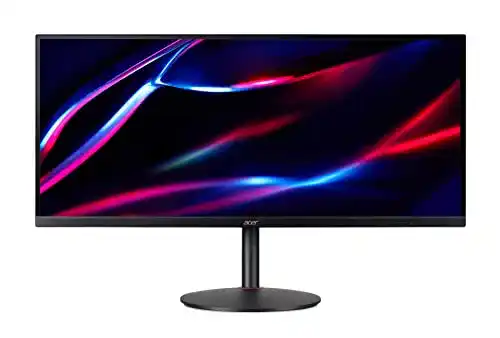
1,6Acer-Gaming-Monitor Acer Nitro XV340CKP, 34 Zoll, QHD, 144Hz
 1,7
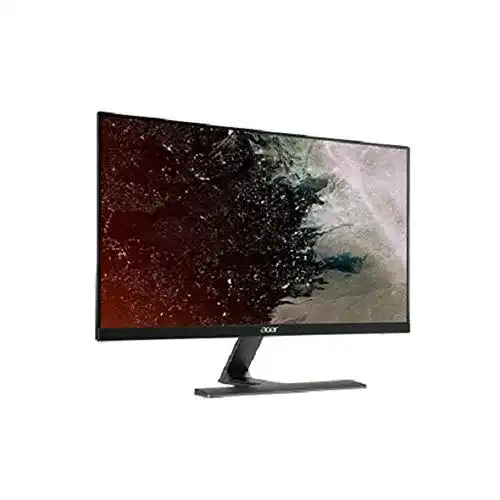
1,7Acer-Gaming-Monitor Acer Nitro RG240Y, 23,8 Zoll, Full HD, 75Hz
 1,8
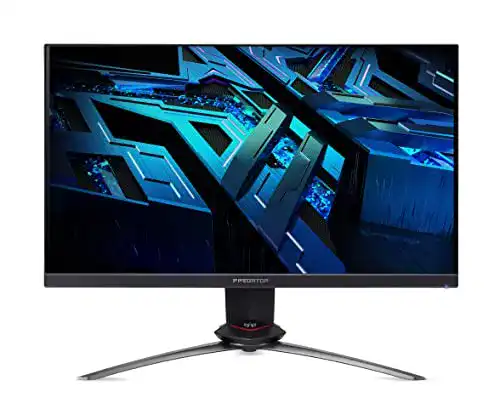
1,8Acer-Gaming-Monitor Acer Predator XB253QGP, 24,5 Zoll, 165Hz
 1,9
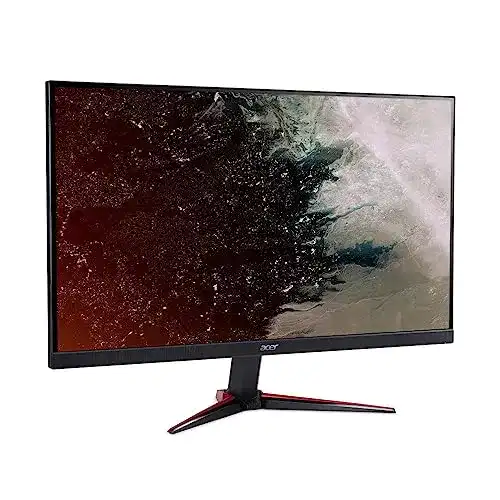
1,9Acer-Gaming-Monitor Acer Nitro VG270, 27 Zoll, Full HD, 75Hz
 2,0
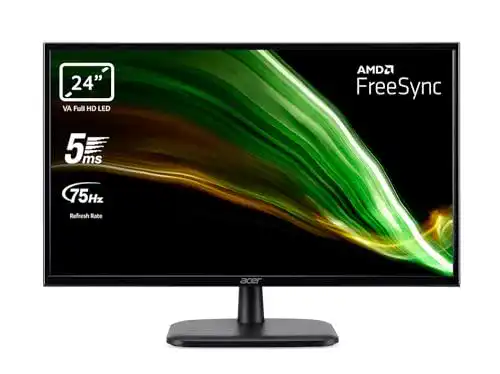
2,0Acer-Gaming-Monitor Acer EK240YC Monitor 23,8 Zoll, HDMI 1.4
 2,1
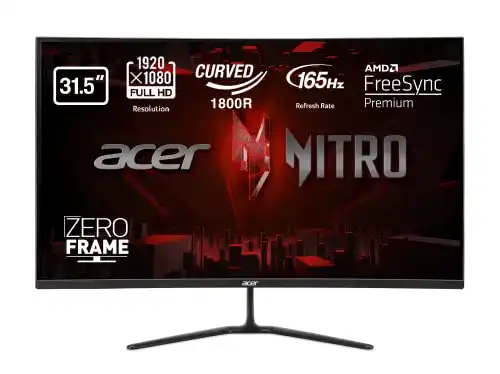
2,1Acer-Gaming-Monitor Acer ED320QRP, 31,5 Zoll, Full HD
Alle Acer-Gaming-Monitor im Vergleich
Entdecke die besten Acer-Gaming-Monitor in unserem ausführlichen Vergleich
← Zum Acer-Gaming-Monitor Vergleich