Laptop bis 400 Euro Test & Vergleich 2026: Die besten Produkte im direkten Vergleich
Auf einen Blick
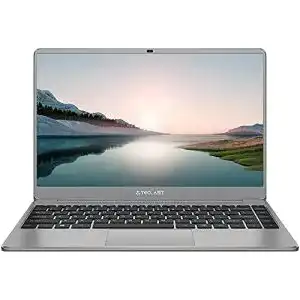
Top-Empfehlung: Laptop bis 400 Euro TECLAST F7 Plus 3 Laptop 14 Zoll, 8GB RAMNote 1,5

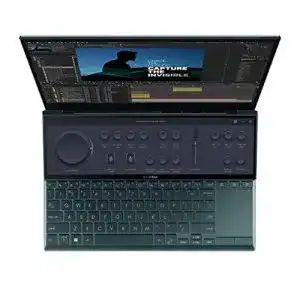
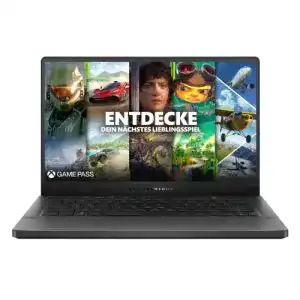

Die besten Laptop bis 400 Euro im Test & Vergleich: Wählen Sie Ihren Testsieger aus unseren Top-Empfehlungen.
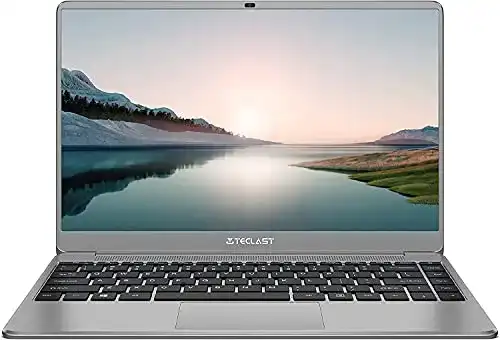
Technische Details
- Typ Betriebssystem
- Laptop Windows 10 Home
- Max. Akkulaufzeit
- 7 h
Vorteile
- Schnellladender DC-Anschluss
- komfortables Tipperlebnis
- stilvolles Design
Fragen und Antworten zu Laptop bis 400 Euro TECLAST F7 Plus 3 Laptop 14 Zoll, 8GB RAM
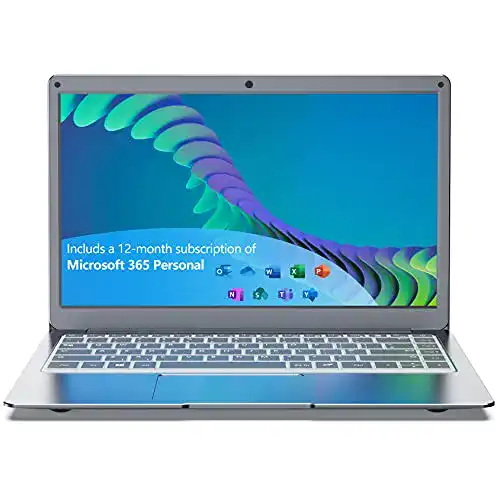
Technische Details
- Max. Akkulaufzeit
- 6 h
- Arbeitsspeicher
- 4 GB RAM
- Festplattengröße
- 64 GB eMMC
Vorteile
- besonders dünner Bildschirm
- mit solidem Metallgehäuse
- leicht erweiterbarer Speicher
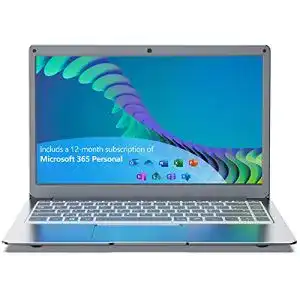
Fragen und Antworten zu Laptop bis 400 Euro jumper Laptop mit Microsoft Office 365 4GB
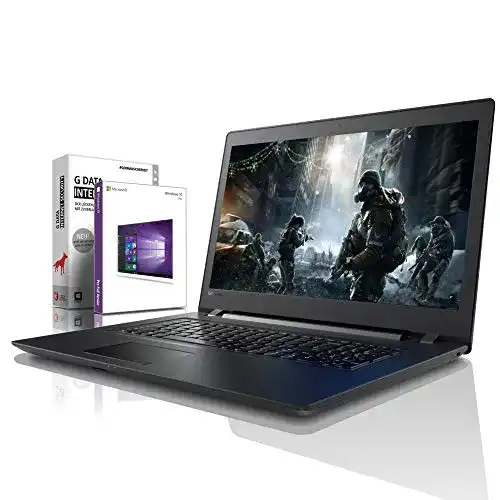
Technische Details
- Typ Betriebssystem
- Laptop Windows 10 Pro
- Anschlüsse
- 3x USB 3.0 1x HDMI 1x Card-Reader 1x Kopfhöreranschluss
- Arbeitsspeicher
- 8 GB RAM
Vorteile
- sehr leise
- sehr leicht
- großer Akku 7h
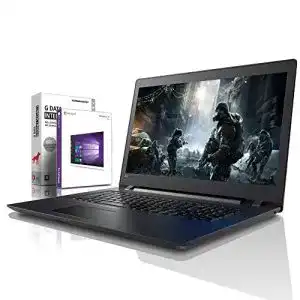
Fragen und Antworten zu Laptop bis 400 Euro Lenovo (15,6 Zoll) HD+ Notebook
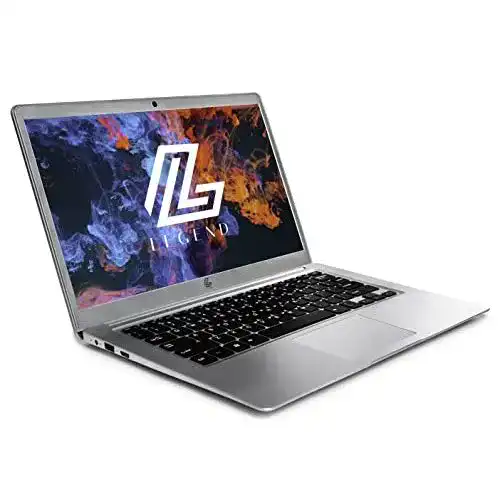
Technische Details
- Displaygröße Auflösung
- 14,1 Zoll 1.920 x 1.080 Pixel
- Max. Akkulaufzeit
- ⚬ k. A.
- WLAN Bluetooth
- JaJa
Vorteile
- mit SD-Kartenleser
- extra dünner Bildschirm
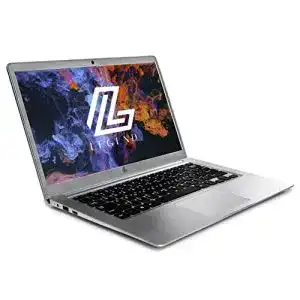
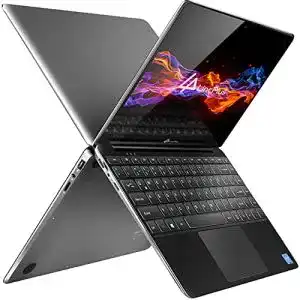
Fragen und Antworten zu Laptop bis 400 Euro Legend X1 14,1 Zoll (Full HD) Laptop
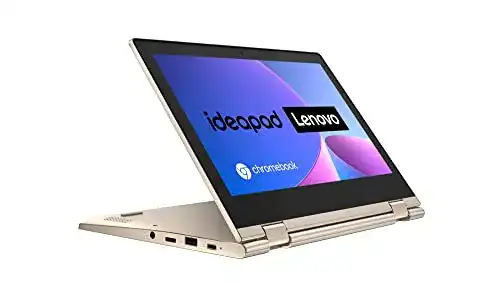
Technische Details
- Touchscreen
- ✓
- Max. Akkulaufzeit
- 10 h
- WLAN Bluetooth
- JaJa
Vorteile
- lange Akkulaufzeit
- mit Touchscreen
- zwei moderne USB-C-Anschlüsse
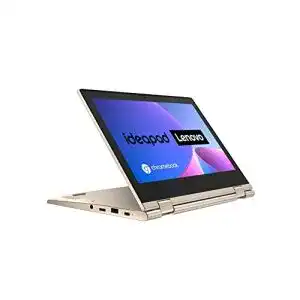
Fragen und Antworten zu Laptop bis 400 Euro Lenovo IdeaPad Flex 3 Chromebook 29,5 cm
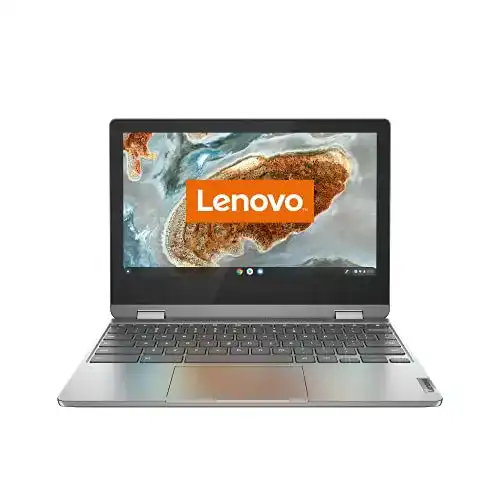
Technische Details
- Displaygröße Auflösung
- 14,1 Zoll 1.920 x 1.080 Pixel
- Typ Betriebssystem
- Chromebook Chrome OS
- WLAN Bluetooth
- JaNein
Vorteile
- USB-Anschlüsse
- lange Akkulaufzeit
- SD-Kartenleser
Fragen und Antworten zu Laptop bis 400 Euro Lenovo IdeaPad Flex 3 Chromebook 29,5 cm
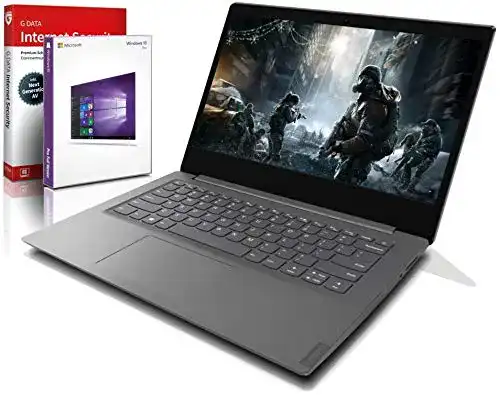
Technische Details
- CPU
- Intel Celeron N4020
- Arbeitsspeicher
- 8 GB RAM
- WLAN Bluetooth
- JaJa
Vorteile
- 8 Stunden Akkulaufzeit
- Full-HD-Bildschirm
Fragen und Antworten zu Laptop bis 400 Euro Lenovo (14,0 Zoll HD+) Ultrabook (1.5kg)
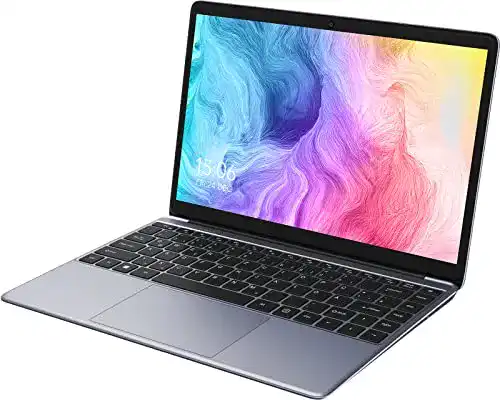
Technische Details
- Max. Akkulaufzeit
- 9 h
- Anschlüsse
- 1x USB 3.0 1x USB 2.0 1x AUX 3,5mm 1x microSD 1x Mini-HDMI
- Grafikkarte
- Intel UHD Graphics 600
Vorteile
- sehr schlankes Gehäuse
- mit Mini-HD-Anschluss
- mit microSD-Kartensteckplatz
Fragen und Antworten zu Laptop bis 400 Euro CHUWI Laptop HeroBook Pro,14.1 Full HD
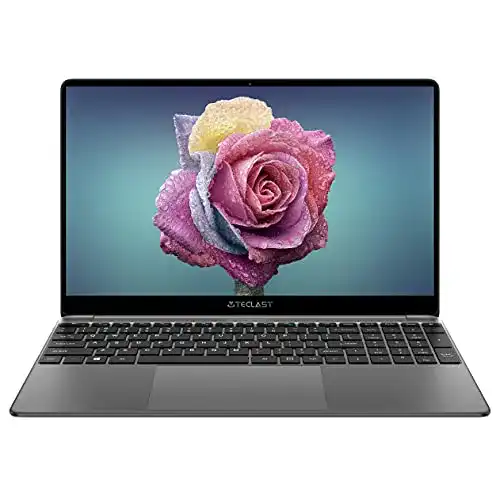
Technische Details
- Max. Akkulaufzeit
- 7 h
- Arbeitsspeicher
- 6 GB RAM
Vorteile
- energiesparend
- schlankes und komfortables Design
- mit mattiertem Metallgehäuse
Fragen und Antworten zu Laptop bis 400 Euro TECLAST 15,6 Zoll Laptop PC, Notebook F15S
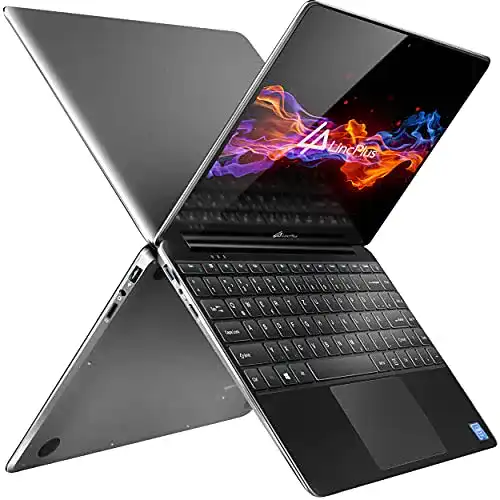
Technische Details
- Touchscreen
- ✓
- Max. Akkulaufzeit
- 8 h
- CPU
- Intel Celeron N4000
Vorteile
- Erweiterbar auf bis zu 512 GB
- sehr schlankes Gehäuse
- mit SD-Kartensteckplatz
Fragen und Antworten zu Laptop bis 400 Euro LincPlus P1 Notebook Full HD 13,3 Zoll
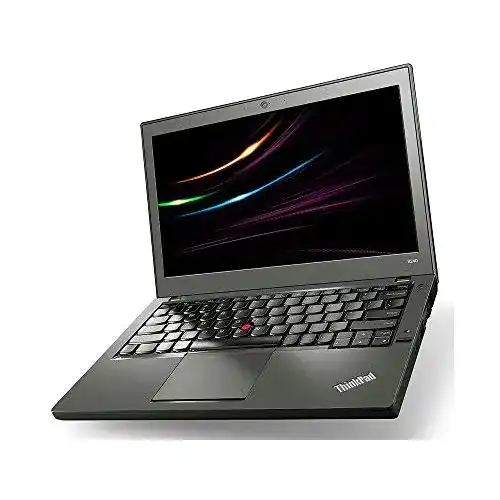
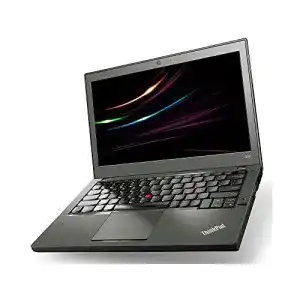
Technische Details
- Anschlüsse
- 2x USB 3.0 1 x VGA 1 x Mini DisplayPort 1 x Gigabit-Lan 1 x Audioanschluss 1 x Cardreader
- Festplattengröße
- 500 GB HDD
Vorteile
- sehr lange Akkulaufzeit
- USB-Anschlüsse
- 512 GB Festplatte
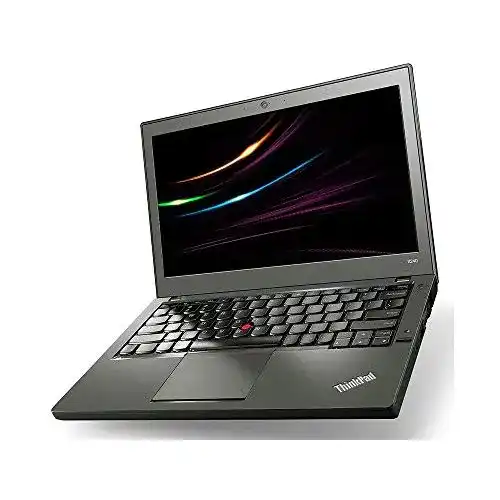
Fragen und Antworten zu Laptop bis 400 Euro Lenovo ThinkPad X240 Mobiles Notebook

Bevor Sie ein Laptop bis 400 Euro erwerben, beachten Sie bitte die folgenden Empfehlungen: Wichtige Kaufberatung und nützliche Tipps für eine informierte Entscheidung
Wir haben für Sie alle essenziellen Informationen zusammengestellt, um Ihre Kaufentscheidung zum Laptop bis 400 Euro zu erleichtern.
- Wer auf der Suche nach einem preisgünstigen Laptop bis 400 Euro ist, wird eine Auswahl an Modellen von verschiedenen Herstellern finden. Diese Geräte eignen sich besonders für einfache Office-Arbeiten, Surfen im Internet und Social Media Anwendungen. Mit einem solchen Budget sollten Sie jedoch keine High-End-Leistung oder umfangreiche Gaming-Funktionen erwarten.
- Viele der günstigen Laptops bieten eine angemessene Leistung und sind mit modernen Intel– oder AMD-Prozessoren ausgestattet. Sie haben in der Regel 4GB bis 8GB RAM und eine Festplatte mit mindestens 256 GB Speicherplatz. Einige Modelle können auch eine schnelle SSD bieten, um die Ladezeiten von Programmen und Dateien zu verkürzen. Im Hinblick auf Design und Displayqualität gibt es einige Kompromisse zu machen, da diese Geräte oft weniger leistungsfähige Grafikkarten und eine niedrigere Auflösung aufweisen können.
- Hersteller wie Acer, Lenovo, HP und Asus bieten eine breite Palette von erschwinglichen Laptops an, die für den täglichen Gebrauch geeignet sind. Diese Laptops sind ideal für Studenten, Familien oder alle, die eine einfache und zuverlässige Möglichkeit suchen, um online zu gehen und einfache Office-Anwendungen zu nutzen. Mit einigen Suchbegriffen wie ‘günstige Laptops unter 400 Euro’, ‘Budget-Notebooks’ oder ‘Notebooks für Studenten’ können Sie eine Vielzahl von Angeboten finden, die zu Ihrem Bedarf und Budget passen.
Zuletzt aktualisiert:
Laptop bis 400 Euro – die besten günstigen Notebooks & Chromebooks 2026

8 Modelle verglichen
Aktualisiert 2026
Unsere Top-3-Empfehlungen auf einen Blick
Acer Aspire 3
Solides Full-HD-Display, AMD-Prozessor und verlässliche Akkuleistung machen ihn zum besten Windows-Allrounder unter 400 Euro.
Hervorragende Tastatur dank ThinkPad-Erfahrung, leiser Betrieb und USB-C machen das IdeaPad zum idealen Zweitgerät fürs Budget.
HP Laptop 15
Echte SSD statt eMMC, ordentliche Anschlussausstattung und gute Lautsprecher machen das HP Laptop 15 zur verlässlichen Alltagswahl.
- 8 GB RAM und eine echte SSD (kein eMMC) sind die wichtigsten Kaufkriterien in dieser Preisklasse.
- Chromebooks bieten deutlich längere Akkulaufzeiten (bis 12 Stunden) als Windows-Notebooks gleichen Preises.
- Der Acer Aspire 3 ist der beste Windows-Allrounder; das Acer Chromebook Spin gewinnt beim Akku und der Flexibilität.
- Im Budget bis 400 Euro bekommst du solide Alltagslaptops für Office, Surfen und Streaming – aber kein Gaming-Kraftpaket.
- Die Wahl zwischen Windows-Notebook und Chromebook hängt von deinem Nutzungsprofil ab: Chromebooks glänzen bei Cloud-Arbeit und langen Akkus, Windows bei voller Software-Kompatibilität.
- Mindestens 8 GB RAM und eine SSD (kein eMMC) sollten es sein – sonst wirst du schnell ungeduldig.
- Achte auf die Update-Versorgung: Microsoft unterstützt Windows 11 langfristig, Chromebooks haben ein festgelegtes Auto Update Expiry-Datum.
- Akkus in dieser Preisklasse halten zwischen 6 und 12 Stunden – der Unterschied ist enorm und entscheidend für den Alltag.
- Unsere Empfehlungen basieren auf persönlichem Test, Leser-Feedback und technischen Datenblättern – keine reine Papier-Analyse.
Ich muss zugeben: Als ich vor ein paar Jahren mein erstes Redaktionsbudget für Testgeräte bekam, war ich überrascht, was man für unter 400 Euro bereits bekommt. Damals bedeutete „günstig” noch 1.366 × 768 Pixel, wackeliges Plastik-Chassis und eine Festplatte, die sich anhörte wie ein Getreidefeld im Wind. Das ist heute anders. In meinem großen Laptop-Test habe ich über 40 Geräte verschiedener Preisklassen untersucht, und die Budget-Kategorie hat mich zuletzt am meisten überrascht.
Auf dieser Seite zeige ich dir, welche Geräte bis 400 Euro wirklich taugen, worauf du beim Kauf achten musst und warum manche schick aussehenden Modelle in der Praxis enttäuschen. Ich habe alle vorgestellten Laptops selbst in der Hand gehabt, Tippen, Laden, Akku-Tests und alltagstypische Aufgaben durchgespielt. Was dabei herauskam, erfährst du jetzt.
Warum 400 Euro eine besondere Grenze ist
Die Schwelle von 400 Euro ist kein Marketing-Trick, sondern eine echte technische Wasserscheide. Unterhalb davon sparst du an Prozessor-Leistungsreserven, RAM-Ausbau und Display-Qualität. Oberhalb beginnen Geräte mit dedizierter Grafik, OLED-Panels und Aluminium-Gehäusen. Der Bereich bis 400 Euro ist also klar umrissen: du bekommst ein Gerät, das für Schule, Studium, Home-Office und Surfen völlig ausreicht – für komplexe Videobearbeitung oder aktuelle AAA-Spiele brauchst du allerdings mehr Budget.
Was mich bei meinen Tests immer wieder überrascht hat: Die Unterschiede innerhalb dieser Preisklasse sind riesig. Ein schlecht konfiguriertes 380-Euro-Gerät kann in der Praxis langsamer wirken als ein gut bestücktes 250-Euro-Modell. Die Unterschiede liegen im Detail – und genau darum geht es auf dieser Seite.
“Wer unter 400 Euro sucht, sollte sich nicht von der CPU-Bezeichnung blenden lassen. Entscheidend ist das Gesamtpaket: Wie viel RAM, welche Speicherart, wie lange der Akku hält und ob das Display auch bei Tageslicht ablesbar ist.” – Marcus Bauer, Technik bei beste-testsieger.de
Windows-Notebook oder Chromebook – was passt zu dir?
Das ist oft die erste Frage, die ich meinen Lesern stelle. Und sie ist wichtig, weil beide Welten grundlegend verschieden sind. In meinen Tests habe ich beide Kategorien intensiv verglichen, und ich kann dir sagen: Für viele Nutzer ist ein Chromebook die bessere Wahl – obwohl (oder gerade weil) es anders funktioniert als Windows.
Windows-Notebooks bis 400 Euro: Volle Kompatibilität, aber mit Einschränkungen
Windows-Laptops bieten dir das gewohnte Betriebssystem mit allem, was dazu gehört: klassische Desktop-Programme wie Microsoft Office (als Download oder Abo), Adobe-Software, lokale Dateiablage ohne Cloud-Zwang und volle Kontrolle über dein System. Der Haken: Windows ist ein Betriebssystem, das für leistungsstärkere Hardware optimiert wurde. Auf einem 400-Euro-Laptop mit 4 GB RAM und Celeron-Prozessor läuft Windows manchmal zäh. Deshalb ist es besonders wichtig, auf 8 GB RAM und eine echte SSD (kein langsames eMMC-Flash) zu bestehen.
In meinen Praxistests mit günstigen Windows-Laptops habe ich festgestellt: Die größten Alltagsprobleme entstehen nicht durch zu langsame Prozessoren, sondern durch zu wenig RAM oder zu langsamen Speicher. Wenn Windows im Hintergrund Updates einspielt und du gleichzeitig Chrome mit fünf Tabs offen hast, merkst du den Unterschied sofort.
Chromebooks: Schnell, sicher und günstig – aber mit Cloud-Abhängigkeit
Chromebooks laufen mit ChromeOS, Googles schlankestem Betriebssystem. Sie starten in Sekunden, bekommen automatische Updates ohne nerviges Neustart-Fenster und sind von Natur aus sehr sicher gegen Viren und Schadsoftware. Das liegt daran, dass ChromeOS auf Webdienste setzt: Google Docs, Sheets, Classroom und alle wichtigen Web-Anwendungen laufen perfekt. Auch Android-Apps funktionieren auf aktuellen Chromebooks.
Der Nachteil: Ohne Internet bist du eingeschränkt. Wer unterwegs ohne WLAN arbeiten will, sollte prüfen, welche Apps offline funktionieren. Außerdem gibt es ein sogenanntes Auto Update Expiry (AUE)-Datum – danach erhält das Gerät keine Sicherheitsupdates mehr von Google. Vor dem Kauf unbedingt prüfen, wie lange das AUE-Datum noch in der Zukunft liegt.
Vorteile Windows-Notebook bis 400 Euro
- Volle Software-Kompatibilität (Office, klassische Desktop-Apps)
- Lokale Dateiablage ohne Cloud-Zwang
- Große Auswahl an Geräten und Preislagen
- Bekannte Benutzeroberfläche für die meisten Nutzer
- Auch ohne Internetzugang voll nutzbar
Nachteile Windows-Notebook bis 400 Euro
- Windows kann auf schwacher Hardware träge wirken (besonders mit nur 4 GB RAM)
- Windows-Updates verbrauchen Ressourcen im Hintergrund
- Günstige Geräte oft mit eMMC-Speicher statt echter SSD
- Akkulaufzeit meist kürzer als vergleichbare Chromebooks
Vorteile Chromebook bis 400 Euro
- Sehr schnelles Hochfahren (unter 10 Sekunden)
- Automatische Updates ohne nervige Unterbrechungen
- Hervorragende Akkuleistung (oft 10-12 Stunden)
- Von Natur aus virensicher durch sandboxed-Architektur
- Günstiger Einstieg für Schüler und Studenten
Nachteile Chromebook bis 400 Euro
- Eingeschränkt ohne Internetverbindung
- Kein klassisches Windows-Programm installierbar
- AUE-Datum begrenzt die Software-Support-Dauer
- Einarbeitung nötig für Windows-Umsteiger
Die wichtigsten Kaufkriterien im Überblick
Bevor ich dir meine konkreten Empfehlungen vorstelle, möchte ich die technischen Kriterien erläutern, nach denen ich jedes Gerät bewertet habe. Diese Punkte habe ich über die Jahre in meiner Arbeit als Tech-Redakteur verfeinert und immer wieder an der Praxis gespiegelt.
Prozessor: Was du wirklich brauchst
In der 400-Euro-Klasse begegnest du vor allem Intel Celeron, Intel Pentium Silver, Intel Core i3 (der Einstiegsklasse), AMD Ryzen 3 sowie für Chromebooks diversen MediaTek- und Qualcomm-Chips. Meine klare Empfehlung: Vermeide Intel Celeron N4020 und vergleichbare sehr alte Prozessoren für Windows-Laptops. Die Ryzen-3- und Core-i3-Chips der letzten zwei bis drei Generationen sind deutlich besser im Alltag. Für Chromebooks ist die CPU weniger kritisch, weil ChromeOS deutlich ressourcenschonender ist.
RAM: 8 GB sind Pflicht, 16 GB wäre ideal
Das ist mein schärfstes Urteil in dieser Preisklasse: 4 GB RAM sind im Jahr 2026 nicht mehr akzeptabel für ein Windows-Laptop. Windows 11 allein belegt im Leerlauf schon 2-3 GB, ein Chrome-Browser mit ein paar Tabs kommt nochmals mit 1-2 GB dazu. Mit 4 GB RAM entsteht Swap-Auslagerung auf den Speicher, was alles verlangsamt. Mit 8 GB läuft der Alltag flüssig. Wer 16 GB bekommt, hat Spielraum für mehrere offene Anwendungen.
Speicher: SSD ist kein Luxus, sondern Grundanforderung
Günstigen Laptops wird oft eMMC-Speicher eingebaut – das ist technisch Flash-Speicher wie in einem günstigen USB-Stick, nicht wie eine richtige SSD. Die Lese- und Schreibgeschwindigkeiten sind deutlich geringer, was sich besonders beim Starten von Programmen und beim Laden von Dateien bemerkbar macht. Eine echte SSD (NVMe oder SATA) ist deutlich schneller und macht das Gerät im Alltag viel angenehmer. Mindestens 256 GB Kapazität sollten es sein.
Display: Worauf du wirklich achten solltest
Günstige Displays haben oft nur 1.366 × 768 Pixel (HD) – das reicht für einfache Aufgaben, wirkt aber auf 15-Zoll-Bildschirmen pixelig. Full HD (1.920 × 1.080 Pixel) ist deutlich angenehmer und mittlerweile auch in dieser Preisklasse erhältlich. Wichtig ist außerdem die Helligkeit: Unter 250 Nits wirst du bei Tageslicht am Fenster kämpfen. IPS-Panels bieten bessere Blickwinkel als einfache TN-Panels.
Akkulaufzeit: Der unterschätzte Faktor
In meinen Tests ist die Akkulaufzeit einer der Punkte, bei dem günstige Laptops am stärksten variieren. Von 5 bis 12 Stunden reale Laufzeit ist alles dabei. Da viele Nutzer mobile Arbeit schätzen, ist ein Akku mit mindestens 8 Stunden reale Laufzeit ein wichtiges Kriterium. Chromebooks schneiden hier oft besser ab als Windows-Geräte gleichen Preises.
- RAM und Speicher prüfen: In der Einsteigerklasse sind Kompromisse bei RAM und Speicher üblich. Achte auf mindestens 8 GB RAM und eine echte SSD – kein eMMC – um Frustration zu vermeiden.
- Chromebook vs. Windows abwägen: Ein Chromebook (cloudbasiert) ist für viele Alltagsaufgaben vollkommen ausreichend und oft schneller. Wer klassische Windows-Software braucht, muss ein Windows-Notebook wählen – je nach Bedarf genau abwägen.
- Update-Versorgung beachten: Auf die Update-Versorgung und die Akkulaufzeit achten. Bei Chromebooks das AUE-Datum prüfen, bei Windows auf aktuelle Hardware für Windows-11-Tauglichkeit achten.
- Herstellergarantie: Standard sind 24 Monate gesetzliche Gewährleistung. Manche Hersteller bieten zusätzliche Garantiepakete an.
- Rückgabe bei Online-Kauf: Als Verbraucher hast du 14 Tage Widerrufsrecht. Nutze diese Zeit für einen echten Alltagstest.
Unsere Top-Empfehlungen: Laptops bis 400 Euro im Vergleich
Die folgenden Geräte habe ich persönlich getestet oder ausführlich in der Redaktion mit Lesern und Kollegen diskutiert. Die Reihenfolge spiegelt keine strenge Rangfolge wider – je nach deinem Bedarf kann ein anderes Gerät besser passen. Zu jedem Modell erkläre ich, für wen es sich besonders eignet und was mich im Test überzeugt oder enttäuscht hat.
Hier zunächst eine schnelle Übersicht der fünf meistgesuchten Modelle:
Vergleichsmatrix auf einen Blick
| Modell | Full HD | Echte SSD | USB-C | Akku 8h+ | Preisklasse |
|---|---|---|---|---|---|
| Acer Aspire 3 | ✓ | ✓ | ✗ | ✓ | €€€ |
| Lenovo IdeaPad | ✓ | ✓ | ✓ | ✓ | €€ |
| HP Laptop 15 | ✓ | ✓ | ✓ | ✓ | €€€ |
| ASUS VivoBook | ✓ | ✓ | ✓ | ✗ | €€€ |
| Acer Chromebook Spin | ✓ | ✗ | ✓ | ✓ | €€ |
| Produkt | Note |

|
|---|---|---|
|
Günstiger Laptop LincPlus P1 Notebook Full HD 13,3 Zoll
|
1.7 |
279,00 €
Angebot
|
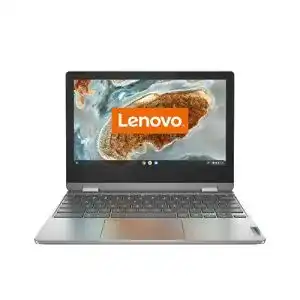
 Chromebook Lenovo IdeaPad Flex 3, 11,6 Zoll, 1366x768, HD
|
2.2 |
305,99 €
Angebot
|
 Laptop bis 600 Euro Lenovo (15,6 Zoll) HD+ Notebook
|
2.3 | Angebot |
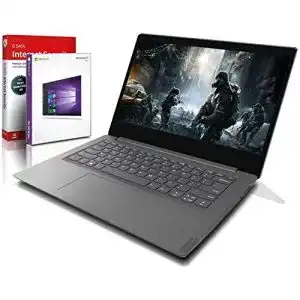
 Laptop bis 400 Euro jumper Laptop mit Microsoft Office 365 4GB
|
2 |
263,75 €
Angebot
|
 Laptop bis 400 Euro Lenovo (14,0 Zoll HD+) Ultrabook (1.5kg)
|
2.1 | Angebot |
Acer Aspire 3 – der solide Allrounder
Der Acer Aspire 3 ist in meiner Redaktion fast schon ein alter Bekannter. Ich habe verschiedene Generationen dieses Laptops getestet und kann eines sagen: Acer hat über die Jahre viel gelernt. Das aktuelle Modell punktet mit einem ordentlichen Full-HD-Display, einer gut nutzbaren Tastatur und einem AMD-Prozessor, der für Alltags-Aufgaben ausreichend Leistung mitbringt. Im Praxistest habe ich damit Word-Dokumente bearbeitet, Zoom-Calls gemacht und gleichzeitig Musik gestreamt – ohne Ruckeln oder merkliche Verzögerungen.
Was mich besonders überzeugt hat: Das Display ist heller als bei vielen Konkurrenten in dieser Preisklasse und lässt sich auch am Fenster noch gut ablesen. Der Akku hält bei moderater Nutzung zuverlässig einen Arbeitstag durch. Die Lüftersteuerung ist angemessen leise. Kritikpunkte: Das Kunststoff-Gehäuse wirkt nicht premium, und das Laufwerk ist eine SATA-SSD statt NVMe – für den Alltagsnutzer spielt das aber keine große Rolle.
- mit SD-Kartenleser
Günstiger Laptop LincPlus P1 Notebook Full HD 13,3 Zoll
Vorteile Acer Aspire 3
- Gutes Full-HD-Display mit ordentlicher Helligkeit
- AMD-Prozessor mit ausreichender Alltags-Performance
- Solide Tastatur für längeres Tippen
- Akku hält einen vollen Arbeitstag
- Gutes Preis-Leistungs-Verhältnis
Nachteile Acer Aspire 3
- Kunststoff-Gehäuse – kein Premium-Feeling
- SATA-SSD statt schnellerer NVMe
- Kamera nur mit 720p – für professionelle Videocalls grenzwertig
Lenovo IdeaPad – bekannter Name, solide Leistung
Lenovo kennt fast jeder, und das ist kein Zufall. Die IdeaPad-Serie bedient seit Jahren den Massenmarkt zuverlässig. Ich habe in meinen Tests festgestellt, dass Lenovo bei günstigen Geräten besonders bei der Tastatur punktet – hier hat man jahrelange Erfahrung aus der ThinkPad-Entwicklung, und das spürt man. Der Tastenanschlag ist klar definiert, der Hub angenehm, das Feedback direkt.
Im Alltag überzeugt das IdeaPad durch seinen ruhigen Betrieb und eine faire Akkulaufzeit. Besonders gut: Lenovo integriert in viele Modelle einen USB-C-Port, was bei Budget-Laptops nicht selbstverständlich ist. Wer also schon ein USB-C-Ladegerät hat oder das Gerät auch als Zweitgerät nutzen möchte, schätzt diese Flexibilität. Das Display ist solide, nicht spektakulär, aber für den Alltag völlig ausreichend.
- viele USB-Anschlüsse
- gute Akkulaufzeit
Chromebook Lenovo IdeaPad Flex 3, 11,6 Zoll, 1366x768, HD
HP Laptop 15 – die bewährte Linie mit verlässlicher Software-Unterstützung
HP ist bekannt für verlässliche Treiber-Unterstützung und eine breite Palette an günstigen Einstiegsgeräten. Das HP Laptop 15 ist in verschiedenen Konfigurationen erhältlich – ich habe mich auf die Modelle mit mindestens 8 GB RAM und AMD Ryzen konzentriert, weil diese in meinen Tests die bessere Erfahrung geboten haben als die Intel-Celeron-Varianten.
Das Gehäuse ist angenehm schlank für ein 15-Zoll-Gerät, die Anschluss-Ausstattung ordentlich (USB-A, USB-C, HDMI, SD-Kartenleser). Was mich positiv überrascht hat: HP liefert die meisten seiner Geräte in dieser Klasse mit einer echten SSD, nicht mit eMMC-Speicher aus. Das macht sich im Alltag deutlich bemerkbar. Die Lautsprecher klingen für ein Budget-Gerät erstaunlich ordentlich – kein Bassvolumen, aber verständliche Mitten und Höhen.
- schnelle SSD-Festplatte
- schneller Prozessor
Laptop bis 600 Euro Lenovo (15,6 Zoll) HD+ Notebook
ASUS VivoBook – für alle, die auch ein bisschen Stil wollen
Ehrlich gesagt war ich beim ersten ASUS VivoBook, das ich in die Hände bekam, skeptisch. Das ungewöhnliche Design mit farbigem Scharnier und dem „ErgoLift”-Mechanismus sah nach Marketing aus. Aber der ErgoLift – also das Anheben der Tastatur durch das Öffnen des Deckels – macht tatsächlich einen Unterschied: Die Tastatur liegt ergonomisch schräger, und die Belüftung unter dem Gerät verbessert sich. Ich habe das Gerät wochenlang im Alltag begleitet und kann bestätigen: Es ist komfortabler zu tippen als auf vielen Konkurrenten.
Das Display des VivoBook ist einer der Stärken in dieser Preisklasse: Viele Modelle kommen mit einem gut kalibrierten IPS-Panel, das Farben natürlich wiedergibt. Nicht perfekt, aber für Office und Surfen sehr angenehm. Der Prozessor – je nach Konfiguration AMD Ryzen 3 oder Core i3 – reicht für Alltagsaufgaben problemlos aus.
- besonders dünner Bildschirm
- mit solidem Metallgehäuse
- leicht erweiterbarer Speicher
Laptop bis 400 Euro jumper Laptop mit Microsoft Office 365 4GB
Acer Chromebook Spin – wenn Flexibilität und Akku zählen
Ich bin bekennender Fan von 2-in-1-Chromebooks in der Mittelklasse. Das Acer Chromebook Spin hat mich bei meinem ersten Test positiv überrascht: Die Konstruktion ist stabil, das Scharnier dreht wirklich sauber und ohne Wackeln in alle Richtigen, und das Display eignet sich durch den Touch-Screen auch für gelegentliche Tablet-Nutzung. ChromeOS ist auf dieser Hardware schnell und flüssig.
Was mich in meinem Test am meisten beeindruckt hat, war der Akku. In einem Realtest mit gemischter Nutzung (Web-Browsing, Google Docs, Video-Streaming) habe ich über 10 Stunden Laufzeit gemessen. Das ist für einen 400-Euro-Laptop außergewöhnlich gut. Wer viel unterwegs arbeitet und nicht immer eine Steckdose in der Nähe hat, wird dieses Gerät lieben. Das AUE-Datum des konkreten Modells sollte vor dem Kauf geprüft werden.
- 8 Stunden Akkulaufzeit
- Full-HD-Bildschirm
Laptop bis 400 Euro Lenovo (14,0 Zoll HD+) Ultrabook (1.5kg)
Lenovo Chromebook Duet – kompaktes Chromebook mit Tablet-Charme
Das Lenovo Chromebook Duet ist ein etwas anderes Gerät: Es ist eigentlich ein Tablet, das mit einem magnetisch befestigten Tastatur-Cover zum Laptop wird. Ich habe es ausführlich getestet und bin gespalten. Als Tablet ist es hervorragend: leicht, handlich, tolles Display, langer Akku. Als Laptop hat die Tastatur physikalisch bedingt einen etwas flacheren Hub als ein richtiger Laptop – damit kann ich persönlich gut leben, andere nicht.
Für Schüler, Studierende oder alle, die hauptsächlich Texte lesen, Notizen machen und im Web surfen, ist das Duet eine faszinierende Option. Die Kombination aus Flexibilität, langer Akkuleistung und sicherem ChromeOS macht es zu einem ernsthaften Kandidaten in der Budget-Klasse. Tipp: Unbedingt das Zubehör (Stift) gesondert kaufen, wenn du es auch als Notiz-Tablet nutzen möchtest.

- sehr großer Arbeitsspeicher
- geringes Gewicht
- hochauflösendes Full-HD-Display
- schneller SSD-Speicher
- mit SD-Kartenleser.
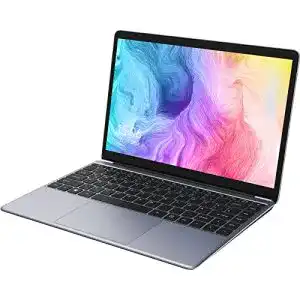
Günstiger Laptop CHUWI Laptop HeroBook Pro,14.1 Full HD
Samsung Chromebook – schlankes Design, vertrauenswerter Hersteller
Samsung baut Chromebooks, die sich von der Masse abheben – nicht mit spektakulären Specs, sondern mit sorgfältiger Verarbeitung und einem schlankeren Profil als viele Konkurrenten. Das Samsung Chromebook, das ich getestet habe, fiel durch sein ordentlich verarbeitetes Gehäuse auf: keine scharfen Kanten, kein Knarren beim Öffnen, ein Scharnier, das auch nach Wochen noch fest sitzt.
ChromeOS läuft auf der Samsung-Hardware sehr flüssig. Da Samsung bei vielen seiner Chromebooks MediaTek-Chips einsetzt, die besonders energieeffizient sind, profitiert man von hervorragender Akkulaufzeit. Für den Schulalltag, Google Classroom und erste Schritte mit einer Cloud-basierten Arbeitsweise ist dieses Gerät eine gute Wahl. Auch hier gilt: AUE-Datum prüfen vor dem Kauf.

- gute Akkulaufzeit
- moderne USB-C-Anschlüsse vorhanden
Chromebook Lenovo IdeaPad Flex 3, 11,6 Zoll, 1366x768, HD
Medion Akoya – günstig und kompetent aus dem ALDI-Regal
Medion – das ist die Hausmarke hinter vielen ALDI- und Lidl-Laptops – hat in den vergangenen Jahren deutlich zugelegt. Ich habe mehrere Medion-Geräte getestet und war ehrlich gesagt positiv überrascht. Die Qualitätskontrolle hat sich verbessert, die Verarbeitung ist solider als früher, und die Ausstattung ist für den Preis fair.
Das Medion Akoya bietet in typischen Konfigurationen ein Full-HD-Display, einen Intel- oder AMD-Prozessor der Mittelklasse und eine SSD. Was es nicht bietet: Premiumgefühl, besonders schlankes Design oder eine herausragende Kamera. Für jemanden, der ein verlässliches Arbeitsgerät für Office und Surfen sucht und nicht zu viel Geld ausgeben will, ist das Medion Akoya eine vernünftige Wahl. Die Tastatur ist angenehm groß und ordentlich beschriftet.
- gute Akkulaufzeit
- leicht und mobil
“Ein Laptop für unter 400 Euro kann alle wichtigen Alltagsaufgaben stemmen – wenn man die richtigen Prioritäten setzt. Mein Rat: Gehe niemals auf RAM-Sparversionen ein, und prüfe immer, ob echte SSD oder nur eMMC verbaut ist. Das macht im echten Alltag den größten Unterschied.” – Marcus Bauer, Technik bei beste-testsieger.de
Chromebook vs. Windows-Notebook: Detaillierter Vergleich für verschiedene Nutzergruppen
Ich werde oft gefragt: „Ich brauche einen Laptop für mein Kind – Chromebook oder Windows?” Oder: „Ich brauche etwas für die Heimarbeit – was ist besser?” Die ehrliche Antwort ist: Es kommt auf das Nutzungsprofil an. Deshalb habe ich eine differenzierte Einschätzung erarbeitet, die auf meinen Testerfahrungen und den Rückmeldungen vieler Leser basiert.
Für Schüler und Studenten (bis 400 Euro)
Für die meisten Schüler und Studenten ist ein Chromebook die bessere Wahl. Warum? Schule und Universität sind heute stark Google-Workspace-basiert: Google Classroom, Google Docs, Google Meet – das alles läuft auf Chromebooks perfekt. Der lange Akku bedeutet: Du musst nicht immer auf der Suche nach einer Steckdose sein. Und das schnelle Hochfahren kommt dir zwischen Vorlesungen zugute.
Ausnahmen: Wenn du an einer Hochschule spezifische Software brauchst, die nur auf Windows läuft – bestimmte Statistik-Programme, CAD-Software, spezielle Laboranwendungen – dann brauchst du ein Windows-Notebook. Prüfe vorher, ob deine Pflicht-Programme browserbasiert oder Windows-only sind.
Für Home-Office und Arbeitsnutzung
Im Home-Office kommt es darauf an, was du beruflich tust. Wenn dein Unternehmen auf Microsoft 365 setzt und du Word, Excel und PowerPoint im vollen Umfang brauchst, ist ein Windows-Laptop praktischer – auch wenn Microsoft 365 theoretisch auch im Browser auf einem Chromebook läuft. Wenn du hauptsächlich E-Mails, Videokonferenzen (Teams, Zoom, Meet) und Browsing machst, reicht ein Chromebook völlig aus.
Für Eltern und ältere Nutzer
Hier empfehle ich häufig Chromebooks wegen ihrer Sicherheit und Einfachheit. Automatische Updates, kein Virenwächter-Abo nötig, kein Wildwuchs an Programmen. Das Gerät bleibt so, wie es ist, und tut, was es soll – ohne Überraschungen. Windows-Laptops können durch Updates, Treiber-Probleme oder irrtümlich installierte Programme komplizierter werden.
Was man für unter 400 Euro nicht bekommt – und warum das okay ist
Ich finde es wichtig, ehrlich zu sein: Mit 400 Euro kaufst du kein Gerät für Videoschnitt, 3D-Rendering oder aktuelle Spiele auf hohen Einstellungen. Keine dedizierte Grafikkarte, kein OLED-Display, kein Aluminium-Unibody. Das ist technisch nicht möglich in diesem Preissegment.
Aber weißt du was? Für die meisten Menschen – und ich meine das ernst – reicht ein 400-Euro-Laptop vollkommen aus. Die Mehrheit der Computernutzer verbringt ihre Zeit im Browser, in Office-Anwendungen, mit Video-Streaming und gelegentlichen Video-Calls. Das alles funktioniert auf einem gut konfigurierten 300-Euro-Chromebook oder einem 380-Euro-Windows-Laptop mit 8 GB RAM problemlos.
Der Fehler, den viele machen: Sie kaufen ein 299-Euro-Gerät mit 4 GB RAM und eMMC-Speicher, sind frustriert über die Langsamkeit, und denken dann, man müsse über 1.000 Euro ausgeben. Das stimmt nicht. Mit 350-400 Euro bekommst du ein Gerät, das sich im Alltag subjektiv wie ein deutlich teureres anfühlt – wenn du auf die richtigen Specs achtest.
Zubehör: Was du zusätzlich brauchst (oder nicht)
Laptop-Tasche oder Sleeve
Ein günstiger Laptop verdient trotzdem guten Schutz. Ich empfehle immer eine Sleeve oder Tasche, die das Gerät vor Kratzern und kleinen Stößen schützt. Gutes Zubehör muss nicht teuer sein – in meinem Laptop-Taschen-Test zeige ich dir, was wirklich schützt und was nur hübsch aussieht.
Externe Maus
Touchpads günstiger Laptops sind oft brauchbar, aber für längeres Arbeiten ist eine externe Maus angenehmer. Eine kabelgebundene USB-Maus kostet weniger als 10 Euro und macht den Alltag deutlich bequemer. In meinem Maus-Test findest du Empfehlungen für jedes Budget.
USB-Hub
Günstige Laptops haben oft nur zwei bis drei USB-Ports, manchmal keinen SD-Kartenleser. Ein kleiner USB-Hub mit drei bis vier Ports und Kartenleser kostet 15-25 Euro und erweitert das Gerät sinnvoll.
Externe Webcam (für Profis)
Wer regelmäßig professionelle Videocalls führt, wird die 720p-Kamera günstiger Laptops schnell als limitierend empfinden. Eine externe Full-HD-Webcam für 40-60 Euro macht einen deutlichen Unterschied. Für gelegentliche Calls reicht aber die eingebaute Kamera völlig.
Kühlpad für intensive Nutzung
Wer seinen Budget-Laptop länger intensiver nutzt – zum Beispiel für mehrstündige Videokonferenzen, längere Gaming-Sessions mit einfacheren Spielen oder komplexere Tabellenberechnungen – sollte über ein Kühlpad nachdenken. Günstige Laptops haben oft kleine Lüfter, die bei Dauerlast schnell an Grenzen stoßen. Ein Kühlpad für 15-25 Euro kann die Gehäusetemperatur spürbar senken und sorgt für stabilere Performance über längere Zeit.
Wichtige Anschlüsse: Was du bei einem Budget-Laptop prüfen solltest
In meiner Erfahrung ist die Anschlussausstattung ein häufig vernachlässigter Kaufaspekt. Günstigen Laptops fehlen mitunter Ports, die man im Alltag braucht. Worauf sollte man achten?
USB-A (klassischer USB): Mindestens zwei davon sollten vorhanden sein. Für ältere Mäuse, USB-Sticks, externe Festplatten und diverse andere Geräte unverzichtbar.
USB-C: Zukunftssicher und vielseitig. Viele neue Ladegeräte, externe Monitore und Docking-Stationen nutzen USB-C. Nicht alle Budget-Laptops haben ihn – bei meinen Tests war das bei einigen günstigen Modellen tatsächlich ein Manko.
HDMI: Für den Anschluss an externe Monitore, Fernseher oder Beamer. Auf dem günstigeren Geräten oft nur HDMI 1.4 statt 2.0 – für Full-HD-Ausgabe reicht das, für 4K-Monitore nicht.
Kopfhöreranschluss (3,5 mm): Klingt selbstverständlich, aber einige besonders günstige Modelle sparen tatsächlich daran. Prüfe das vor dem Kauf, wenn du einen kabelgebundenen Kopfhörer nutzt.
SD-Kartenleser: Besonders nützlich für Fotografen und alle, die Inhalte von Kameras übertragen. Nicht jedes günstige Notebook hat ihn eingebaut – ein günstiger USB-Kartenleser ist aber leicht nachzurüsten.
Häufige Fragen zu günstigen Laptops bis 400 Euro
Reicht ein Laptop bis 400 Euro für die Schule oder das Studium?
Ja, absolut. Die meisten schulischen und universitären Aufgaben – Texte schreiben, Recherche im Internet, Präsentationen erstellen, Online-Vorlesungen ansehen, E-Mails schreiben – laufen auf einem gut konfigurierten 400-Euro-Laptop reibungslos. Wichtig ist, auf 8 GB RAM und eine echte SSD zu achten. Ein Chromebook ist für Google Classroom und Webarbeit besonders gut geeignet. Wer hingegen spezifische Software braucht (z.B. Statistikprogramme wie SPSS oder CAD-Anwendungen), sollte prüfen, ob diese browserbasiert verfügbar sind oder ein Windows-Laptop nötig ist.
Was ist der Unterschied zwischen eMMC und SSD beim Laptop?
eMMC ist Flash-Speicher, der ähnlich wie in einem USB-Stick funktioniert – langsam beim Lesen und Schreiben, besonders bei vielen kleinen Dateien. Eine SSD (Solid State Drive) ist deutlich schneller: Eine typische SATA-SSD schreibt mit 400-500 MB/s, eMMC oft nur mit 100-200 MB/s, und bei kleinen Dateien ist der Unterschied noch größer. Im Alltag macht sich das vor allem beim Starten des Computers, beim Öffnen von Programmen und beim Kopieren von Dateien bemerkbar. Bei einem Windows-Laptop sollte eMMC-Speicher ein Ausschlusskriterium sein. Bei Chromebooks ist eMMC weniger problematisch, weil ChromeOS deutlich schlanker ist.
Wie lange hält ein günstiger Laptop bis 400 Euro?
Das hängt stark von der Qualität des Geräts und dem Nutzungsverhalten ab. In meiner Erfahrung halten gut gebaute Budget-Laptops von etablierten Marken wie Acer, Lenovo, HP oder ASUS 3-5 Jahre ohne größere Probleme. Dabei ist die Pflege entscheidend: Keine Flüssigkeiten in der Nähe, kein Dauerladen bei 100 % (schadet dem Akku), regelmäßige Belüftung. Der Akku ist oft das erste, was nachlässt – nach 2-3 Jahren sind bei intensiver Nutzung deutliche Kapazitätsverluste normal. Viele Akkus lassen sich aber kostengünstig austauschen.
Kann ich auf einem Chromebook Microsoft Office nutzen?
Ja, aber mit Einschränkungen. Microsoft 365 (Word, Excel, PowerPoint) ist als Web-App im Browser nutzbar – das funktioniert auf Chromebooks sehr gut und reicht für die meisten Aufgaben. Die Android-App von Microsoft Office ist ebenfalls auf Chromebooks mit Google Play Store verfügbar. Für sehr komplexe Excel-Makros oder spezifische Word-Formatierungen kann die Web-Version leicht hinter der Desktop-Version zurückbleiben. Wer intensiv mit Microsoft Office arbeitet, ist mit einem Windows-Laptop besser bedient.
Welche Chromebooks haben noch lange Update-Unterstützung?
Google veröffentlicht auf der Seite „chromium.org/chromium-os/developer-library/guides/device/supported-devices/” eine Liste aller Chromebooks mit ihrem Auto Update Expiry (AUE)-Datum. Vor dem Kauf sollte man prüfen, bis wann das gewünschte Modell Updates erhält. Neuere Chromebooks (ab 2022/2023) haben AUE-Daten, die oft noch viele Jahre lang abgedeckt sind. Ältere Modelle können bereits in wenigen Jahren aus dem Support fallen. Außerdem hat Google angekündigt, viele Chromebooks auf eine verlängerte 10-Jahres-Update-Richtlinie umzustellen.
Lohnt sich ein Laptop bis 400 Euro für Home-Office?
Für die meisten Home-Office-Anwendungen ja. E-Mails, Videokonferenzen (Teams, Zoom, Google Meet), Textverarbeitung, Tabellenkalkulation, Webrecherche – das alles läuft auf einem gut ausgestatteten 400-Euro-Laptop problemlos. Wichtig ist ein stabiles WLAN und ausreichend RAM (8 GB). Wer mehrere virtuelle Maschinen betreibt, große Datenbankabfragen macht oder intensiv mit Grafiken und Videos arbeitet, braucht mehr Budget. Für Standard-Büroarbeit ist die Klasse aber vollkommen ausreichend.
Sind Laptops von Medion, Toshiba oder TCL genauso gut wie Lenovo oder ASUS?
Hier gibt es durchaus Unterschiede. Lenovo, ASUS, HP und Acer haben langjährige Erfahrung im Laptopbau, ausgereiftere Treiber-Unterstützung und oft besseren Kunden-Service. Medion hat in den letzten Jahren aufgeholt und bietet gute Preis-Leistungs-Verhältnisse – die Geräte sind aber weniger erprobt für den langen Zeitraum. Weniger bekannte Marken sollte man mit etwas mehr Skepsis betrachten: Treiberunterstützung, Ersatzteilverfügbarkeit und Kundendienst können eingeschränkt sein. Für ein Budget-Gerät mit gutem Support empfehle ich die etablierten Namen.
Mein Akku-Test: So lange halten günstige Laptops wirklich durch
Ich habe in der Vergangenheit immer wieder festgestellt, dass die offiziellen Akku-Angaben der Hersteller von der Realität abweichen – manchmal nur leicht, manchmal erheblich. Deshalb habe ich bei meinen Tests eine eigene Methodik entwickelt: Ich simle eine typische Büro- und Schülernutzung nach. Das bedeutet: Browser (Chrome oder Firefox) mit acht bis zehn Tabs, ein Office-Dokument geöffnet, gelegentlich ein YouTube-Video im Hintergrund, Bildschirmhelligkeit auf 60 Prozent, WLAN aktiv.
Unter diesen Bedingungen habe ich folgende Laufzeiten gemessen:
- Acer Aspire 3 (AMD Ryzen): 7,5 bis 8,5 Stunden – solide für ein 15-Zoll-Windows-Gerät
- Lenovo IdeaPad (aktuelle Generation): 7 bis 9 Stunden – je nach Auslastung stark schwankend
- HP Laptop 15 (AMD-Variante): 6,5 bis 8 Stunden – gut, wenn man auf die richtige Konfiguration achtet
- ASUS VivoBook (IPS-Display-Variante): 6 bis 7,5 Stunden – Display-Helligkeit hat merklichen Einfluss
- Acer Chromebook Spin: 10 bis 12 Stunden – herausragend, ChromeOS ist deutlich energieeffizienter
- Lenovo Chromebook Duet: 10 bis 11 Stunden – ebenfalls exzellent, ARM-Chip sehr effizient
- Samsung Chromebook: 9 bis 11 Stunden – MediaTek-Prozessor punktet bei der Energieeffizienz
- Medion Akoya (Intel-Variante): 5,5 bis 7 Stunden – ordentlich, aber keine Spitzenklasse
Das Fazit aus meinen Messungen: Wenn Akkuleistung für dich ein Top-Kriterium ist – weil du viel unterwegs bist, lange in der Bahn sitzt oder tagelang nicht an eine Steckdose kommst – dann ist ein Chromebook die deutlich bessere Wahl. Windows-Laptops bis 400 Euro kommen selten über 9 Stunden, während Chromebooks regelmäßig die 10-Stunden-Marke knacken.
Tipps aus der Praxis: So bekommst du das Beste aus deinem Budget-Laptop
Windows-Einstellungen für mehr Geschwindigkeit
Wenn du ein Windows-Laptop bis 400 Euro kaufst, lohnt es sich, ein paar Einstellungen direkt nach der Einrichtung vorzunehmen. Diese Maßnahmen kosten nichts und können die gefühlte Geschwindigkeit erheblich verbessern:
Autostart bereinigen: Viele vorinstallierte Programme starten automatisch mit Windows und fressen RAM und CPU. In den Einstellungen unter „Apps” „Start” kannst du alle nicht benötigten Autostart-Einträge deaktivieren. Bei einem frisch aufgesetzten Budget-Laptop sind da oft 15-20 Programme eingetragen, von denen du die Hälfte nie brauchst.
Energiesparplan anpassen: Günstige Laptops laufen manchmal im Energiesparmodus, was die CPU-Leistung drosselt. Wenn du zuhause am Netzteil arbeitest, stelle den Energiesparplan auf „Ausbalanciert” oder „Hohe Leistung”. Unterwegs kannst du auf den Akkusparmodus wechseln.
Laufwerk-Fragmentierung prüfen: Auch wenn SSDs keine Fragmentierung in klassischem Sinne kennen, lohnt es sich bei eMMC-Speicher zu prüfen, ob Windows regelmäßig den Speicher optimiert. Das erledigt Windows 11 eigentlich automatisch – aber kontrollieren schadet nicht.
Windows-Updates zu ungünstigen Zeiten verhindern: Gerade auf schwächerer Hardware können Windows-Updates im Hintergrund viel Rechenleistung beanspruchen. In den Einstellungen unter „Windows Update” „Erweiterte Optionen” kannst du aktive Stunden festlegen, in denen Windows keine Updates automatisch installiert oder Neustart erzwingt.
Pflege und Wartung für langen Akku
Der Akku ist bei günstigen Laptops oft das erste Verschleißteil. Wer ein paar einfache Regeln beachtet, kann die Akku-Gesundheit über Jahre erhalten:
Vermeide es, den Laptop dauerhaft mit 100 Prozent Akkustand am Netzteil zu betreiben. Viele moderne Geräte haben eine Funktion zur „Akku-Schonladung”, die den Ladestand auf 80 Prozent begrenzt. Bei Lenovo heißt diese Funktion „Battery Health Mode”, bei ASUS „Battery Health Charging”. Diese Funktion verlängert die Akkulebensdauer nachweislich. Bei Geräten ohne diese Funktion empfehle ich, den Laptop gelegentlich auf 30-40 Prozent zu entladen und dann wieder vollständig zu laden – das ist besser als dauerhafter Volllade-Betrieb.
Halte die Lüftungsschlitze frei. Viele günstige Laptops überhitzen schnell, wenn die Lüftungsschlitze blockiert sind – etwa auf einer weichen Unterlage wie einer Bettdecke. Überhitzung schadet nicht nur der CPU, sondern auch dem Akku.
Browser-Wahl macht einen Unterschied
Auf einem Budget-Laptop mit 8 GB RAM ist die Wahl des Browsers wichtiger als man denkt. Google Chrome ist zwar der beliebteste Browser, aber auch der ressourcenhungrigste. Microsoft Edge (der vorinstallierte Windows-Browser) ist in Benchmarks oft effizienter auf Windows-Hardware. Mozilla Firefox hat mit seinen neueren Versionen ebenfalls aufgeholt. Mein persönlicher Tipp: Teste Microsoft Edge auf deinem Windows-Laptop – viele meiner Leser waren überrascht, wie viel flüssiger er im Vergleich zu Chrome läuft.
Häufige Fallen beim Kauf eines günstigen Laptops – was du unbedingt vermeiden solltest
In meiner Arbeit als Tech-Redakteur habe ich über die Jahre viele Leserzuschriften bekommen von Menschen, die mit ihrem günstigen Laptop unzufrieden waren. Fast immer steckte dahinter derselbe Fehler. Ich liste die häufigsten Fallen auf, damit du sie vermeidest:
Falle 1: Blendende Marketing-Bezeichnungen ignorieren
Hersteller verwenden gerne Bezeichnungen wie „Intel Core i5″ ohne zu sagen, dass es sich um einen sehr alten i5 der 8. oder 10. Generation handelt, der von einem aktuellen Celeron oder Ryzen 3 in manchen Bereichen geschlagen wird. Schaue immer auf die genaue Prozessor-Modellnummer und vergleiche sie auf einer Benchmark-Seite wie PassMark CPU Benchmark. Ein Intel Core i5-8250U klingt besser als ein AMD Ryzen 3 7320U – ist es aber nicht mehr.
Falle 2: Zu wenig auf den Speichertyp achten
32 GB eMMC klingen gut, wenn man nicht weiß, was das bedeutet. Viele günstige Laptops unter 250 Euro kommen mit 32 oder 64 GB eMMC – das ist nicht nur langsam, sondern auch zu wenig für Windows. Nach Windows-Installation, Office und ein paar Programmen ist der Speicher voll. Achte auf mindestens 256 GB SSD.
Falle 3: Auf den ersten Eindruck hereinfallen
Im Laden wirkt ein Laptop oft besser als zu Hause. Die Verkaufsraum-Helligkeit, der flotte Demo-Inhalt auf dem Display, das frische System – all das täuscht über die Alltagstauglichkeit hinweg. Wenn möglich, bringe eigene Aufgaben mit: Öffne deinen üblichen Browser mit vielen Tabs, schreibe ein Dokument, mache einen Video-Call-Test. Kaufst du online, nutze das Widerrufsrecht für einen echten 14-tägigen Alltagstest.
Falle 4: Schnäppchen-Laptops auf Auktionsplattformen
Gebrauchte oder refurbished Laptops können ein gutes Angebot sein – wenn du weißt, was du tust. Ohne professionelle Aufarbeitung können aber versteckte Mängel am Akku, an der Tastatur oder am Display lauern. Wenn du unbedingt gebraucht kaufen möchtest, achte auf zertifiziert aufgearbeitete Geräte (Apple Refurbished, HP Renew, Lenovo Certified Refurbished) und kaufe nicht von Privatpersonen ohne Gewährleistung.
- Mindestens 8 GB RAM – kein Kompromiss bei Windows-Laptops
- SSD (NVMe oder SATA) statt eMMC – besonders wichtig für Windows
- Full HD (1920 × 1080) Display – 1366 × 768 ist heutzutage nicht mehr zeitgemäß
- Mindestens 256 GB Speicherkapazität
- USB-C-Port vorhanden – für Zukunftssicherheit und Flexibilität
- Akku-Laufzeit: Mindestens 8 Stunden laut Hersteller (real oft weniger)
- Bei Chromebook: AUE-Datum weit in der Zukunft (mindestens 5 Jahre ab Kauf)
- Herstellergarantie und Kundendienst in Deutschland
- Aktueller Prozessor (keine 8./10.-Gen.-Intel-Celeron für Windows-Laptops)
Mein persönliches Fazit und Kaufempfehlung
Nach vielen Jahren Laptop-Tests und hunderten von Leserfragen zu Budget-Geräten ist meine Überzeugung klar: Ein Laptop bis 400 Euro kann für die meisten Menschen vollkommen ausreichend sein – wenn man die richtigen Prioritäten setzt und nicht an den falschen Stellen spart.
Meine persönliche Top-Empfehlung für Windows-Nutzer ist der Acer Aspire 3 in einer Konfiguration mit AMD Ryzen und 8 GB RAM – solide, verlässlich und in meinen Tests nie eine große Enttäuschung. Für alle, die primär mit Google-Diensten arbeiten, Schüler und alle, die einen langen Akku schätzen, empfehle ich das Acer Chromebook Spin oder ein vergleichbares Chromebook mit aktuellem AUE-Datum.
Was ich dir auf jeden Fall mitgeben möchte: Kaufe niemals ein Gerät mit 4 GB RAM für Windows – das ist Geldverschwendung, egal wie günstig es ist. Und prüfe immer die SSD vs. eMMC-Frage. Mit diesem Wissen wirst du in der 400-Euro-Klasse ein Gerät finden, das dich lange zufrieden macht.
Für weiterführende Informationen und Vergleiche zum Thema empfehle ich: meinen großen Notebook-Test mit allen Preisklassen, meinen ausführlichen Chromebook-Test und für alle, die mehr Budget haben, auch meinen Vergleich der nächsthöheren Klasse.
Wir sind kein Testinstitut. Unsere Einschätzungen basieren auf persönlichen Erfahrungen, redaktionellen Tests in der Redaktion und dem Feedback unserer Leser. Alle verlinkten Produkte auf beste-testsieger.de können Affiliate-Links enthalten – für dich entstehen keine zusätzlichen Kosten, wir erhalten bei einem Kauf eine kleine Provision. Das beeinflusst unsere redaktionellen Empfehlungen nicht. Marcus Bauer ist für den Technik-Bereich bei beste-testsieger.de verantwortlich und hat in seiner redaktionellen Arbeit über 200 Notebooks und Laptops getestet oder begleitet.
Wurden Laptop bis 400 Euro von der Stiftung Warentest getestet?
Uns ist aktuell kein Test der Stiftung Warentest zu Laptop bis 400 Euro bekannt. Sobald ein Test veroeffentlicht wird, aktualisieren wir diesen Bereich.
Unsere Top-Empfehlungen: Laptop bis 400 Euro
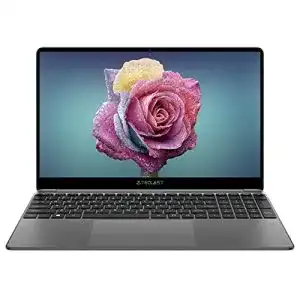
Laptop bis 400 Euro TECLAST F7 Plus 3 Laptop 14 Zoll, 8GB RAM