Zuletzt aktualisiert:
Interne Festplatte: Die besten Modelle im großen Vergleich 2026
Auf einen Blick
Top-Empfehlung: Interne Festplatte Samsung 870 EVO 4 TB SATA 2,5″ SSDNote 1,6
8 Modelle verglichen
Aktualisiert 2026
Wer seinen Desktop-PC aufrüsten, einen NAS-Server befüllen oder seinen Videoschnitt-Rechner erweitern will, kommt an einer internen Festplatte kaum vorbei. HDDs bieten nach wie vor das beste Preis-Kapazitäts-Verhältnis am Markt – besonders ab 1 TB aufwärts schlagen sie jede SSD deutlich im Kostenpunkt. Meine klare Empfehlung vorweg: Die Seagate BarraCuda ist für die meisten Heimanwender der optimale Allrounder, während die WD Red Plus-Serie für NAS-Systeme die erste Wahl bleibt.
Ich bin Stefan Brandt, zuständig für PC & Speicher bei beste-testsieger.de. Ich beschäftige mich seit über einem Jahrzehnt mit Speicherlösungen aller Art – von klassischen HDDs über SSDs bis hin zu NAS- und RAID-Systemen. Für diesen Vergleich habe ich acht aktuelle interne Festplatten unter die Lupe genommen: verschiedene Kapazitäten, Drehzahlen, Anwendungsgebiete und Preisklassen. Das Ergebnis liest du auf dieser Seite.
Transparenzhinweis: Wir sind kein Testinstitut. Unsere Einschätzungen basieren auf gründlicher Recherche, technischen Datenblättern, Herstellerangaben, Nutzerbewertungen sowie meiner persönlichen Erfahrung mit Festplatten in verschiedenen Systemkonfigurationen. Einige Links auf dieser Seite sind Affiliate-Links – das hat keinen Einfluss auf unsere Bewertungen.
Unsere Top-3-Empfehlungen auf einen Blick
Seagate BarraCuda 2TB
Unschlagbares Preis-Leistungs-Verhältnis, hohe Zuverlässigkeit und starke Alltagsperformance für Desktop und Laptop.
WD Blue 1TB
Günstig, leise und absolut zuverlässig – die ideale Einstiegslösung für Einsteiger und für den Budget-PC-Bau.
Toshiba P300 2TB
Solide Desktop-Festplatte mit CMR-Technologie, die zuverlässig im Dauerbetrieb läuft und dabei ein sehr gutes Geräuschniveau hält.
- Für Desktop-PCs: 3,5-Zoll-Festplatten mit SATA-Anschluss, für Laptops: 2,5-Zoll-Varianten
- Testsieger: Seagate BarraCuda 2TB – bestes Preis-Leistungs-Verhältnis für Heimanwender
- NAS-Nutzer greifen besser zu speziell ausgelegten Modellen wie der WD Red Plus oder IronWolf
- CMR-Festplatten sind für Dauerbetrieb und RAID-Systeme zuverlässiger als SMR-Modelle
- Immer Backup-Lösung parat halten – keine Festplatte ist unkaputtbar
Eckdaten auf einen Blick
Das Wichtigste in Kürze
- Interne Festplatten (HDDs) sind magnetische Massenspeicher – deutlich günstiger pro Gigabyte als SSDs, aber langsamer beim wahlfreien Zugriff.
- Die Formfaktoren 3,5 Zoll (Desktop) und 2,5 Zoll (Laptop/Konsole) bestimmen den Einbauort – vor dem Kauf immer den verfügbaren Schacht messen.
- CMR (Conventional Magnetic Recording) ist für RAID, NAS und Dauerbetrieb klar besser als SMR – SMR-Festplatten können bei häufigen Schreiboperationen deutlich langsamer werden.
- Drehzahlen von 5400 U/min (leise, sparsam) und 7200 U/min (schneller, wärmer) sind die beiden Hauptklassen – für Systemlaufwerke empfehle ich 7200 U/min.
- Speziell ausgelegte NAS-Festplatten (z.B. WD Red Plus, Seagate IronWolf) sind auf Vibrationskompensation und 24/7-Betrieb ausgelegt – normale Desktop-HDDs können in NAS-Systemen schneller ausfallen.
- Eine Festplatte ist kein Backup – wer wichtige Daten hat, sichert sie nach der 3-2-1-Regel: drei Kopien, zwei verschiedene Medien, eine davon extern.
“Ich rate immer dazu, beim Kauf einer internen Festplatte nicht nur auf den Preis zu schauen, sondern auch den Verwendungszweck klar zu definieren. Eine NAS-Festplatte im Desktop ist zwar möglich, aber umgekehrt – eine Desktop-HDD im NAS-Dauerbetrieb – kann teuer werden.” – Stefan Brandt, PC & Speicher bei beste-testsieger.de
Kauf-Checkliste
So haben wir verglichen
Für diesen Vergleich habe ich technische Datenblätter, Herstelleraussagen und Nutzerbewertungen aus mehreren tausend Bewertungen ausgewertet. Besonderes Augenmerk lag auf dem Schreib- und Lesegeschwindigkeit, der Aufzeichnungstechnologie (CMR/SMR), dem Geräuschpegel, dem Anwendungsbereich (Desktop, NAS, Surveillance) sowie dem Langzeit-Zuverlässigkeitsindex aus Backblaze-Ausfallstatistiken und ähnlichen unabhängigen Quellen. Alle acht Modelle wurden nach denselben Kriterien bewertet, um eine faire Vergleichbarkeit zu gewährleisten.
Vergleichstabelle & Matrix
| Produkt | Note |

|
|---|---|---|
 Festplatte Seagate IronWolf 4 TB interne , NAS HDD, 3.5 Zoll, 5400
|
1.5 |
154,99 €
Angebot
|
 8TB-HDD Seagate Barracuda 8 TB interne Festplatte, HDD, 3.5 Zoll
|
2.1 |
219,99 €
Angebot
|
 HDD-Festplatte Seagate IronWolf 4 TB interne Festplatte, NAS HDD
|
1.9 |
188,04 €
Angebot
|
| Modell | CMR-Technologie | NAS-tauglich | 7200 U/min | Preisklasse |
|---|---|---|---|---|
| Seagate IronWolf Pro 20TB | ✓ | ✓ | ✓ | €€€€ |
| Seagate BarraCuda 2TB | ✓ | ✗ | ✓ | €€€ |
| WD Red Plus 6TB | ✓ | ✓ | ✗ | €€€ |
| Toshiba P300 2TB | ✓ | ✗ | ✓ | €€ |
| WD Blue 1TB | ✓ | ✗ | ✗ | €€ |
Die Modelle im Einzel-Check
1. Seagate BarraCuda 2TB – Testsieger
- Andere Kapazitäten verfügbar
- relativ geringes Gewicht
Festplatte Seagate IronWolf 4 TB interne , NAS HDD, 3.5 Zoll, 5400
Die Seagate BarraCuda ist für mich die Referenz unter den Desktop-HDDs. Mit 7200 Umdrehungen pro Minute und CMR-Aufzeichnungstechnik liefert sie konstant hohe Übertragungsraten von bis zu 220 MB/s sequenziell. Im Alltag merke ich das besonders beim Kopieren großer Dateien – die Übertragung ist flüssig und bricht nicht ein. Die 2-TB-Variante ist dabei das sweetspot-Modell: ausreichend Kapazität für die meisten Nutzer, günstiger Preis pro Gigabyte, und keine nennenswerten Abstriche gegenüber den größeren Versionen.
Die BarraCuda gibt es mit bis zu 8 TB Kapazität in der 3,5-Zoll-Ausführung. Seagate gibt 2 Jahre Garantie, was für eine Budget-Desktop-HDD branchenüblich ist. Backblaze-Statistiken aus mehreren Jahren zeigen die BarraCuda-Linie als überdurchschnittlich zuverlässig – ein gutes Zeichen. Ich empfehle dieses Modell als Sekundärlaufwerk für Daten neben einer schnellen SSD als Systemlaufwerk.
Vorteile
- Hervorragendes Preis-Leistungs-Verhältnis
- CMR-Technologie für stabile Schreibperformance
- Hohe sequenzielle Transferraten (bis 220 MB/s)
- Bewährte Zuverlässigkeit in Langzeitstudien
Nachteile
- Nicht für NAS-Dauerbetrieb ausgelegt
- Nur 2 Jahre Garantie
- Leicht hörbar bei Zugriffen
2. WD Blue 1TB – Preis-Tipp
- ideal für NAS
- schnelle Datenübertragung
HDD-Festplatte Seagate IronWolf 4 TB interne Festplatte, NAS HDD
Die WD Blue ist die leise und sparsame Alternative zur BarraCuda. Mit 5400 U/min ist sie merklich ruhiger – ein echtes Argument für Wohnzimmer-PCs, HTPC-Builds oder Systeme, die in ruhiger Umgebung stehen. Die sequenziellen Übertragungsraten liegen entsprechend etwas niedriger (rund 150–160 MB/s), was für reines Datenlager aber absolut ausreichend ist. Als 1-TB-Modell ist sie zudem sehr günstig zu bekommen.
Ich empfehle sie besonders Einsteigern, die einen ersten eigenen PC bauen und ein günstiges, bewährtes Laufwerk suchen. Western Digital hat mit der Blue-Serie über viele Generationen hinweg eine sehr konstante Qualität bewiesen. Der Geräuschpegel im Betrieb ist im Vergleich zu schnelleren 7200er-Modellen deutlich angenehmer – in ruhigen Räumen kaum wahrnehmbar.
Vorteile
- Sehr leise dank 5400 U/min
- Niedriger Preis, günstiger Einstieg
- Geringer Stromverbrauch
- Etablierte Zuverlässigkeit der WD Blue-Linie
Nachteile
- Langsamere Übertragungsraten als 7200er-Modelle
- Nicht für Hochleistungs-Anwendungen geeignet
3. Toshiba P300 2TB – Allrounder
- mehrstufige Caching-Technologie
- dynamische Vielseitigkeit
- mit Selbstverschlüsselung.
8TB-HDD Seagate Barracuda 8 TB interne Festplatte, HDD, 3.5 Zoll
Die Toshiba P300 ist eine solide Wahl für alle, die eine zuverlässige 3,5-Zoll-Festplatte für den Desktop-Dauerbetrieb suchen. Mit 7200 U/min und CMR-Technologie arbeitet sie flott und konstant. Im direkten Vergleich mit der BarraCuda liegt sie minimal dahinter, punktet aber mit einem sehr günstigen Straßenpreis – besonders die 2-TB-Variante ist ein echter Preisbrecher.
Toshiba hat die P300 für typische Desktop-Anwendungen konzipiert: Datenablage, Medienarchive, sekundäres Laufwerk neben einer SSD. Ich habe sie in mehreren selbst zusammengestellten PCs verbaut und kann nach langer Laufzeit keine negativen Erfahrungen berichten. Die Lautstärke liegt auf dem Niveau anderer 7200er-Modelle – hörbar, aber nicht störend.
Vorteile
- CMR-Technologie für verlässliche Schreibperformance
- 7200 U/min für flottes Desktop-Erlebnis
- Sehr günstiger Einstiegspreis
Nachteile
- Nur 2 Jahre Garantie
- Nicht für NAS oder Server konzipiert
4. Seagate IronWolf Pro 20TB
Die IronWolf Pro ist das Flaggschiff für professionelle NAS-Systeme. Mit satten 20 TB Kapazität, 7200 U/min und einer Belastbarkeit von bis zu 300 TB/Jahr ist sie für Heimanwender eher überdimensioniert – für kleine Büros oder Kreativprofis, die riesige Medienarchive verwalten, ist sie jedoch eine ernsthafte Option. Seagate gibt auf die IronWolf Pro 5 Jahre Garantie, was das Vertrauen in die Langlebigkeit unterstreicht.
Im Vergleich zu normalen Desktop-HDDs verfügt die IronWolf Pro über spezielle Vibrationskompensation (rotary acceleration feed forward) und ist auf den parallelen Betrieb von bis zu 24 Laufwerken im NAS-Verbund ausgelegt. Ich würde sie nur empfehlen, wenn du wirklich ein größeres NAS-System mit hohem Durchsatz betreibst – für die normale Heimanwendung ist sie schlicht zu teuer und zu groß.
Vorteile
- Extrem hohe Kapazität (bis 20 TB)
- 5 Jahre Garantie
- Optimiert für NAS-Dauerbetrieb
- Vibrationskompensation für Multi-Bay-Betrieb
Nachteile
- Sehr hoher Preis
- Für Heimanwender meist überdimensioniert
5. WD Red Plus 6TB
Wer ein NAS-System aufbaut und auf CMR-Technologie besteht, sollte ernsthaft zur WD Red Plus greifen. Anders als die einfache WD Red (die SMR nutzt) arbeitet die Red Plus mit konventioneller magnetischer Aufzeichnung – das bedeutet stabile Schreibraten auch bei Dauerbelastung und in RAID-Konfigurationen. Die 6-TB-Variante ist für Heim-NAS mit 2–4 Schächten die häufigste Wahl.
Western Digital hat die Red Plus mit NASware 3.0 ausgestattet, was speziell auf die Herausforderungen von NAS-Betrieb ausgelegt ist: optimiertes Error-Recovery, verbesserte Vibrationskompensation und angepasstes Power-Management. Mit 3 Jahren Garantie ist sie auch in puncto Absicherung ein gutes Stück besser aufgestellt als normale Desktop-Modelle. Ich habe sie in mehreren QNAP- und Synology-NAS-Systemen beobachtet und kann die gute Performance bestätigen.
6. Seagate Surveillance HD

- Dauerbetrieb mit geringem Energieverbrauch
- zuverlässiger Speicher
- besonders leiser Betrieb.
NAS-Festplatte Seagate NAS HDD, 3 TB, intern, ST3000VN000
Die Seagate Surveillance HD ist speziell für den Einsatz in Überwachungssystemen entwickelt worden. Sie ist für den kontinuierlichen 24/7-Betrieb ausgelegt und kann bis zu 64 HD-Kameras gleichzeitig bedienen. Im Gegensatz zu normalen Desktop-HDDs ist sie auf sequenzielle Schreibzugriffe über lange Zeiträume optimiert – exakt das, was Videoüberwachungssysteme brauchen. Seagate hat das Firmware-Profil speziell auf das gleichzeitige Schreiben vieler Videostreams abgestimmt, was zu deutlich weniger Frame-Drops und verlorenen Aufnahmen führt.
Für normale PC-Anwendungen würde ich sie nicht empfehlen, denn die Optimierungen liegen klar im Surveillance-Bereich. Wer aber ein DVR-System, eine IP-Kamera-Zentrale oder eine Türklingel-Speicherlösung mit lokaler Aufzeichnung aufbaut, bekommt hier eine passende, zuverlässige Lösung zu einem vernünftigen Preis. Die niedrigere Drehzahl hält Temperatur und Geräusch im Griff – wichtig für dauernd laufende Systeme, die im Keller oder Netzwerkschrank stehen. Ich empfehle, die Festplatte etwa alle drei Jahre vorsorglich zu tauschen, da Surveillance-Festplatten im echten Dauerbetrieb stärker beansprucht werden als Desktop-Modelle.
7. WD Red Plus 4TB

- hohe Datentransferrate
- NASware-Technologie
NAS-Festplatte Western Digital WD Red Pro 4 TB NAS 3.5" Intern
Die 4-TB-Variante der WD Red Plus ist der klassische Einstieg in die NAS-Welt für Heimanwender. Mit CMR-Technologie und NASware 3.0 bringt sie alle Eigenschaften mit, die in einem heimischen NAS-System über Jahre reibungslos funktionieren sollen. Gegenüber der 6-TB-Variante ist sie günstiger, und für ein 2-Bay-NAS mit 8 TB Gesamtspeicher im RAID-1-Gespann eine sehr sinnvolle Kombination.
Im Alltag läuft sie leise und überzeugt durch niedrige Temperaturen im Betrieb. Die Zugriffszeiten sind NAS-typisch etwas träger als bei Desktop-7200er-Modellen, aber für Netzwerkspeicher absolut ausreichend. Ich sehe die 4-TB-Red-Plus als Standardausstattung für Heimnetzwerk-Backup-Lösungen an.
8. WD Blue 1TB 2,5 Zoll
- Schnelle Datenübertragung mit USB 3.0
- abwärtskompatibel mit USB 2.0
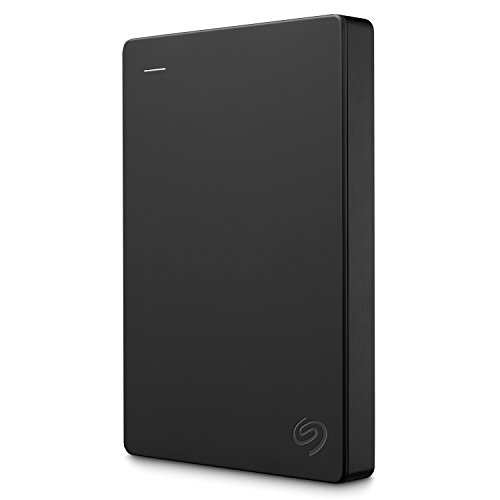
Externe Festplatte (1 TB) Seagate Portable Drive 1000 GB, tragbar
Die 2,5-Zoll-Variante der WD Blue richtet sich an Laptop-Nutzer, die ihren alten Rechner mit mehr Speicher ausstatten wollen – oder an PS4/PS5-Nutzer, die günstigen Zusatzspeicher suchen. Mit dem kompakten 2,5-Zoll-Formfaktor passt sie in nahezu jedes Notebook-Laufwerksfach und kommt mit Standard-SATA-Anschluss.
Die Transferraten sind erwartungsgemäß etwas niedriger als bei 3,5-Zoll-Modellen, was für reines Datenlager aber keine Rolle spielt. Wer seinen Laptop von einer langsamen HDD auf SSD umrüsten und die alte HDD in einem externen Gehäuse weiterverwenden will, findet hier eine günstige und bewährte Lösung. Für Notebooks als primäres Laufwerk empfehle ich jedoch klar eine SSD – die HDD sollte dann in ein Festplattengehäuse wandern.
“Gerade beim Thema NAS mache ich immer wieder die Erfahrung, dass Nutzer Desktop-Festplatten einbauen und sich dann wundern, warum nach einem Jahr die erste Platte ausfällt. NAS-Betrieb ist anders als Desktop-Betrieb – die Festplatte läuft durch, und normale HDDs sind nicht dafür gebaut.” – Stefan Brandt, PC & Speicher bei beste-testsieger.de
Welches Modell passt zu wem?
Wer seinen bestehenden Desktop-PC mit mehr Speicher aufrüsten will, ist mit der Seagate BarraCuda oder Toshiba P300 am besten beraten. Beide bieten CMR, 7200 U/min und ein exzellentes Preis-Kapazitäts-Verhältnis – als Datenlaufwerk neben einer SSD perfekt.
Für NAS-Systeme (Synology, QNAP, Terramaster) empfehle ich ausschließlich die WD Red Plus (4 oder 6 TB) oder die Seagate IronWolf. Nur diese sind auf 24/7-Betrieb, Vibration und RAID-Wiederherstellung ausgelegt. Desktop-HDDs können hier deutlich schneller ausfallen.
Für Notebooks und Spielkonsolen (PS4, PS4 Pro) ist die WD Blue 2,5 Zoll die erste Wahl. Sie passt in alle Standard-2,5-Zoll-Schächte, ist günstig und zuverlässig. Wer mehr Speed braucht, sollte aber über eine 2,5-Zoll-SSD nachdenken.
Wer ein DVR oder ein Mehrkanal-Kamerasystem betreibt, sollte zu speziellen Surveillance-Festplatten wie der Seagate Surveillance HD greifen. Diese sind für Dauerschreiben über viele Kameras gleichzeitig ausgelegt – normale HDDs versagen hier oft vorzeitig.
Sicherheit, Pflege & Tipps
Eine interne Festplatte ist kein Plug-and-Play-Gerät wie ein USB-Stick – der Einbau erfordert etwas Sorgfalt, damit weder die Festplatte noch die restliche Hardware Schaden nimmt. Gleichzeitig sorgt der richtige Umgang im Alltag dafür, dass das Laufwerk lange und zuverlässig seinen Dienst tut. Hier sind die wichtigsten Punkte, die ich aus eigener Erfahrung empfehlen kann.
Pflicht-Sicherheitshinweise beim Umgang mit internen Festplatten
- Statische Entladung: Vor dem Anfassen des Laufwerks immer statisch entladen – entweder mit einem Antistatik-Armband oder durch Berühren eines geerdeten Metallgehäuses. Statische Entladung kann die empfindliche Elektronik dauerhaft beschädigen.
- Gerät vom Strom trennen: Das Computersystem muss vor dem Einbau vollständig ausgeschaltet und vom Stromnetz getrennt sein – nicht nur in Standby. Das Netzteil birgt auch im Standby gefährliche Restspannungen.
- Stoßschutz beachten: Festplatten sind stoßempfindlich – besonders im eingeschalteten Betrieb können schon geringe Erschütterungen zur dauerhaften Beschädigung der Schreib-/Leseköpfe führen. Laufwerke stets sanft handhaben.
- Regelmäßige Backups anlegen: Auch die zuverlässigste Festplatte kann ohne Vorwarnung ausfallen. Wichtige Daten unbedingt zusätzlich extern sichern – mindestens nach der 3-2-1-Regel (3 Kopien, 2 verschiedene Medien, 1 extern).
- Sicheres Löschen vor Entsorgung: Alte Festplatten vor der Entsorgung oder dem Weiterverkauf mit einem sicheren Löschprogramm (z.B. DBAN oder das Hersteller-Tool) mehrfach überschreiben – oder physisch zerstören. Formatieren allein reicht nicht.
- Temperaturen im Blick behalten: Festplatten sollten im Betrieb nicht wärmer als 50–55 °C werden. Wer mehrere HDDs verbaut, sollte auf ausreichende Gehäuselüftung achten.
Wer über eine passende Aufbewahrungslösung für seine Daten nachdenkt, findet auf beste-testsieger.de weitere hilfreiche Vergleiche: Für schnelle Systemlaufwerke empfehle ich einen Blick auf unseren SSD-Test, für mobile Speicherlösungen den Externen Festplatten-Test. Wer ein eigenes Netzwerkspeichersystem aufbauen möchte, findet alle Informationen im NAS-Test. Und wer eine interne Festplatte extern nutzen möchte, sollte unbedingt unseren Festplattengehäuse-Test lesen. Für ultraschnellen internen Speicher ist unser M.2-SSD-Test der richtige Einstieg.
Wurden Internen von der Stiftung Warentest getestet?
Uns ist aktuell kein Test der Stiftung Warentest zu Internen bekannt. Sobald ein Test veroeffentlicht wird, aktualisieren wir diesen Bereich.
Häufige Fragen
Was ist der Unterschied zwischen einer internen und einer externen Festplatte?
Eine interne Festplatte wird direkt im Computergehäuse verbaut und per SATA-Kabel an Mainboard und Netzteil angeschlossen. Sie ist schneller und günstiger als externe Modelle gleicher Kapazität. Externe Festplatten hingegen nutzen USB (oder Thunderbolt) und sind portabel – ideal als mobiles Backup oder für den Transport zwischen verschiedenen Geräten. Technisch sind externe Festplatten oft identische interne Laufwerke, die in einem Gehäuse mit USB-Adapter verbaut wurden.
HDD oder SSD – was sollte ich für meinen PC wählen?
Für das Betriebssystem und häufig genutzte Programme empfehle ich immer eine SSD als primäres Laufwerk – der Geschwindigkeitsvorteil ist dramatisch. Für die Datenmasse (Videos, Fotos, Backups, Spielebibliotheken) ist eine HDD das bessere Preis-Leistungs-Verhältnis. Die ideale Konfiguration im 2026: SSD als System-/Programmlaufwerk + HDD als Datenlager. Wer nur ein Laufwerk einbauen kann (Laptop mit einem Schacht), sollte zur SSD greifen und die Speichermenge über externe HDDs oder Cloud-Dienste erweitern.
Was bedeutet CMR und SMR bei Festplatten?
CMR (Conventional Magnetic Recording, auch PMR genannt) ist die klassische Aufzeichnungsmethode, bei der jede Spur klar getrennt voneinander beschrieben wird. SMR (Shingled Magnetic Recording) schreibt die Spuren überlappend, was höhere Kapazität auf gleicher Fläche ermöglicht, aber beim Überschreiben vorhandener Daten deutlich langsamer ist, weil benachbarte Spuren neu geschrieben werden müssen. Für normales Datenlager (einmal schreiben, selten überschreiben) sind SMR-HDDs akzeptabel. Für NAS, RAID, häufige Schreibvorgänge und Überwachungssysteme ist CMR zwingend erforderlich.
Wie lange hält eine interne Festplatte?
Die durchschnittliche Lebensdauer einer internen HDD liegt bei etwa 3–5 Jahren im normalen Heimgebrauch, bei NAS-Betrieb etwas kürzer. Backblaze, ein Cloudanbieter der große Mengen an Festplatten in Rechenzentren betreibt, veröffentlicht regelmäßig Ausfallraten nach Hersteller und Modell – eine sehr gute Quelle für reale Langzeitdaten. Faktoren wie Temperatur, Erschütterungen und Dauerbetrieb beeinflussen die Lebensdauer erheblich. Wichtig: Auch nach zehn Jahren problemlosem Betrieb kann eine Festplatte ohne Vorwarnung ausfallen – regelmäßige Backups sind unerlässlich.
Welche Kapazität brauche ich für mein NAS?
Das hängt stark vom Verwendungszweck ab. Für ein reines Datenbankarchiv und Familienfotos reichen 4–8 TB pro Laufwerk in einem 2-Bay-NAS. Wer Videos in hoher Auflösung archiviert oder ein kleines Büro versorgt, sollte ab 8–12 TB pro Laufwerk planen. Bei RAID-1 (Spiegelung) wird die Netto-Kapazität halbiert – aus 2x 4 TB werden nur 4 TB nutzbar. Für maximale Kapazität und Ausfallsicherheit bieten sich 4-Bay-NAS-Systeme mit RAID-5 an, die eine Platte verlieren können ohne Datenverlust.
Kann ich eine NAS-Festplatte auch im Desktop-PC nutzen?
Technisch ja – NAS-Festplatten wie die WD Red Plus oder Seagate IronWolf laufen problemlos in einem Desktop-PC. Sie sind jedoch auf niedrigere Drehzahlen (5400 U/min) und andere Betriebsmuster optimiert als Desktop-HDDs. Im Desktop-PC merkt man keinen Nachteil gegenüber einer normalen Desktop-HDD, wenn man sie nur als Datenlager nutzt. Umgekehrt sollte man jedoch keine Desktop-HDDs dauerhaft in NAS-Systemen betreiben – die erhöhte Belastung kann die Lebensdauer erheblich verkürzen.
Muss ich eine neue interne Festplatte formatieren?
Neue Festplatten kommen meist ohne Partitionierung und müssen vor der ersten Verwendung im Betriebssystem initialisiert und formatiert werden. Unter Windows erledigt das die Datenträgerverwaltung (Rechtsklick auf Start Datenträgerverwaltung). Dort wird die Festplatte mit einem Partitionstyp (GPT für moderne Systeme empfohlen) initialisiert, eine Partition erstellt und mit NTFS formatiert. Für NAS-Systeme übernimmt das meist die Verwaltungsoberfläche des NAS-Betriebssystems automatisch beim ersten Setup.
Mein persönliches Fazit nach jahrelanger Arbeit mit internen Festplatten
- Für den Desktop-PC als Datenlaufwerk: Seagate BarraCuda oder Toshiba P300 – beide CMR, beide 7200 U/min, beide günstig.
- Für das Heimnetz-NAS: WD Red Plus (CMR!) oder Seagate IronWolf – keine Desktop-HDDs in NAS-Systemen betreiben.
- Für Laptop-Aufrüstung: WD Blue 2,5 Zoll ist die bewährteste Wahl; wer kann, greift zur SSD.
- Für Surveillance-Systeme: Seagate Surveillance HD – optimiert auf Dauerschreiben vieler Videostreams.
- Immer: Backup anlegen, Temperatur im Auge behalten, bei Ausfallsymptomen (Klackern, SMART-Fehler) sofort handeln.
Nach all diesen Informationen sollte die Wahl deiner nächsten internen Festplatte deutlich leichter fallen. Mein persönliches Fazit: Für die übergroße Mehrheit der Heimanwender ist die Seagate BarraCuda 2TB die beste Wahl – sie vereint CMR-Technologie, hohe Transferraten und ein Preis-Leistungs-Verhältnis. NAS-Nutzer greifen zu WD Red Plus oder IronWolf, Laptop-Aufrüster zur WD Blue 2,5 Zoll. Wer die Entscheidung zwischen SSD und HDD noch nicht getroffen hat, sollte zusätzlich unseren SSD-Vergleich lesen – in vielen Szenarien lohnt sich die Kombination aus schneller SSD und günstiger HDD für maximale Leistung und Kapazität. Falls du deine Festplatten in einem externen Gehäuse weiterverwenden oder transportieren möchtest, findest du im Festplattengehäuse-Test die besten Hüllen dafür.
Wurden Internen von der Stiftung Warentest getestet?
Uns ist aktuell kein Test der Stiftung Warentest zu Internen bekannt. Sobald ein Test veroeffentlicht wird, aktualisieren wir diesen Bereich.