

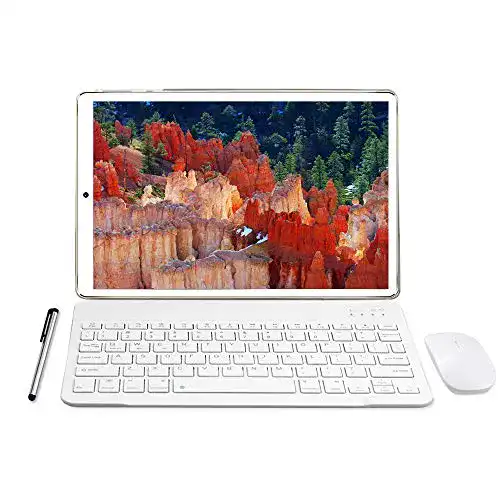
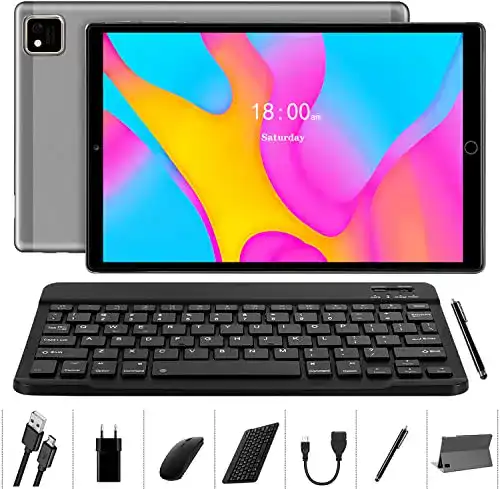
Tablet mit Tastatur Android YOTOPT Tablet 10 Zoll Android 10.0
Das YOTOPT Tablet 10 Zoll Android 10.0 revolutioniert die mobile Arbeit und das Entertainment-Erlebnis. Das Tablet verfügt über eine Tastatur, die das Tippen erleichtert, einen 10-Zoll-Bildschirm mit einer klaren Auflösung...
 · Aktualisiert: 28.02.2026
Produktbeschreibung
Das YOTOPT Tablet 10 Zoll Android 10.0 revolutioniert die mobile Arbeit und das Entertainment-Erlebnis. Das Tablet verfügt über eine Tastatur, die das Tippen erleichtert, einen 10-Zoll-Bildschirm mit einer klaren Auflösung und einen schnellen Prozessor, der ein reibungsloses und schnelles Bedienen ermöglicht. Egal, ob Sie arbeiten oder spielen, dieses Android-Tablet hat alles, was Sie brauchen, um produktiv und unterhaltet zu sein.
Tablet mit Tastatur Android YOTOPT Tablet 10 Zoll Android 10.0
Anleitung zur Verwendung des Tablets mit Tastatur:
-
Schließen Sie das Tablet an den Strom an und schalten Sie es ein.
-
Nachdem das Tablet hochgefahren ist, finden Sie den Startbildschirm. Entsperren Sie das Tablet, indem Sie den Bildschirm berühren und die entsprechenden Anweisungen befolgen.
-
Um die Tastatur mit dem Tablet zu verbinden, stellen Sie sicher, dass das Bluetooth auf dem Tablet aktiviert ist. Gehen Sie in die Einstellungen und suchen Sie nach der Option ‘Bluetooth’. Schalten Sie Bluetooth ein und suchen Sie nach verfügbaren Geräten.
-
Schalten Sie die Bluetooth-Tastatur ein und stellen Sie sicher, dass sie im Kopplungsmodus ist. Konsultieren Sie die Bedienungsanleitung der Tastatur, um den Kopplungsmodus zu aktivieren.
-
In der Liste der verfügbaren Geräte auf dem Tablet sollte die Bluetooth-Tastatur angezeigt werden. Tippen Sie auf den Namen der Tastatur, um die Verbindung herzustellen. Möglicherweise müssen Sie einen Sicherheitscode eingeben, der Ihnen auf dem Bildschirm angezeigt wird.
-
Nach erfolgreicher Verbindung können Sie die Tastatur verwenden, um Texte zu schreiben, E-Mails zu senden, im Internet zu surfen und andere Aktionen auf dem Tablet auszuführen. Die Tastatur ist sowohl für den Landscape- als auch für den Portrait-Modus geeignet.
-
Um die Tastatur wieder zu trennen, gehen Sie in die Bluetooth-Einstellungen auf dem Tablet, tippen Sie auf den Namen der Tastatur und wählen Sie ‘Trennen’. Die Tastatur wird nun nicht mehr mit dem Tablet verbunden sein.
Vorteile & Nachteile
- leicht
- breite Kompatibilität
- bequem
Redaktionell geprüft

Wurde Tablet mit Tastatur Android YOTOPT Tablet 10 Zoll Android 10.0 von der Stiftung Warentest geprüft? Kein Test bekannt
Für die Kategorie Tablet mit Tastatur Android liegt uns derzeit kein Stiftung Warentest Ergebnis vor. Zum Tablet mit Tastatur Android Vergleich →
Angaben ohne Gewähr. Wir übernehmen keine Haftung für die Richtigkeit.
Technische Details
Top 3 Tablet mit Tastatur Android
Häufige Fragen
Ähnliche Tablet mit Tastatur Android
 1,8
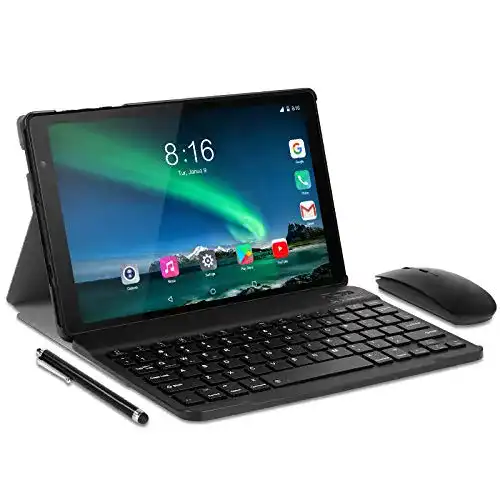
1,8Tablet mit Tastatur Android TOSCIDO Tablet 10 Zoll 5G WiFi
 2,0
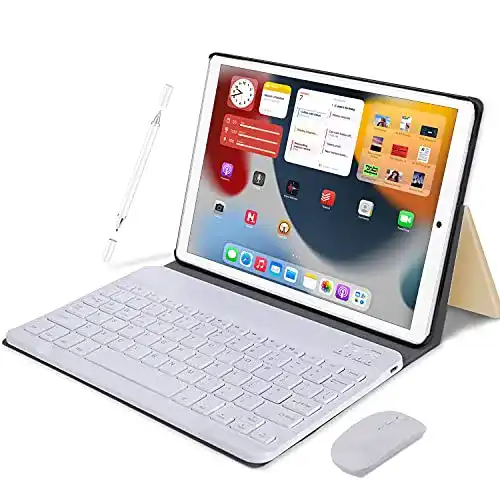
2,0Tablet mit Tastatur Android DUODUOGO Tablet 10 Zoll
 2,2
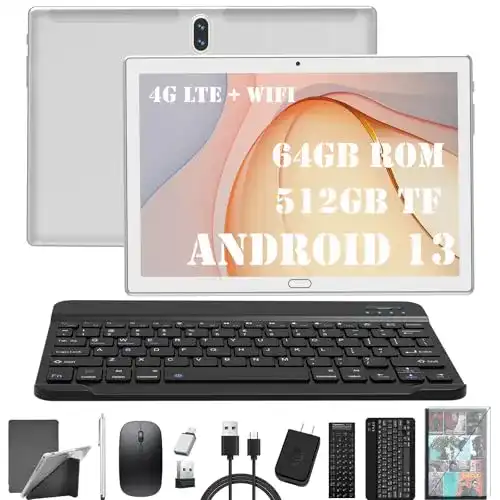
2,2Tablet mit Tastatur Android ZONKO Tablet 10 Zoll Android 11.0
 2,3
2,3Tablet mit Tastatur Android YOTOPT Tablet 10 Zoll Android 10.0
Alle Tablet mit Tastatur Android im Vergleich
Entdecke die besten Tablet mit Tastatur Android in unserem ausführlichen Vergleich
← Zum Tablet mit Tastatur Android Vergleich