

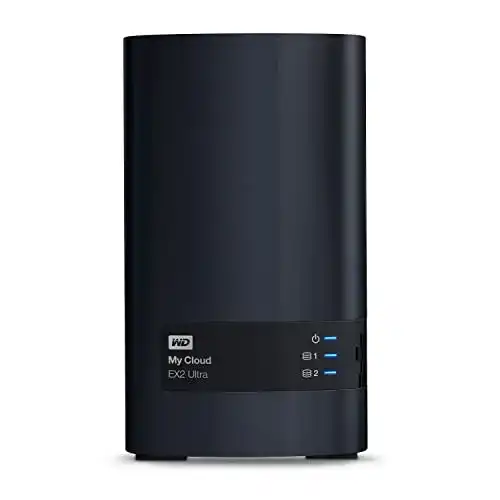
NAS-Server Western Digital WD 4 TB My Cloud EX2 Ultra
Die Western Digital My Cloud EX2 Ultra ist eine Firma für NAS-Server von hoher Qualität und äußerster Zuverlässigkeit. Mit einem NAS-Server können Sie mühelos Daten in einem sicheren, zentralen Netzwerk...
 · Aktualisiert: 25.02.2026
Produktbeschreibung
Die Western Digital My Cloud EX2 Ultra ist eine Firma für NAS-Server von hoher Qualität und äußerster Zuverlässigkeit. Mit einem NAS-Server können Sie mühelos Daten in einem sicheren, zentralen Netzwerk speichern. Die EX2 Ultra kann mühelos Fotos, Videos und Musikdateien speichern und streamen. Der NAS ist einfach zu installieren und bedienen und ermöglicht es Ihnen, den Datenzugriff von überall auf der Welt zu betreiben. Mit dem geringen Energieverbrauch und enormen Speicherplatz ist der EX2 Ultra eine großartige Wahl für den Einsatz in Büros, Studios oder zuhause.
Western Digital WD 4 TB My Cloud EX2 Ultra
- Einrichtung des NAS-Servers:
- Einrichtung der Benutzerkonten:
- Freigeben von Dateien und Ordnern:
- Verwendung der Backup-Funktion:
- Zugriff auf den NAS-Server von außerhalb:
Um den WD 4 TB My Cloud EX2 Ultra NAS-Server einzurichten, schließen Sie das Gerät an Ihren Router oder Switch an und verbinden Sie es mit der Stromversorgung. Laden Sie dann die My Cloud-App auf Ihr mobiles Gerät herunter und befolgen Sie die Anweisungen zur Einrichtung der Verbindung mit dem NAS-Server.
Öffnen Sie die My Cloud-App und melden Sie sich bei Ihrem NAS-Server an. Gehen Sie zum Menüpunkt ‘Benutzer’ und klicken Sie auf ‘Benutzer hinzufügen’. Geben Sie die erforderlichen Informationen für den neuen Benutzer ein, einschließlich eines Benutzernamens und eines Passworts.
Um Dateien oder Ordner freizugeben, navigieren Sie in der My Cloud-App zu der gewünschten Datei oder dem gewünschten Ordner. Klicken Sie auf das Freigabe-Symbol und wählen Sie entweder ‘Link freigeben’ oder ‘Person(en) einladen’. Geben Sie die erforderlichen Informationen ein und wählen Sie die Berechtigungen aus, die Sie für die Freigabe festlegen möchten.
Um eine Sicherungskopie Ihrer Dateien zu erstellen, öffnen Sie die My Cloud-App und gehen Sie zum Menüpunkt ‘Backup’. Wählen Sie entweder ‘Lokales Backup’ oder ‘Cloud-Backup’ und folgen Sie den Anweisungen, um eine Sicherung einzurichten. Sie können regelmäßige Sicherungspläne erstellen und verschiedene Speicherorte für Ihre Backups auswählen.
Um von außerhalb auf Ihren WD 4 TB My Cloud EX2 Ultra zuzugreifen, laden Sie die My Cloud-App auf Ihr mobiles Gerät herunter und melden Sie sich an. Sie können auch auf Ihren NAS-Server über einen Webbrowser zugreifen, indem Sie die IP-Adresse des Geräts in die Adressleiste eingeben. Stellen Sie sicher, dass Sie die erforderlichen Netzwerkeinstellungen auf Ihrem Router oder Switch konfiguriert haben, um den Fernzugriff zu ermöglichen.
Vorteile & Nachteile
- besonders gut geeignet für große private Netzwerke
- kleines
- massives Gehäuse
Redaktionell geprüft

Wurde NAS-Server Western Digital WD 4 TB My Cloud EX2 Ultra von der Stiftung Warentest geprüft? ✓ Test vorhanden
Die Produktkategorie NAS-Server wurde von der Stiftung Warentest zuletzt im untersucht. Ob dieses Produkt Teil des Tests war, erfahren Sie direkt bei der Stiftung Warentest auf test.de. Mehr Infos im NAS-Server Vergleich →
Letzter Test:
Angaben ohne Gewähr. Wir übernehmen keine Haftung für die Richtigkeit.
Technische Details
Top 3 NAS-Server
Häufige Fragen
Ähnliche NAS-Server
 1,5
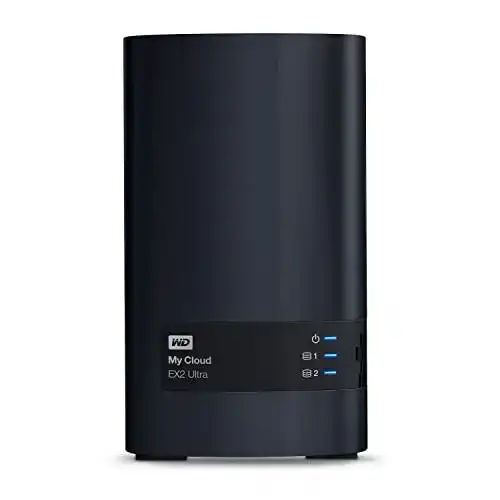
1,5NAS-Server Western Digital WD My Cloud EX2 Ultra NAS
 1,6
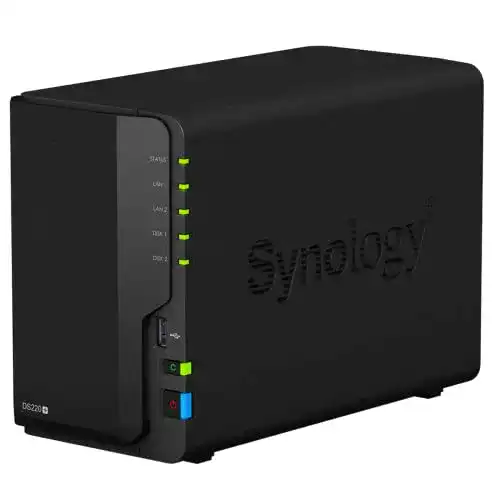
1,6NAS-Server Synology DS220+ 6TB 2 Bay Desktop NAS System
 1,7
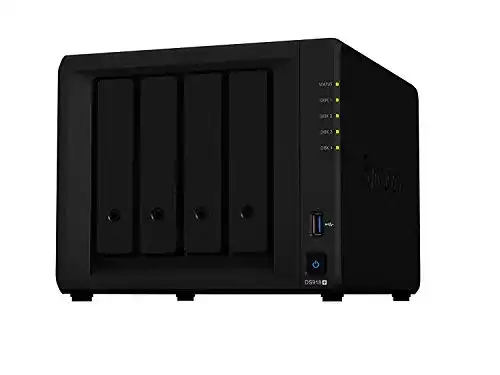
1,7NAS-Server Synology DS918 + 8TB (4 x 2TB WD RED) 4 Bay
 1,9
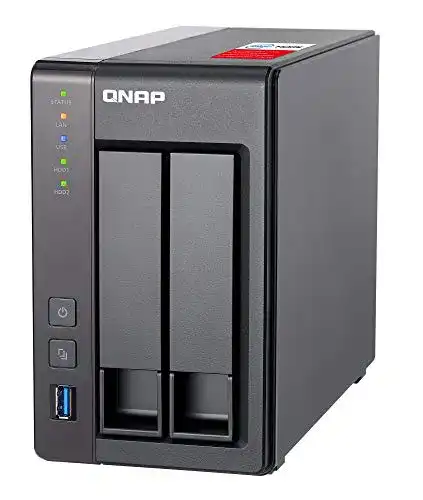
1,9NAS-Server Qnap TS-251+-2G Intel-Quad-Core-NAS-System
 2,0
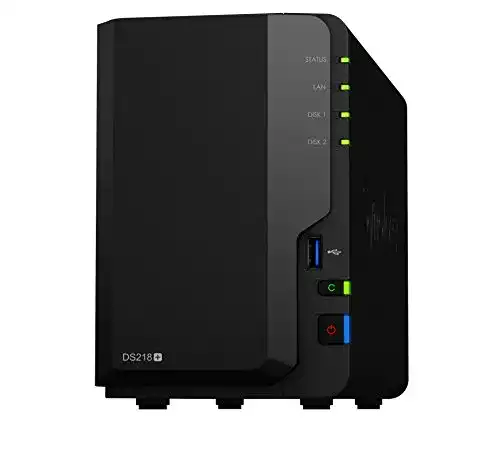
2,0NAS-Server Synology DS218 + 6TB (2 x 3TB WD RED) 2 Bay
 2,1
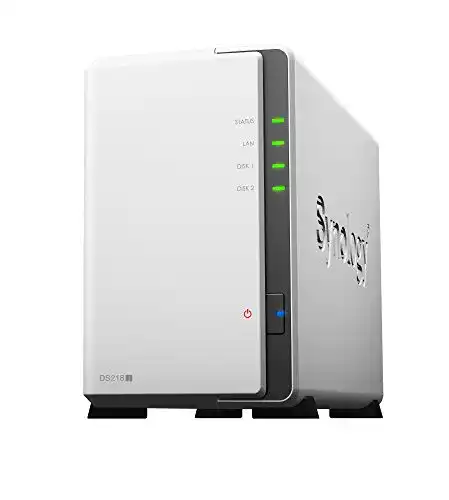
2,1NAS-Server Synology DS218J/4TB-RED 4TB (2x 2TB WD Rot) 2 Bay
Alle NAS-Server im Vergleich
Entdecke die besten NAS-Server in unserem ausführlichen Vergleich
← Zum NAS-Server Vergleich