

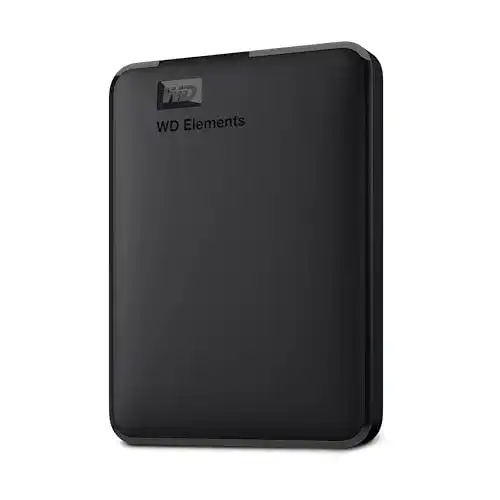
Externe Festplatte Western Digital WD Elements Portable, 2 TB
Die Western Digital WD Elements Portable bietet Ihnen eine Speicherkapazität von 2 TB und eine USB-3.0-Schnittstelle für schnelle Übertragungsraten. Diese externe Festplatte ist einfach zu installieren und zu bedienen und...
 · Aktualisiert: 26.02.2026





Produktbeschreibung
Die Western Digital WD Elements Portable bietet Ihnen eine Speicherkapazität von 2 TB und eine USB-3.0-Schnittstelle für schnelle Übertragungsraten. Diese externe Festplatte ist einfach zu installieren und zu bedienen und bietet eine hohe Leistung und Zuverlässigkeit. Dank ihrer kompakten Größe ist sie ideal für den Transport unterwegs.
Anleitung für die Verwendung der externen Festplatte Western Digital WD Elements Portable, 2 TB:
- Verbinden Sie die Festplatte mit Ihrem Computer mithilfe des mitgelieferten USB-Kabels.
- Stellen Sie sicher, dass die Festplatte ordnungsgemäß erkannt wird und in Ihrem Datei-Explorer angezeigt wird.
- Um Dateien auf die Festplatte zu kopieren, öffnen Sie den Ordner, der die Dateien enthält, die Sie kopieren möchten.
- Markieren Sie die Dateien oder den Ordner, den Sie kopieren möchten, indem Sie mit der rechten Maustaste darauf klicken und ‘Kopieren’ auswählen.
- Öffnen Sie den Ordner auf der Festplatte, in den Sie die Dateien kopieren möchten.
- Klicken Sie mit der rechten Maustaste in den leeren Bereich des Ordners und wählen Sie ‘Einfügen’ aus.
- Das System startet jetzt den Kopiervorgang. Es kann je nach Dateigröße und Anzahl der Dateien eine Weile dauern. Bitte haben Sie etwas Geduld.
- Warten Sie, bis der Kopiervorgang abgeschlossen ist, bevor Sie die Festplatte entfernen.
- Um sicherzustellen, dass alle Daten korrekt kopiert wurden, können Sie die Zielordner öffnen und überprüfen, ob alle Dateien vorhanden sind.
- Wenn Sie die Festplatte nicht mehr benötigen, klicken Sie mit der rechten Maustaste auf das Festplattensymbol im System-Tray (Taskleiste) und wählen Sie ‘Hardware sicher entfernen’ aus. Warten Sie, bis eine Meldung angezeigt wird, dass die Festplatte sicher entfernt werden kann.
- Trennen Sie das USB-Kabel sicher von Ihrem Computer und verstauen Sie die Festplatte an einem sicheren Ort, um Beschädigungen oder Datenverlust zu vermeiden.
Vorteile & Nachteile
- Testversion der Software WD SmartWare Pro
- rutschfeste Oberfläche
- vibrationshemmende Gummifüße.
Redaktionell geprüft

Wurde Externe Festplatte Western Digital WD Elements Portable, 2 TB von der Stiftung Warentest geprüft? ✓ Test vorhanden
Die Produktkategorie Externe Festplatte wurde von der Stiftung Warentest zuletzt im untersucht. Ob dieses Produkt Teil des Tests war, erfahren Sie direkt bei der Stiftung Warentest auf test.de. Mehr Infos im Externe Festplatte Vergleich →
Letzter Test:
Angaben ohne Gewähr. Wir übernehmen keine Haftung für die Richtigkeit.
Technische Details
Top 3 Externe Festplatte
Häufige Fragen
Ähnliche Externe Festplatte
 1,5
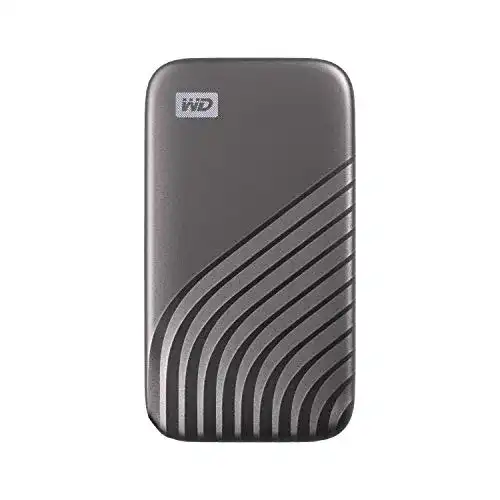
1,5Externe Festplatte Western Digital WD My Passport SSD 2 TB
 1,6
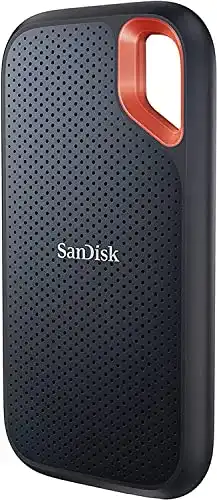
1,6Externe Festplatte SanDisk Extreme 1 TB Portable SSD
 1,7
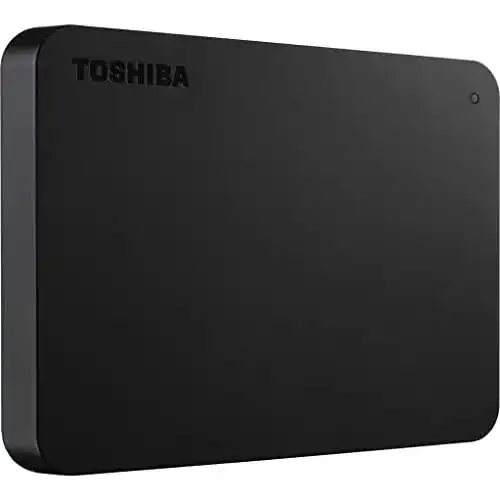
1,7Externe Festplatte Toshiba Canvio Basics, 2 TB, Portable, USB 3.2
 1,8
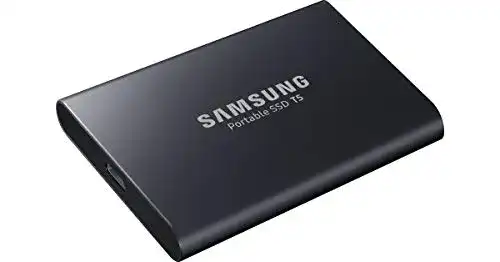
1,8Externe Festplatte Samsung MU-PA1T0B/EU Portable SSD T5 1 TB
 1,9
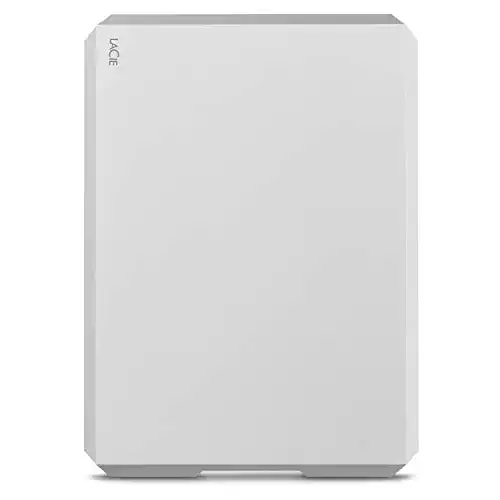
1,9Externe Festplatte LaCie MOBILE DRIVE Moon, tragbare 2 TB
 2,1
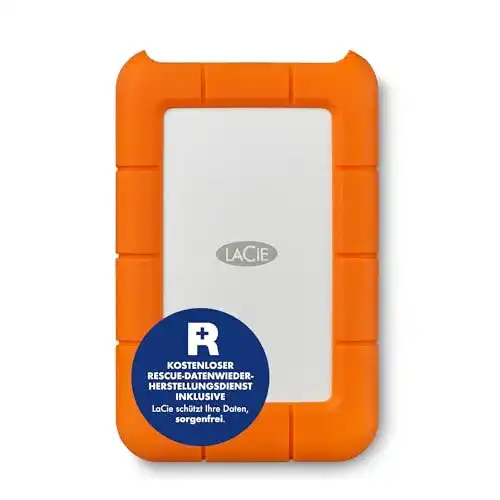
2,1Externe Festplatte LaCie Rugged USB-C, tragbare 2 TB, 2.5 Zoll
 2,2
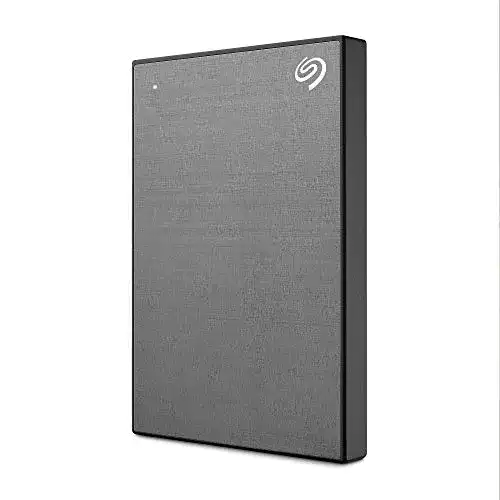
2,2Externe Festplatte Seagate One Touch tragbare 2 TB, USB 3.0
 2,3
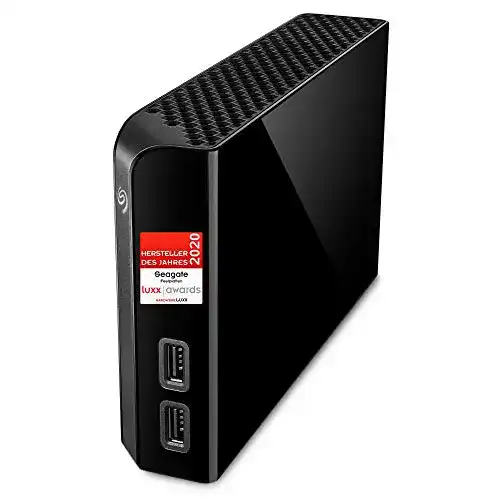
2,3Externe Festplatte Seagate Backup Plus HUB, 8 TB, 2-fach USB Hub
Alle Externe Festplatte im Vergleich
Entdecke die besten Externe Festplatte in unserem ausführlichen Vergleich
← Zum Externe Festplatte Vergleich