

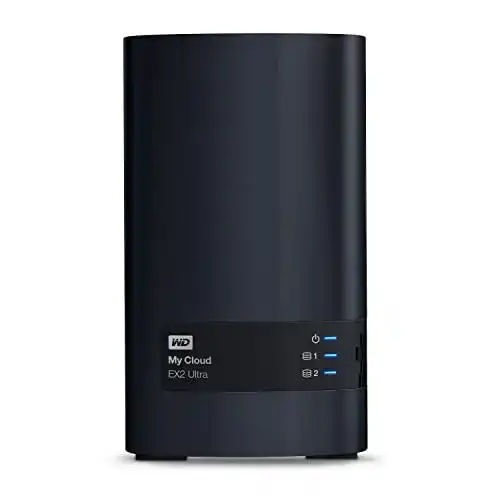
8TB-Festplatte Western Digital WD My Cloud EX2 Ultra NAS
Die WD My Cloud EX2 Ultra von Western Digital ist eine NAS-Festplatte mit 8 Terabyte Kapazität und vielen Funktionen. Sie unterstützt verschiedene Betriebssysteme und bietet erweiterte Funktionen wie die Möglichkeit,...
 · Aktualisiert: 06.03.2026
Produktbeschreibung
Die WD My Cloud EX2 Ultra von Western Digital ist eine NAS-Festplatte mit 8 Terabyte Kapazität und vielen Funktionen. Sie unterstützt verschiedene Betriebssysteme und bietet erweiterte Funktionen wie die Möglichkeit, automatisch Back-ups zu erstellen. Die schnelle Netzwerkverbindung sorgt für schnelle Datenübertragungsgeschwindigkeiten, und die WD-Red-Technologie gewährleistet hohe Langlebigkeit und Stabilität. Diese NAS-Festplatte ist ideal für Benutzer, die eine vielseitige Speicherlösung benötigen.
Anleitung zur Verwendung der 8TB-Festplatte WD My Cloud EX2 Ultra NAS
1. Einrichtung der Festplatte:
– Schließen Sie die Festplatte an den Strom an und verbinden Sie sie mit Ihrem Router über ein Ethernet-Kabel.- Öffnen Sie Ihren Webbrowser und geben Sie die IP-Adresse der Festplatte ein (normalerweise steht diese auf einem Aufkleber auf der Rückseite der Festplatte).- Befolgen Sie die Anweisungen auf dem Bildschirm, um die Festplatte einzurichten und ein Administratorkonto zu erstellen.
2. Zugriff auf die Festplatte:
– Öffnen Sie Ihren Webbrowser und geben Sie erneut die IP-Adresse der Festplatte ein.- Melden Sie sich mit Ihrem erstellten Administratorkonto an und Sie gelangen zur Benutzeroberfläche des WD My Cloud EX2 Ultra NAS.
3. Dateien hochladen und verwalten:
– Klicken Sie auf den \Dateimanager\”-Tab in der Benutzeroberfläche, um alle Ihre Dateien auf der Festplatte anzuzeigen.- Um Dateien hochzuladen, klicken Sie auf die Schaltfläche \””Hochladen\”” und wählen Sie die gewünschten Dateien aus.- Sie können auch Ordner erstellen, Dateien umbenennen, kopieren, verschieben und löschen.
4. Fernzugriff einrichten:
– Klicken Sie auf den \””Einstellungen\””-Tab in der Benutzeroberfläche und wählen Sie \””Fernzugriff\””.- Folgen Sie den Anweisungen, um einen Fernzugriff einzurichten, damit Sie von überall auf Ihre Dateien zugreifen können.
5. Backup und Synchronisation:
– Klicken Sie auf den \””Backup\””-Tab in der Benutzeroberfläche, um Backups Ihrer Dateien zu erstellen.- Sie können auch die Synchronisationsfunktion verwenden, um Ihre Daten mit anderen Geräten zu synchronisieren.
6. Erweiterte Einstellungen:
– Klicken Sie auf den \””Einstellungen\””-Tab in der Benutzeroberfläche, um erweiterte Einstellungen wie Benutzerverwaltung, Netzwerk- und Sicherheitseinstellungen vorzunehmen.- Hier können Sie auch andere Funktionen wie den Medienserver aktivieren oder den Zugriff auf externe Geräte steuern.
7. Support und Hilfe:
– Wenn Sie weitere Fragen oder Probleme haben, können Sie die WD Support-Website besuchen oder das Handbuch der Festplatte lesen.- Die WD-Website und das Handbuch enthalten detaillierte Informationen zur Nutzung und Fehlerbehebung.
8. Wichtige Hinweise:
– Stellen Sie sicher, dass die Festplatte regelmäßig aktualisiert wird, um die Leistung und Sicherheit zu gewährleisten.- Stellen Sie sicher, dass die Festplatte vor Staub, Feuchtigkeit und Stößen geschützt ist.- Behalten Sie Ihre Zugangsdaten sicher und teilen Sie sie nicht mit unbefugten Personen.- Überprüfen Sie regelmäßig Ihre Dateien und führen Sie Backups durch, um Datenverluste zu vermeiden.”””
Vorteile & Nachteile
- automatische Sicherungsfunktion
- Daten werden dank NAS-Technologie in einem zentralen Netzwerk gesichert.
Redaktionell geprüft

Wurde 8TB-Festplatte Western Digital WD My Cloud EX2 Ultra NAS von der Stiftung Warentest geprüft? Kein Test bekannt
Für die Kategorie 8TB-Festplatte liegt uns derzeit kein Stiftung Warentest Ergebnis vor. Zum 8TB-Festplatte Vergleich →
Angaben ohne Gewähr. Wir übernehmen keine Haftung für die Richtigkeit.
Technische Details
Top 3 8TB-Festplatte
Häufige Fragen
Ähnliche 8TB-Festplatte
 1,5
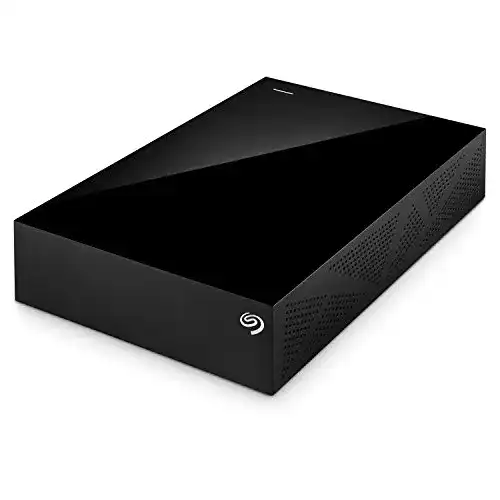
1,58TB-Festplatte Seagate Desktop Drive 8000 GB, extern, 3.5 Zoll
 1,6
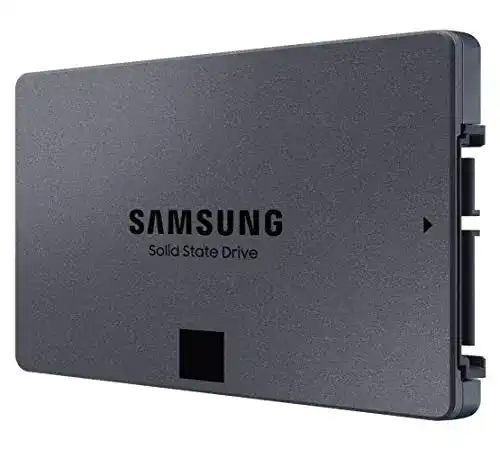
1,68TB-Festplatte Samsung 870 QVO 8TB SATA 2,5 Zoll
 1,8
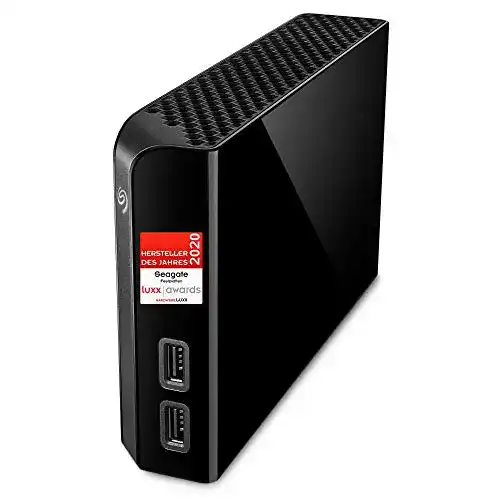
1,88TB-Festplatte Seagate Backup Plus HUB, extern, 2-fach USB Hub
 1,9
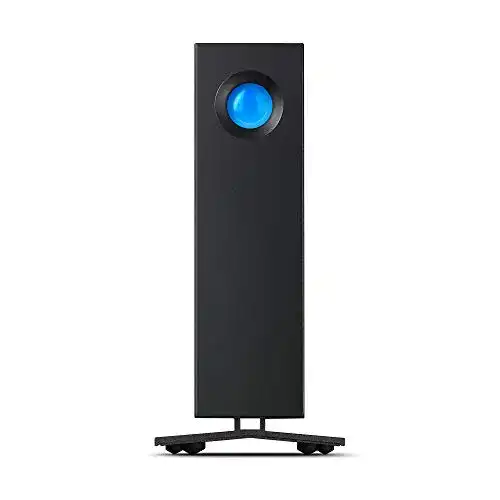
1,98TB-Festplatte LaCie d2 Professional, extern, 3.5 Zoll, USB-C
 2,0
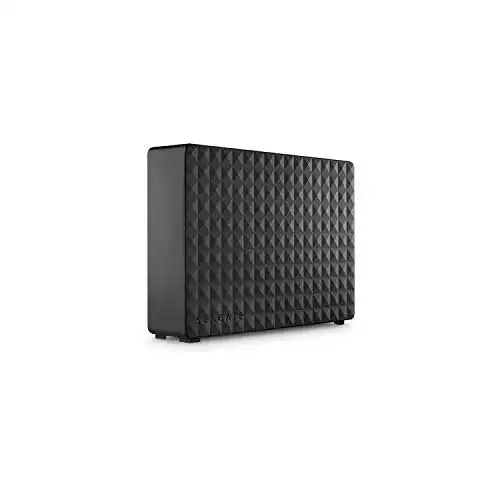
2,08TB-Festplatte Seagate Expansion Desktop, extern, 10 TB, 3.5 Zoll
 2,1
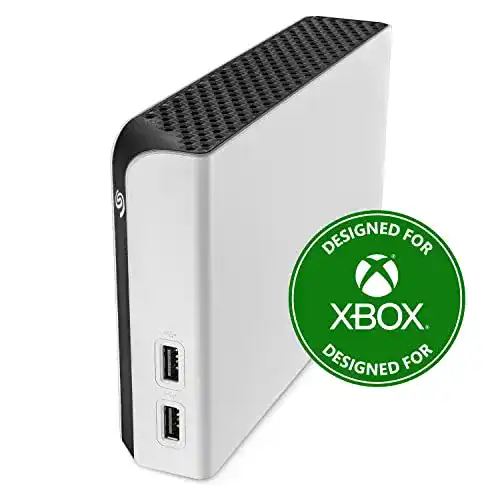
2,18TB-Festplatte Seagate Game Drive Hub Xbox, extern, 3.5 Zoll
 2,2
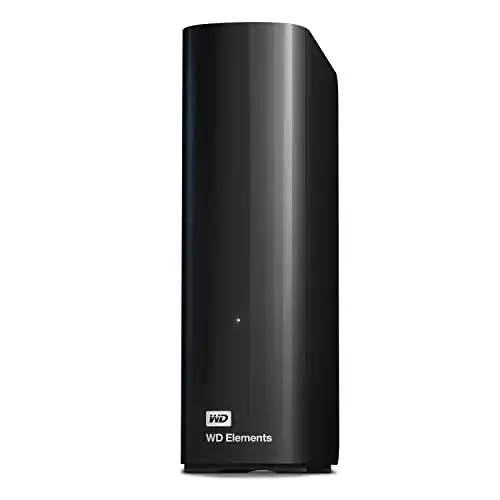
2,28TB-Festplatte Western Digital 8TB Elements Desktop extern
Alle 8TB-Festplatte im Vergleich
Entdecke die besten 8TB-Festplatte in unserem ausführlichen Vergleich
← Zum 8TB-Festplatte Vergleich