

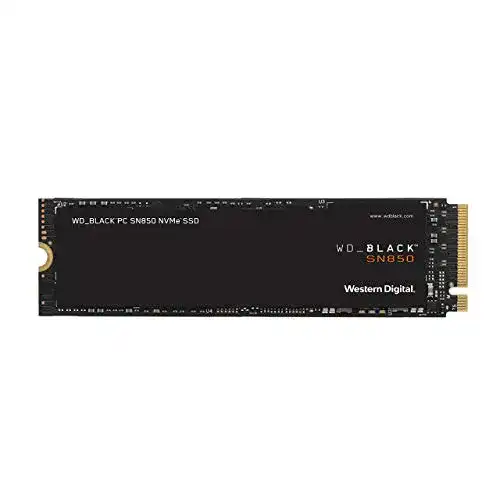
WD-SSD WD_Black SN850 500 GB NVMe Interne Gaming-SSD
Für Gamer ist die WD_Black SN850 mit 500 GB NVMe-Interne-Gaming-SSD die perfekte Wahl, um das Spielen von Videospielen zu beschleunigen und die Ladezeiten zu minimieren. Die schnelle Datentransfer-Geschwindigkeit sorgt für...
 · Aktualisiert: 05.03.2026
Produktbeschreibung
Für Gamer ist die WD_Black SN850 mit 500 GB NVMe-Interne-Gaming-SSD die perfekte Wahl, um das Spielen von Videospielen zu beschleunigen und die Ladezeiten zu minimieren. Die schnelle Datentransfer-Geschwindigkeit sorgt für eine schnelle Datenübertragung, um das Spielerlebnis noch besser und flüssiger zu machen.
Benutzerhandbuch für WD_Black SN850 500 GB NVMe Interne Gaming-SSD
Schritt 1:– Stellen Sie sicher, dass Ihr Computer über einen freien M.2-Steckplatz verfügt, der NVMe-SSDs unterstützt.- Schalten Sie Ihren Computer aus und öffnen Sie das Gehäuse.Schritt 2:– Suchen Sie den M.2-Steckplatz auf dem Motherboard. Er sieht aus wie ein kleiner Steckplatz mit Schraubenlöchern auf beiden Seiten.- Entfernen Sie die Schraube oder Halterung, die den M.2-Steckplatz abdeckt, und legen Sie sie beiseite.Schritt 3:– Nehmen Sie die WD_Black SN850 SSD aus der Verpackung und halten Sie sie an den Seiten.- Ausrichten Sie die Kerben auf der SSD mit den Stiften im M.2-Steckplatz und schieben Sie sie vorsichtig hinein, bis sie fest sitzt.Schritt 4:– Setzen Sie die Schraube oder Halterung zurück, um die SSD zu sichern.- Schließen Sie das Gehäuse und schalten Sie den Computer wieder ein.Schritt 5:– Nach dem Hochfahren des Computers erkennt das Betriebssystem automatisch die neue SSD.- Gehen Sie zu den Systemeinstellungen und öffnen Sie die Datenträgerverwaltung.- Suchen Sie die neue SSD in der Liste der Laufwerke und initialisieren Sie sie.Schritt 6:– Nun ist die WD_Black SN850 500 GB NVMe Interne Gaming-SSD einsatzbereit.- Sie können nun Ihre Spiele und Anwendungen auf die SSD installieren, um von der schnelleren Lade- und Übertragungsgeschwindigkeit zu profitieren.Tipps:– Es wird empfohlen, regelmäßige Sicherungen Ihrer Daten auf einem externen Speichermedium durchzuführen.- Achten Sie darauf, dass Ihr Betriebssystem, Ihre Treiber und Ihre Spiele immer auf dem neuesten Stand sind, um optimale Leistung zu gewährleisten.- Vermeiden Sie Stöße oder Erschütterungen, um Beschädigungen der SSD zu verhindern.
Vorteile & Nachteile
- extra schnell
- empfohlen für Gamer
- Überwachungssoftware und mehr
Redaktionell geprüft

Wurde WD-SSD WD_Black SN850 500 GB NVMe Interne Gaming-SSD von der Stiftung Warentest geprüft? Kein Test bekannt
Für die Kategorie WD-SSD liegt uns derzeit kein Stiftung Warentest Ergebnis vor. Zum WD-SSD Vergleich →
Angaben ohne Gewähr. Wir übernehmen keine Haftung für die Richtigkeit.
Technische Details
Top 3 WD-SSD
Häufige Fragen
Ähnliche WD-SSD
 1,5
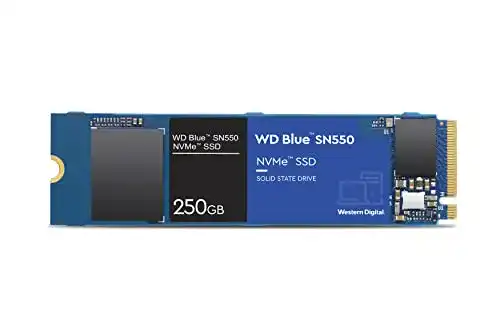
1,5WD-SSD Western Digital WD Blue SN550 250 GB M.2 PCIe NVMe
 1,7
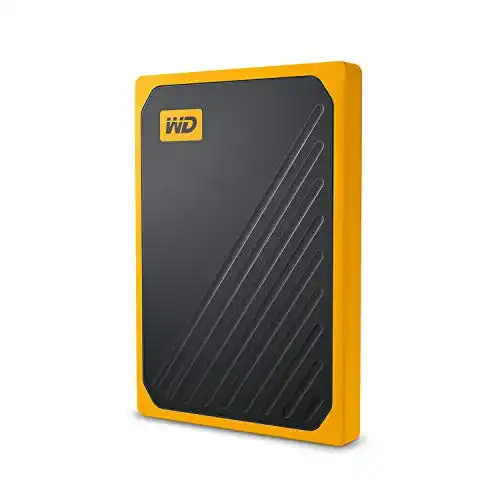
1,7WD-SSD Western Digital WD My Passport Go Portable 1 TB SSD
 1,8
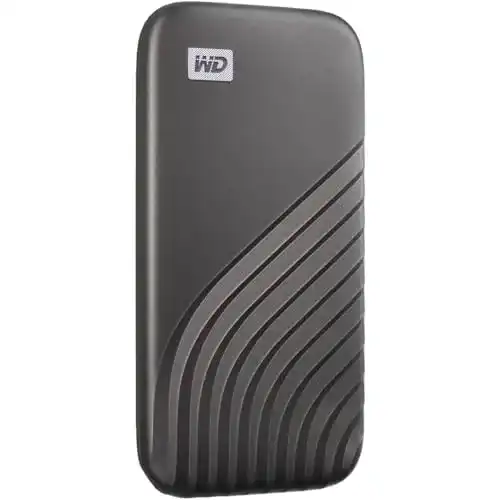
1,8WD-SSD Western Digital WD My Passport SSD 4 TB mobiler SSD
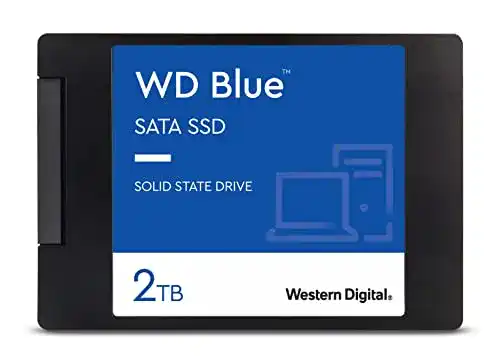 1,9
1,9WD-SSD Western Digital WD Blue SATA SSD 2 TB, 2,5 Zoll
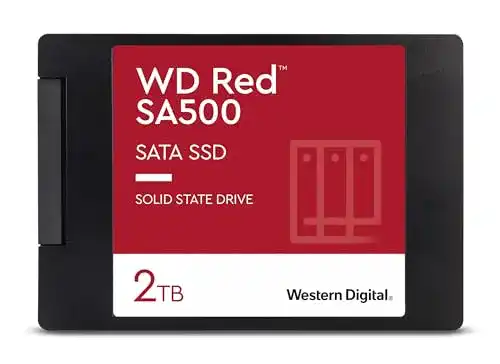 2,0
2,0WD-SSD Western Digital Red 2TB NAS SSD 2.5 Zoll SATA
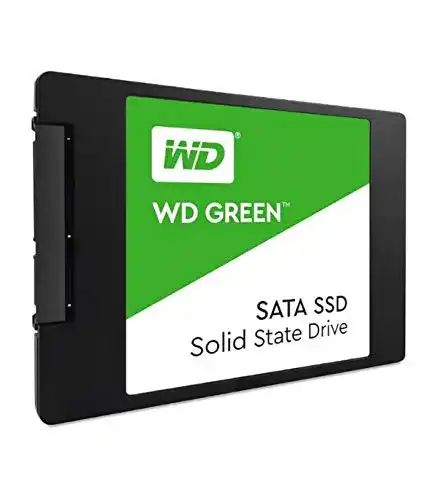 2,1
2,1WD-SSD Western Digital WD Green 1TB Interne SSD 2,5 Zoll SATA
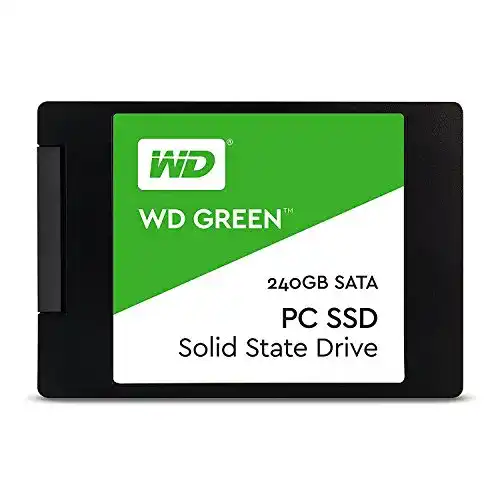 2,2
2,2WD-SSD Western Digital WD Green SSD 240 GB Festplatte SATA
 2,3
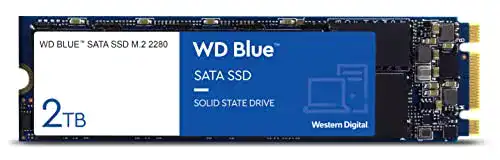
2,3WD-SSD Western Digital WD Blue SATA SSD M.2 2280 2 TB
Alle WD-SSD im Vergleich
Entdecke die besten WD-SSD in unserem ausführlichen Vergleich
← Zum WD-SSD Vergleich