

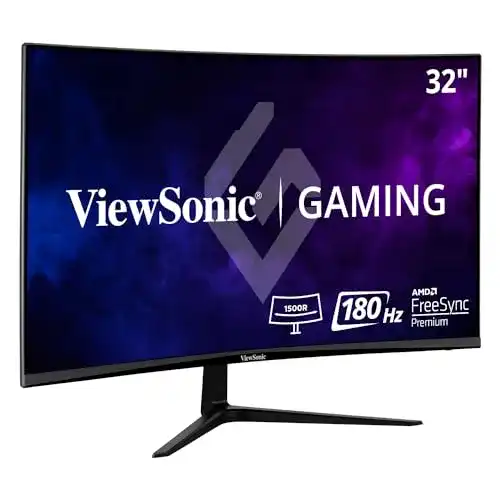
165-Hz-Monitor ViewSonic VX3218-PC-MHD, 32 Zoll Curved
Der ViewSonic VX3218-PC-MHD ist ein 32-Zoll-Curved-Gaming-Monitor mit einer Bildwiederholfrequenz von 165 Hz, die ein flüssiges und reaktionsfähiges Gamingerlebnis bietet. Mit der FHD-Auflösung und der AMD FreeSync-Technologie werden Bilder schnell und...
 · Aktualisiert: 04.03.2026

Produktbeschreibung
Der ViewSonic VX3218-PC-MHD ist ein 32-Zoll-Curved-Gaming-Monitor mit einer Bildwiederholfrequenz von 165 Hz, die ein flüssiges und reaktionsfähiges Gamingerlebnis bietet. Mit der FHD-Auflösung und der AMD FreeSync-Technologie werden Bilder schnell und nahtlos ohne Verzögerungen und Tearing angezeigt.
Benutzerhandbuch für den ViewSonic VX3218-PC-MHD 32 Zoll Curved Monitor
- Entfernen Sie alle Verpackungsmaterialien und stellen Sie sicher, dass der Monitor nicht beschädigt ist.
- Schließen Sie das mitgelieferte Netzkabel an den Monitor und an die Stromquelle an.
- Verbinden Sie den Monitor mit Ihrem Computer oder Laptop mit Hilfe des mitgelieferten HDMI-Kabels oder des DisplayPort-Kabels. Stellen Sie sicher, dass alle Verbindungen fest sitzen.
- Schalten Sie den Monitor mit dem Netzschalter ein.
- Verwenden Sie die Tasten auf der Monitoroberseite, um das Bild einzustellen. Drücken Sie die Menütaste, um auf das OSD (On-Screen Display) zuzugreifen.
- Im OSD können Sie verschiedene Einstellungen wie Helligkeit, Kontrast, Farbtemperatur, Auflösung und Bildschärfe vornehmen. Blättern Sie durch die Optionen und verwenden Sie die Navigationstasten, um die gewünschten Einstellungen anzupassen.
- Überprüfen Sie, ob die Bildwiederholfrequenz auf 165 Hz eingestellt ist, um ein flüssiges und reaktionsschnelles Spielerlebnis zu gewährleisten.
- Passen Sie den Betrachtungswinkel an, indem Sie den Monitor neigen oder die Curved-Funktion verwenden, um ein immersives und zentriertes Seherlebnis zu erzielen.
- Wenn Sie andere Videoquellen wie Konsolen oder Streaming-Geräte verwenden möchten, schließen Sie diese über die entsprechenden Anschlüsse (z. B. HDMI) an den Monitor an.
- Stellen Sie sicher, dass die Stromanzeige des Monitors grün leuchtet und dass das Bild korrekt angezeigt wird. Überprüfen Sie auch die Lautsprecher, wenn der Monitor über eingebaute Lautsprecher verfügt.
- Um den Monitor auszuschalten, drücken Sie erneut den Netzschalter und trennen Sie dann das Netzkabel von der Stromquelle.
Vorteile & Nachteile
- viele Eingänge
- adaptive Synchronisation
Redaktionell geprüft

Wurde 165-Hz-Monitor ViewSonic VX3218-PC-MHD, 32 Zoll Curved von der Stiftung Warentest geprüft? Kein Test bekannt
Für die Kategorie 165-Hz-Monitor liegt uns derzeit kein Stiftung Warentest Ergebnis vor. Zum 165-Hz-Monitor Vergleich →
Angaben ohne Gewähr. Wir übernehmen keine Haftung für die Richtigkeit.
Technische Details
Top 3 165-Hz-Monitor
Häufige Fragen
Ähnliche 165-Hz-Monitor
 1,6
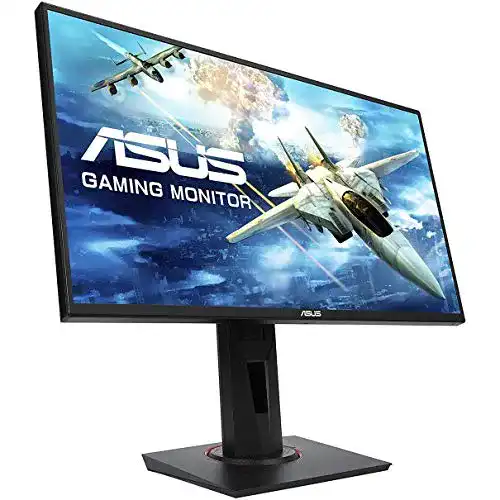
1,6165-Hz-Monitor ASUS VG258QR, 24,5 Zoll, Monitor, Full HD, DVI
 1,8
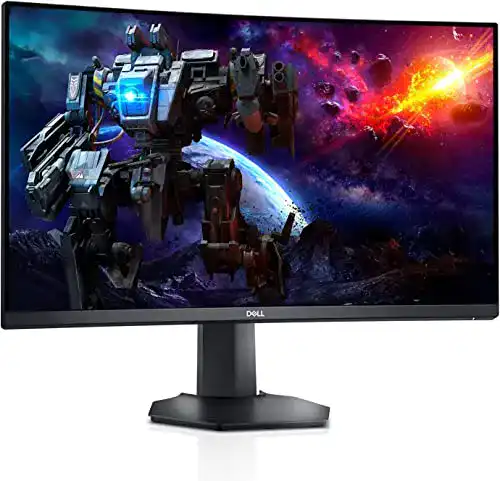
1,8165-Hz-Monitor Dell S2722DGM, 27 Zoll, WQHD 2560×1440
 1,9
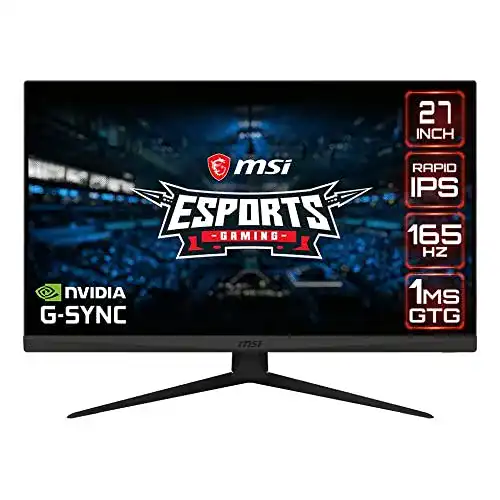
1,9165-Hz-Monitor MSI Optix G273QF Esports Gaming IPS Monitor
 2,0
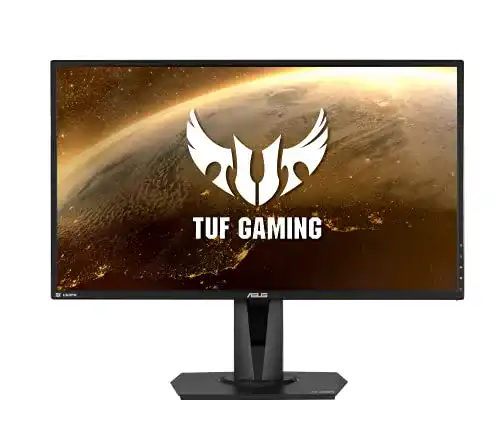
2,0165-Hz-Monitor ASUS TUF Gaming VG27AQ, 27 Zoll, WQHD
 2,1
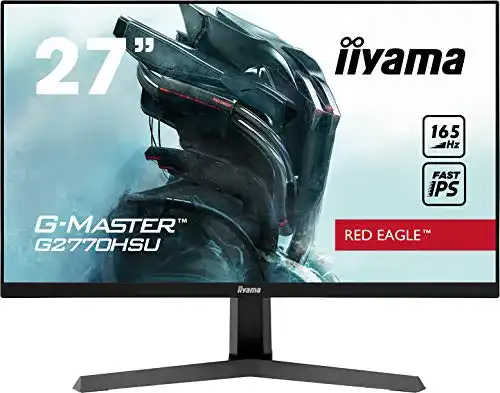
2,1165-Hz-Monitor Iiyama G-MASTER Red Eagle G2770HSU-B1, 27″
 2,2
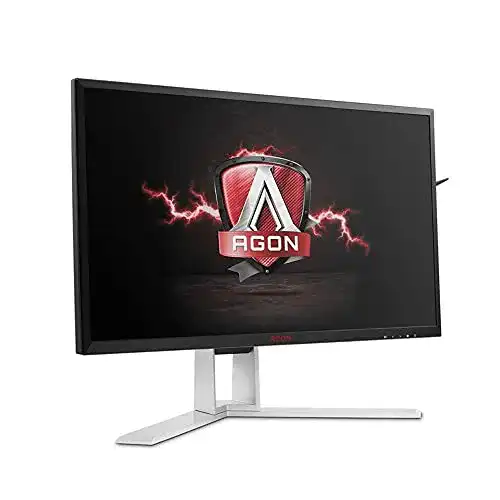
2,2165-Hz-Monitor AOC AGON AG271QG, 27 Zoll QHD Gaming
Alle 165-Hz-Monitor im Vergleich
Entdecke die besten 165-Hz-Monitor in unserem ausführlichen Vergleich
← Zum 165-Hz-Monitor Vergleich