

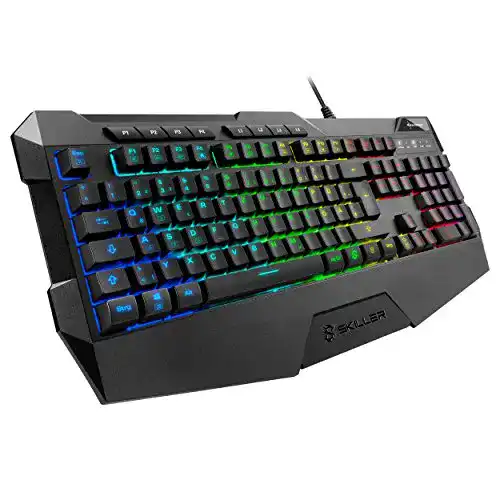
Gaming-Tastatur Sharkoon Skiller SGK4 Gaming Keyboard RGB
Das Sharkoon Skiller SGK4 Gaming Keyboard RGB wurde für begeisterte Spieler entwickelt, die eine schnelle und präzise Tastatur benötigen. Dank der reaktiven Tasten, der RGB-Beleuchtung und der anpassbaren Makros kann...
 · Aktualisiert: 07.03.2026




Produktbeschreibung
Das Sharkoon Skiller SGK4 Gaming Keyboard RGB wurde für begeisterte Spieler entwickelt, die eine schnelle und präzise Tastatur benötigen. Dank der reaktiven Tasten, der RGB-Beleuchtung und der anpassbaren Makros kann der Benutzer das Spiel vollkommen auf seine Bedürfnisse anpassen. Das Sharkoon Skiller SGK4 bietet insbesondere eSportlern eine großartige Tastatur, um Siege in Turnieren zu erringen.
Anleitung für die Sharkoon Skiller SGK4 Gaming-Tastatur RGB
Allgemeine Informationen:
Die Sharkoon Skiller SGK4 Gaming-Tastatur verfügt über eine RGB-Hintergrundbeleuchtung und ist speziell für Gamer entwickelt worden. Mit vielen individuell anpassbaren Funktionen bietet sie ein einzigartiges Spielerlebnis. Folgen Sie den Schritten unten, um die volle Leistungsfähigkeit der Tastatur auszuschöpfen:
Schritt 1: Anschließen der Tastatur
1. Schalten Sie Ihren Computer aus.
2. Verbinden Sie die Tastatur mit einem freien USB-Anschluss an Ihrem Computer.
3. Schalten Sie Ihren Computer ein.
Schritt 2: Software-Installation
1. Laden Sie die neueste Version der Sharkoon-Software von der offiziellen Website herunter und installieren Sie sie auf Ihrem Computer.
2. Öffnen Sie die Sharkoon-Software und stellen Sie sicher, dass Ihre Tastatur erkannt wird.
Schritt 3: Beleuchtungsoptionen anpassen
1. Öffnen Sie die Software und klicken Sie auf die Registerkarte ‘Beleuchtung’.
2. Wählen Sie aus den verschiedenen Beleuchtungsoptionen wie statischer Farbmodus, Atmungseffekt oder Welleneffekt.
3. Passen Sie die Helligkeit und Geschwindigkeit der Beleuchtung nach Ihren Vorlieben an.
Schritt 4: Makro-Funktionen einrichten
1. Klicken Sie auf die Registerkarte ‘Makros’ in der Software.
2. Wählen Sie einen Tastenbereich aus, dem Sie ein Makro zuweisen möchten.
3. Klicken Sie auf ‘Neues Makro’ und geben Sie Ihren gewünschten Befehl ein.
4. Speichern Sie das Makro und weisen Sie es einer Tastenkombination zu.
Schritt 5: Tastenfunktionen anpassen
1. Klicken Sie auf die Registerkarte ‘Tastenfunktion’ in der Software.
2. Wählen Sie eine Taste aus, der Sie eine bestimmte Funktion zuweisen möchten.
3. Wählen Sie die gewünschte Funktion aus der Liste oder geben Sie eine benutzerdefinierte Funktion ein.
4. Speichern Sie die Einstellungen.
Schritt 6: Gaming-Modus aktivieren
1. Drücken Sie die ‘Fn’-Taste und die ‘Windows’-Taste gleichzeitig, um den Gaming-Modus zu aktivieren.
2. Im Gaming-Modus sind Windows-Tastenkombinationen deaktiviert, um ein versehentliches Unterbrechen des Spiels zu verhindern.
Mit diesen Schritten können Sie die Sharkoon Skiller SGK4 Gaming-Tastatur RGB optimal nutzen und Ihr Spielerlebnis auf ein neues Level heben. Viel Spaß beim Gaming!
Vorteile & Nachteile
- Ersatztasten im Lieferumfang enthalten
- gute Anschläge
Redaktionell geprüft

Wurde Gaming-Tastatur Sharkoon Skiller SGK4 Gaming Keyboard RGB von der Stiftung Warentest geprüft? Kein Test bekannt
Für die Kategorie Gaming-Tastatur liegt uns derzeit kein Stiftung Warentest Ergebnis vor. Zum Gaming-Tastatur Vergleich →
Angaben ohne Gewähr. Wir übernehmen keine Haftung für die Richtigkeit.
Technische Details
Top 3 Gaming-Tastatur
Häufige Fragen
Ähnliche Gaming-Tastatur
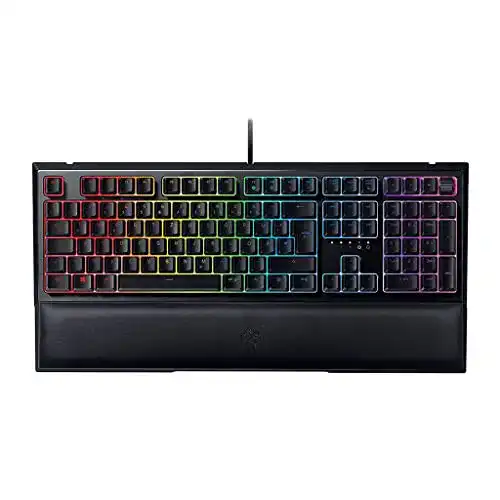 1,5
1,5Gaming-Tastatur Razer Ornata V2 Gaming Tastatur, QWERTZ
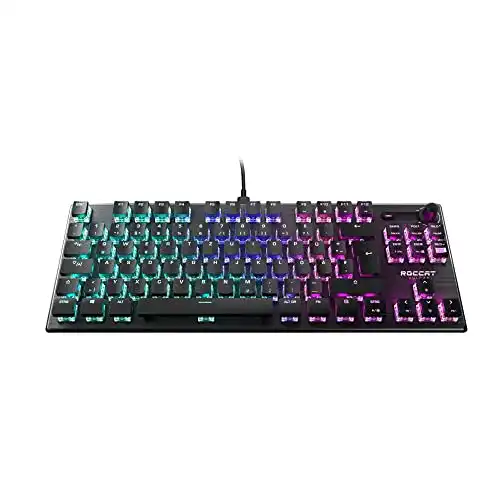 1,7
1,7Gaming-Tastatur Roccat Vulcan TKL, Kompakte Mechanische RGB
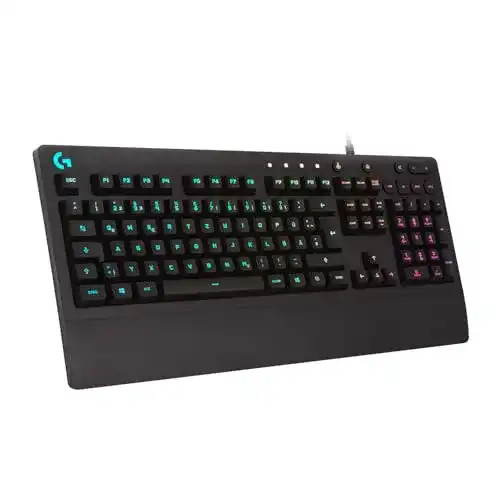 1,8
1,8Gaming-Tastatur Logitech G 213 Prodigy, RGB-Beleuchtung
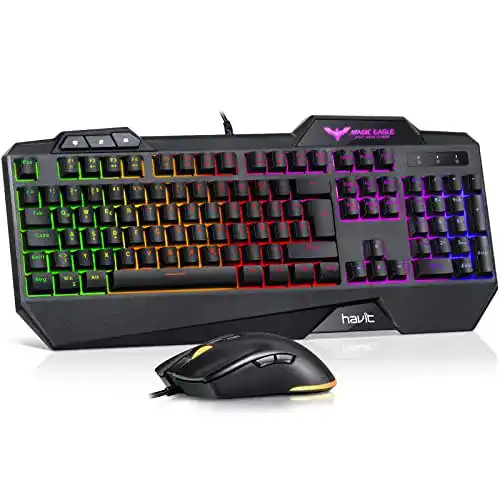 1,9
1,9Gaming-Tastatur havit Gaming Tastatur und Maus Set
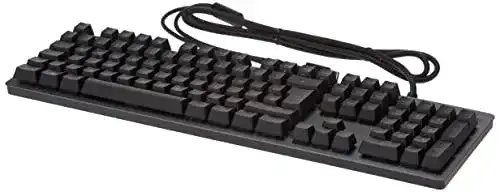 2,0
2,0Gaming-Tastatur Logitech G 413 mechanisch, Taktil
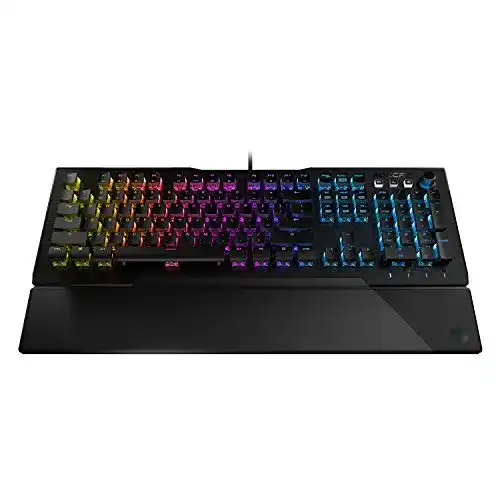 2,1
2,1Gaming-Tastatur Roccat Vulcan 121 AIMO RGB Mechanisch
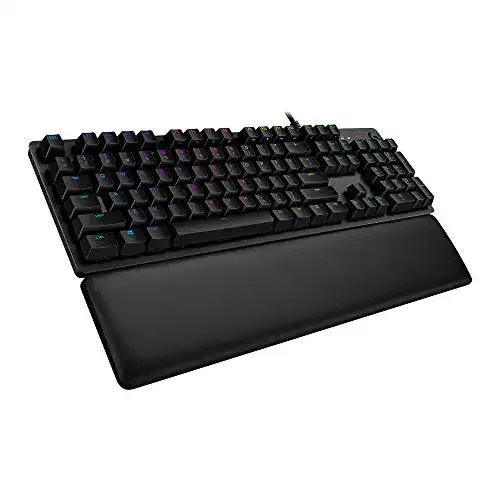 2,2
2,2Gaming-Tastatur Logitech G 513 mechanisch, GX Brown Taktil
 2,2
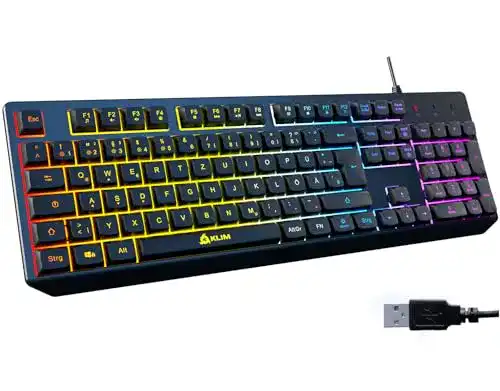
2,2Gaming-Tastatur KLIM Chroma Gaming Tastatur QWERTZ
Alle Gaming-Tastatur im Vergleich
Entdecke die besten Gaming-Tastatur in unserem ausführlichen Vergleich
← Zum Gaming-Tastatur Vergleich