

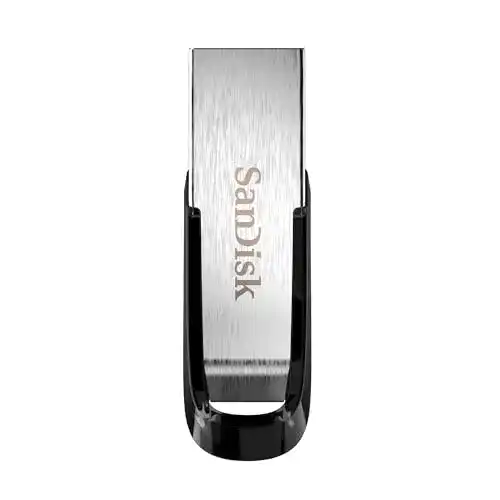
Schneller USB-Stick SanDisk Ultra Flair USB 3.0, 256 GB, Schwarz
Schneller USB-Stick SanDisk Ultra Flair USB 3.0, 256 GB, Schwarz: Der SanDisk Ultra Flair USB-Stick bietet eine Kapazität von bis zu 256 GB und erreicht Geschwindigkeiten von bis zu 150...
 · Aktualisiert: 23.02.2026




Produktbeschreibung
Schneller USB-Stick SanDisk Ultra Flair USB 3.0, 256 GB, Schwarz: Der SanDisk Ultra Flair USB-Stick bietet eine Kapazität von bis zu 256 GB und erreicht Geschwindigkeiten von bis zu 150 MB/s. Dank des schlanken Designs und des robusten Metallgehäuses ist der Stick ein zuverlässiger Begleiter für unterwegs.
Anleitung zur Verwendung des SanDisk Ultra Flair USB-Sticks
1. Schritt: Verbinden Sie den SanDisk Ultra Flair USB-Stick mit einem freien USB-Port an Ihrem Computer.
2. Schritt: Warten Sie einen Moment, bis Ihr Computer den USB-Stick erkennt und die Treiber installiert werden.
3. Schritt: Öffnen Sie den Datei-Explorer auf Ihrem Computer.
4. Schritt: Navigieren Sie zu dem Ordner oder den Dateien, die Sie auf den USB-Stick kopieren möchten.
5. Schritt: Markieren Sie die gewünschten Dateien oder Ordner durch Klicken und Ziehen.
6. Schritt: Klicken Sie mit der rechten Maustaste auf die markierten Dateien oder Ordner und wählen Sie ‘Kopieren’ aus dem Kontextmenü.
7. Schritt: Navigieren Sie zur Startseite des Datei-Explorers und suchen Sie nach dem Eintrag des SanDisk Ultra Flair USB-Sticks unter ‘Dieser PC’ oder ‘Computer’.
8. Schritt: Doppelklicken Sie auf den Eintrag des SanDisk Ultra Flair USB-Sticks, um ihn zu öffnen.
9. Schritt: Klicken Sie mit der rechten Maustaste auf einen leeren Bereich im geöffneten SanDisk Ultra Flair USB-Stick-Fenster und wählen Sie ‘Einfügen’ aus dem Kontextmenü.
10. Schritt: Warten Sie, bis die Dateien erfolgreich auf den USB-Stick kopiert wurden.
11. Schritt: Sobald der Kopiervorgang abgeschlossen ist, können Sie den SanDisk Ultra Flair USB-Stick sicher vom Computer trennen.
12. Schritt: Um den SanDisk Ultra Flair USB-Stick zu entfernen, klicken Sie auf das Symbol ‘Hardware sicher entfernen’ in der Taskleiste und wählen Sie den entsprechenden USB-Stick aus.
13. Schritt: Ziehen Sie den SanDisk Ultra Flair USB-Stick vorsichtig aus dem USB-Anschluss.
14. Schritt: Sie können nun den SanDisk Ultra Flair USB-Stick an einem sicheren Ort aufbewahren oder ihn an einem anderen Computer verwenden, um auf Ihre gespeicherten Dateien zuzugreifen.
Vorteile & Nachteile
- inklusive Passwortschutz
- inklusive robustem Gehäuse
Redaktionell geprüft

Wurde Schneller USB-Stick SanDisk Ultra Flair USB 3.0, 256 GB, Schwarz von der Stiftung Warentest geprüft? ✓ Test vorhanden
Die Produktkategorie Schneller USB-Stick wurde von der Stiftung Warentest zuletzt im untersucht. Ob dieses Produkt Teil des Tests war, erfahren Sie direkt bei der Stiftung Warentest auf test.de. Mehr Infos im Schneller USB-Stick Vergleich →
Letzter Test:
Angaben ohne Gewähr. Wir übernehmen keine Haftung für die Richtigkeit.
Technische Details
Top 3 Schneller USB-Stick
Häufige Fragen
Ähnliche Schneller USB-Stick
 1,5
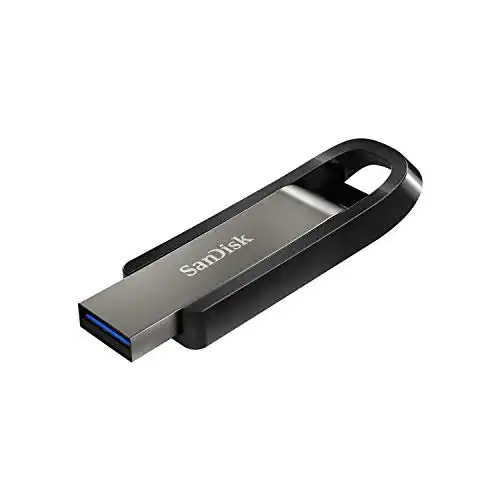
1,5Schneller USB-Stick SanDisk Extreme Go 256 GB USB 3.2 Typ-A
 1,6
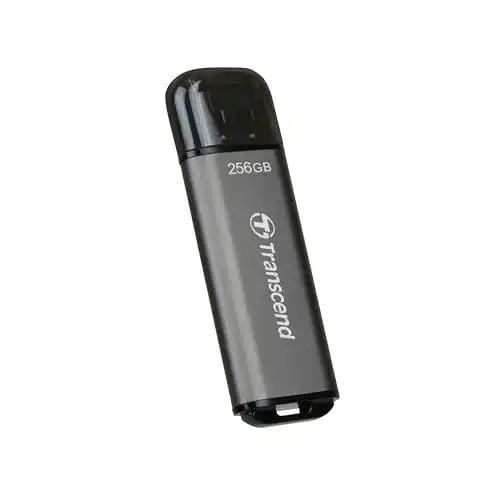
1,6Schneller USB-Stick Transcend highspeed USB-Stick 256GB JetFlash
 1,7
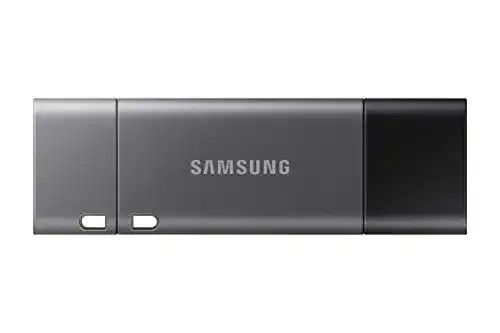
1,7Schneller USB-Stick Samsung Duo Plus 128 GB, 400 MB/s USB 3.1
 1,8
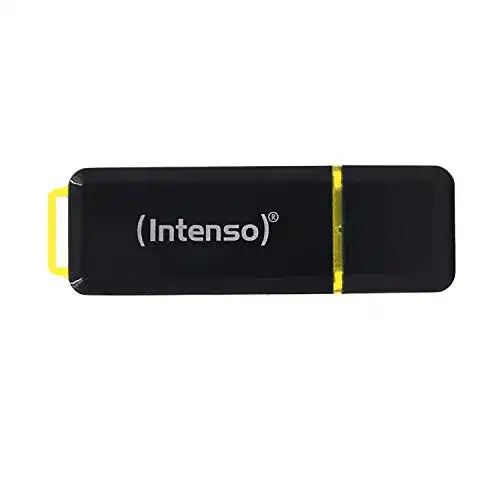
1,8Schneller USB-Stick Intenso High Speed Line, 256 GB USB Stick
 1,9
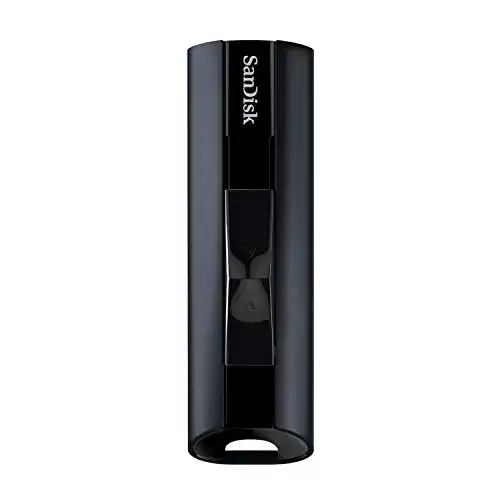
1,9Schneller USB-Stick SanDisk Extreme PRO USB 3.2, 128 GB
 2,0
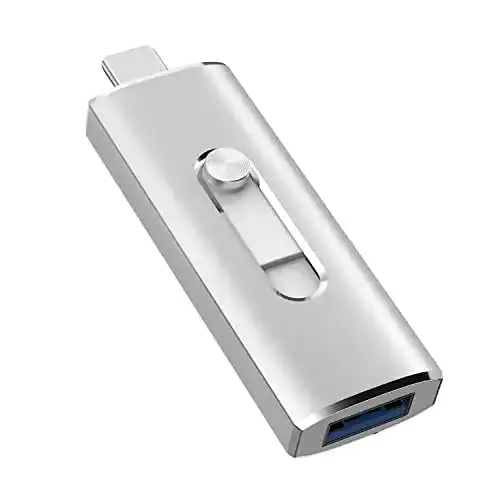
2,0Schneller USB-Stick Kootion 256GB USB Stick Typ C 3.1 OTG
 2,1
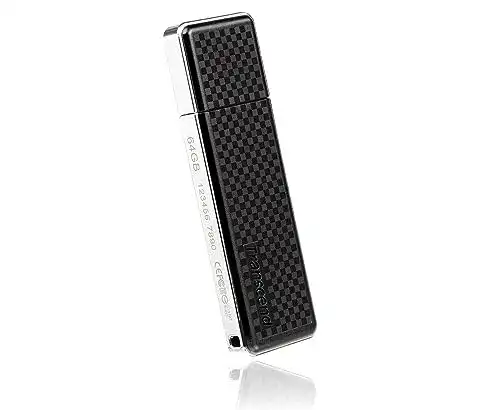
2,1Schneller USB-Stick Transcend 64GB JetFlash 780 USB 3.1 Gen 1
 2,2
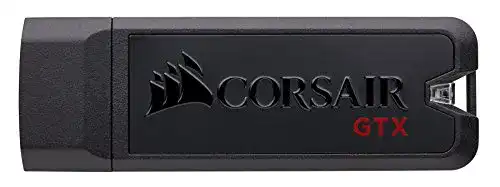
2,2Schneller USB-Stick Corsair Flash Voyager GTX 256 GB USB-Stick
Alle Schneller USB-Stick im Vergleich
Entdecke die besten Schneller USB-Stick in unserem ausführlichen Vergleich
← Zum Schneller USB-Stick Vergleich