

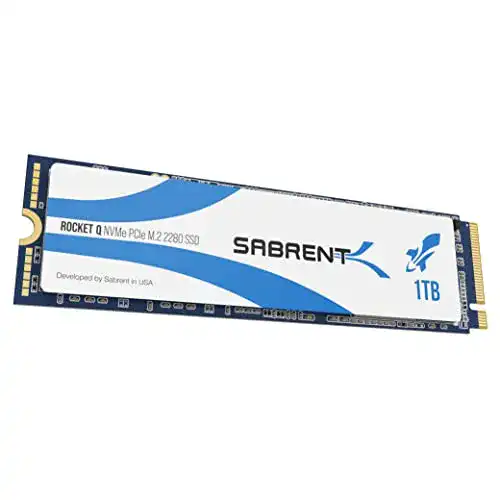
Sabrent-SSD Sabrent Rocket Q 1 TB NVMe PCIe M.2 2280 Intern
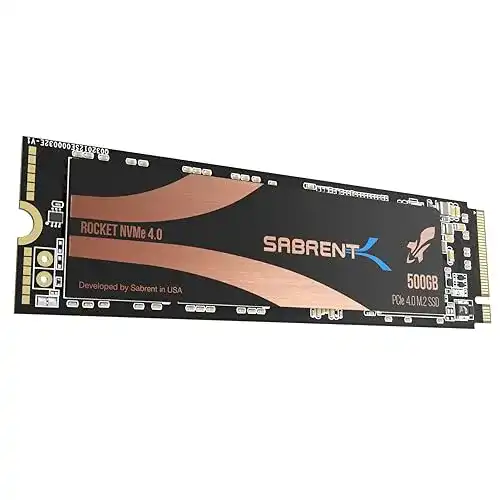
Die Sabrent-SSD Sabrent Rocket Q 1 TB NVMe PCIe M.2 2280 Intern ist eine schnelle und zuverlässige SSD mit einer Kapazität von 1 Terabyte. Mit einer Lesegeschwindigkeit von bis zu...
 · Aktualisiert: 07.03.2026
Produktbeschreibung
Die Sabrent-SSD Sabrent Rocket Q 1 TB NVMe PCIe M.2 2280 Intern ist eine schnelle und zuverlässige SSD mit einer Kapazität von 1 Terabyte. Mit einer Lesegeschwindigkeit von bis zu 3200 MB/s und einer Schreibgeschwindigkeit von bis zu 3000 MB/s bietet sie eine verbesserte Leistung und schnellere Ladezeiten. Diese SSD ist eine ideale Wahl für Anwender, die nach einer zuverlässigen und schnellen Speicherlösung suchen, um ihre Daten zu speichern.
Sabrent Rocket Q 1 TB NVMe PCIe M.2 2280 SSD
Die Sabrent Rocket Q ist eine M.2 SSD mit einer Kapazität von 1 TB, die auf dem NVMe PCIe-Standard basiert. Sie eignet sich ideal für den Einsatz in Desktop-PCs, Laptops oder anderen Geräten, die eine zuverlässige und schnelle Speicherlösung benötigen.
Um die Sabrent Rocket Q zu verwenden, folgen Sie bitte den folgenden Schritten:
- Ermitteln Sie den M.2 Steckplatz: Stellen Sie sicher, dass Ihr Gerät über einen M.2 Steckplatz verfügt. Überprüfen Sie hierfür die technischen Spezifikationen Ihres Computers oder wenden Sie sich an den Hersteller.
- Öffnen Sie das Gerät: Wenn Sie Zugriff auf den M.2 Steckplatz benötigen, öffnen Sie das Gerät entsprechend den Anweisungen des Herstellers. Stellen Sie sicher, dass Sie vorher alle erforderlichen Sicherheitsvorkehrungen getroffen haben, z.B. das Ausschalten des Computers und das Trennen von allen Stromquellen.
- Installieren Sie die SSD: Suchen Sie den M.2 Steckplatz auf dem Motherboard und setzen Sie die Sabrent Rocket Q SSD vorsichtig ein. Achten Sie dabei auf die Ausrichtung und vermeiden Sie übermäßiges Drücken. Befestigen Sie die SSD anschließend mit der vorgesehenen Schraube oder Riegel.
- Schließen Sie das Gerät: Bringen Sie alle zuvor entfernten Komponenten und Abdeckungen wieder an und verschließen Sie das Gerät passend den Vorgaben des Herstellers.
- Starten Sie das Gerät: Schalten Sie den Computer ein und überprüfen Sie, ob die Sabrent Rocket Q SSD erkannt wird. In den meisten Fällen sollte die SSD automatisch erkannt und als neues Laufwerk angezeigt werden.
- Initialisieren und formatieren Sie die SSD: Öffnen Sie die Datenträgerverwaltung Ihres Betriebssystems, suchen Sie die neu erkannte SSD und initialisieren Sie sie. Anschließend können Sie das Laufwerk entsprechend formatieren und partitionieren.
- Bereit zur Verwendung: Nach der Initialisierung und Formatierung ist die Sabrent Rocket Q SSD bereit zur Verwendung. Sie können jetzt Ihre Daten sichern, Programme installieren oder das Laufwerk als primäres Speichermedium konfigurieren.
Bitte beachten Sie, dass die genauen Schritte je nach Gerät und Betriebssystem leicht variieren können. Bei Fragen oder Unsicherheiten sollten Sie sich daher immer an den Hersteller oder einen Fachmann wenden.
Vorteile & Nachteile
- große Speicherkapazität
- zum internen Einbau in Computer
- besonders schnelle Lese- und Schreibgeschwindigkeiten
Redaktionell geprüft

Wurde Sabrent-SSD Sabrent Rocket Q 1 TB NVMe PCIe M.2 2280 Intern von der Stiftung Warentest geprüft? Kein Test bekannt
Für die Kategorie Sabrent-SSD liegt uns derzeit kein Stiftung Warentest Ergebnis vor. Zum Sabrent-SSD Vergleich →
Angaben ohne Gewähr. Wir übernehmen keine Haftung für die Richtigkeit.
Technische Details
Top 3 Sabrent-SSD
Häufige Fragen
Ähnliche Sabrent-SSD
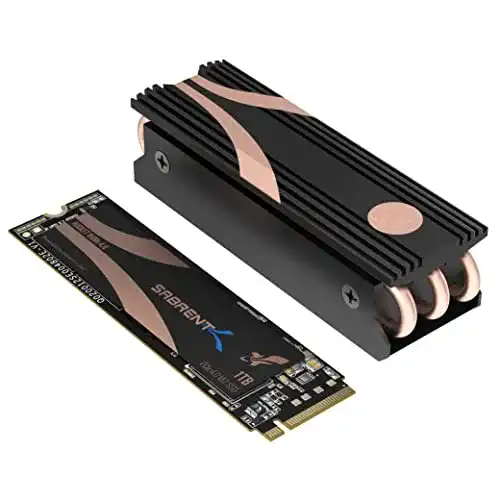 1,5
1,5Sabrent-SSD Sabrent 1TB Rocket Nvme PCIe 4.0 M.2 2280 intern
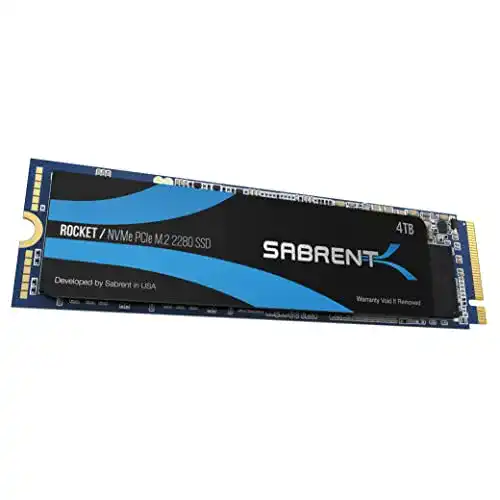 1,6
1,6Sabrent-SSD Sabrent 4TB Rocket NVMe PCIe M.2 2280 SSD
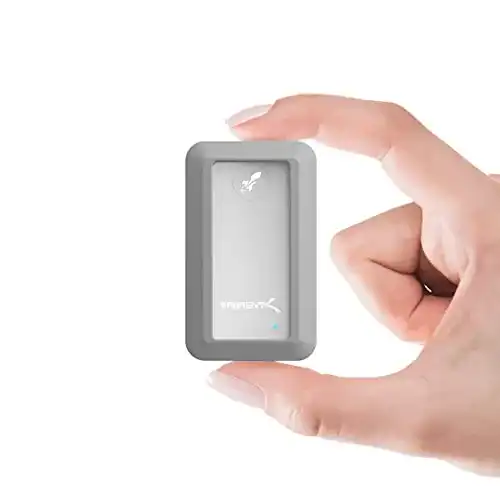 1,7
1,7Sabrent-SSD Sabrent Rocket Nano Rugged 512GB USB 3.2 10Gb/s
 1,8
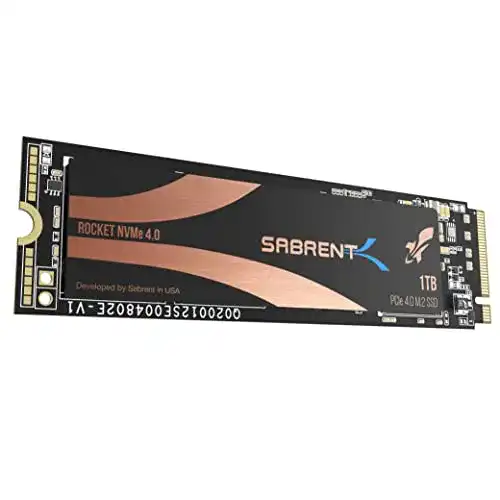
1,8Sabrent-SSD Sabrent 1TB Rocket Nvme PCIe 4.0 M.2 2280 Intern
 1,9
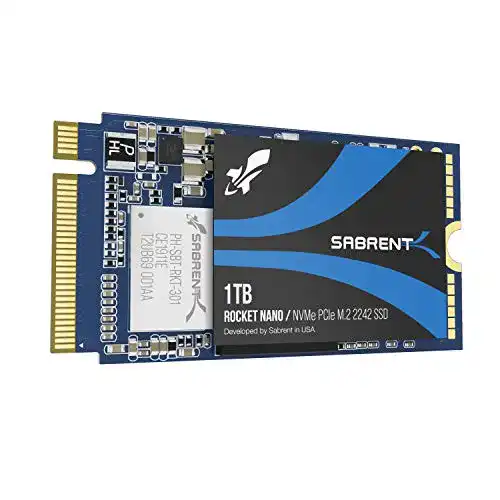
1,9Sabrent-SSD Sabrent 1TB Rocket NVMe PCIe M.2 2242 DRAM-frei
 2,0
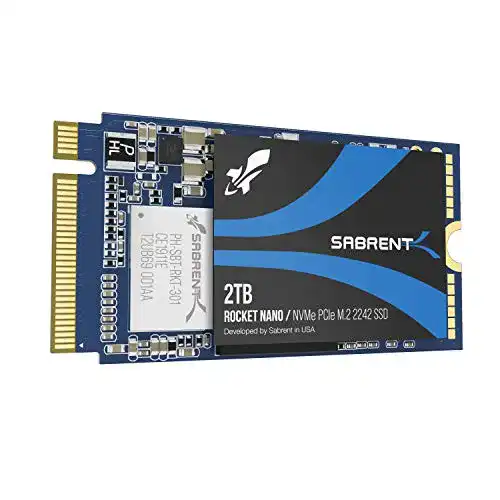
2,0Sabrent-SSD Sabrent 2 TB Rocket NVMe PCIe M.2 2242 DRAM-frei
 2,1
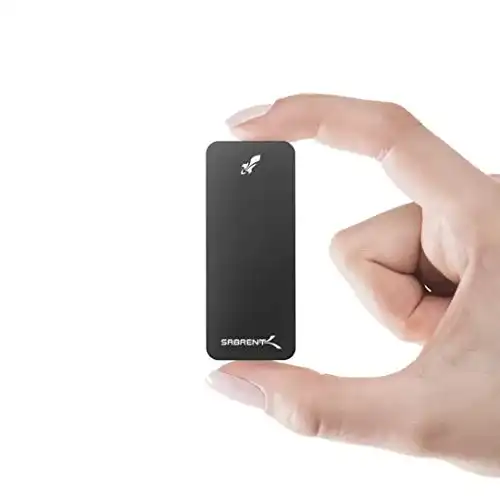
2,1Sabrent-SSD Sabrent 1TB Rocket Nano Externe Aluminium SSD
 2,3
2,3Sabrent-SSD Sabrent 500GB Rocket Nvme PCIe 4.0 M.2 2280 Intern
Alle Sabrent-SSD im Vergleich
Entdecke die besten Sabrent-SSD in unserem ausführlichen Vergleich
← Zum Sabrent-SSD Vergleich