

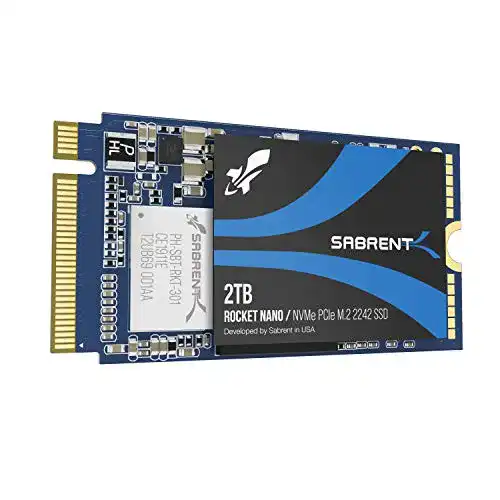
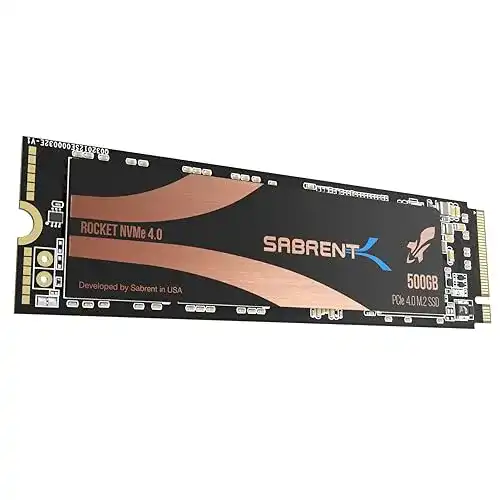
Sabrent-SSD Sabrent 2 TB Rocket NVMe PCIe M.2 2242 DRAM-frei
Die Sabrent-SSD Sabrent 2 TB Rocket NVMe PCIe M.2 2242 DRAM-frei ist eine schnelle und zuverlässige SSD mit einer Kapazität von 2 Terabyte. Mit einer Lesegeschwindigkeit von bis zu 2900...
 · Aktualisiert: 22.02.2026
Produktbeschreibung
Die Sabrent-SSD Sabrent 2 TB Rocket NVMe PCIe M.2 2242 DRAM-frei ist eine schnelle und zuverlässige SSD mit einer Kapazität von 2 Terabyte. Mit einer Lesegeschwindigkeit von bis zu 2900 MB/s und einer Schreibgeschwindigkeit von bis zu 2700 MB/s bietet sie eine verbesserte Leistung und schnellere Ladezeiten. Es ist die beste Wahl für Anwender, die eine schnelle und zuverlässige Speicherlösung benötigen, um mehr Daten zu speichern.
Sabrent-SSD Sabrent 2 TB Rocket NVMe PCIe M.2 2242 DRAM-frei
Die Sabrent-SSD Sabrent 2 TB Rocket NVMe PCIe M.2 2242 DRAM-frei ist eine leistungsstarke, schnelle und zuverlässige SSD, die speziell für den Einsatz in Laptops und Desktop-Computern entwickelt wurde. Mit ihrer hohen Kapazität von 2 TB bietet sie ausreichend Speicherplatz für Ihre Dateien, Dokumente, Multimedia-Inhalte und Spiele.
Die Installation und Verwendung dieser SSD ist einfach und unkompliziert. Hier sind die Schritte, um das Produkt zu verwenden:
- Stellen Sie sicher, dass Ihr Laptop oder Desktop-Computer mit einem PCIe M.2 2242-Slot ausgestattet ist.
- Fahren Sie Ihr Gerät herunter und öffnen Sie das Gehäuse.
- Suchen Sie den PCIe M.2 2242-Slot auf Ihrem Motherboard. In der Regel befindet er sich in der Nähe des Prozessors oder in der Nähe der RAM-Steckplätze.
- Entfernen Sie vorsichtig die Abdeckung des PCIe M.2 2242-Slots.
- Fügen Sie die Sabrent-SSD in den Slot ein. Achten Sie dabei darauf, dass die Kontakte richtig ausgerichtet sind und die SSD bündig mit dem Slot abschließt.
- Drücken Sie die SSD sanft nach unten, um sicherzustellen, dass sie vollständig eingerastet ist.
- Bringen Sie die Abdeckung des PCIe M.2 2242-Slots wieder an.
- Schließen Sie das Gehäuse Ihres Geräts und starten Sie es neu.
Nach der Installation können Sie die Sabrent-SSD wie jede andere Festplatte oder SSD verwenden.
Hier sind einige Tipps zur optimalen Nutzung:
- Übertragen Sie Ihre Betriebssystemdateien, Programme und Spiele auf die SSD, um von der verbesserten Lese- und Schreibgeschwindigkeit zu profitieren.
- Halten Sie die SSD sauber, indem Sie regelmäßig nicht benötigte Dateien und Programme löschen.
- Halten Sie die Sabrent-SSD immer auf dem neuesten Stand, indem Sie regelmäßig nach Firmware-Updates suchen.
- Sichern Sie regelmäßig Ihre wichtigen Daten auf einer externen Festplatte oder in der Cloud.
Mit der Sabrent-SSD Sabrent 2 TB Rocket NVMe PCIe M.2 2242 DRAM-frei können Sie die Leistung Ihres Laptops oder Desktop-Computers erheblich verbessern und von schnelleren Datenübertragungsraten profitieren.
Vorteile & Nachteile
- schnelle Lese- und Schreibgeschwindigkeit
- für den internen Einbau in Computer
- große Speicherkapazität
Redaktionell geprüft

Wurde Sabrent-SSD Sabrent 2 TB Rocket NVMe PCIe M.2 2242 DRAM-frei von der Stiftung Warentest geprüft? Kein Test bekannt
Für die Kategorie Sabrent-SSD liegt uns derzeit kein Stiftung Warentest Ergebnis vor. Zum Sabrent-SSD Vergleich →
Angaben ohne Gewähr. Wir übernehmen keine Haftung für die Richtigkeit.
Technische Details
Top 3 Sabrent-SSD
Häufige Fragen
Ähnliche Sabrent-SSD
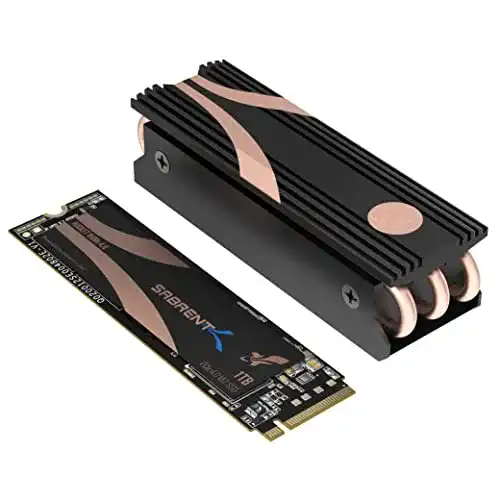 1,5
1,5Sabrent-SSD Sabrent 1TB Rocket Nvme PCIe 4.0 M.2 2280 intern
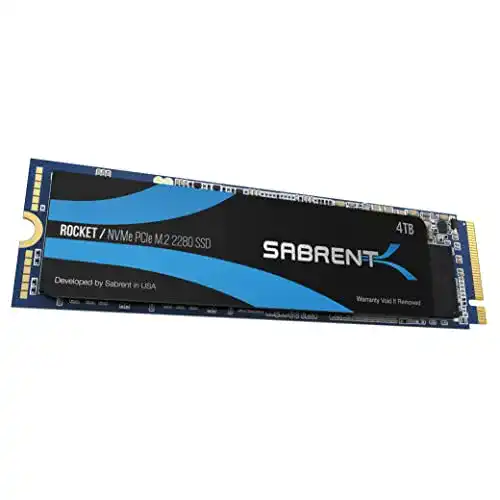 1,6
1,6Sabrent-SSD Sabrent 4TB Rocket NVMe PCIe M.2 2280 SSD
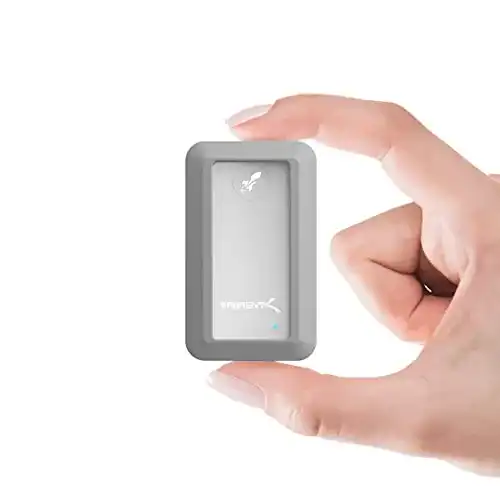 1,7
1,7Sabrent-SSD Sabrent Rocket Nano Rugged 512GB USB 3.2 10Gb/s
 1,8
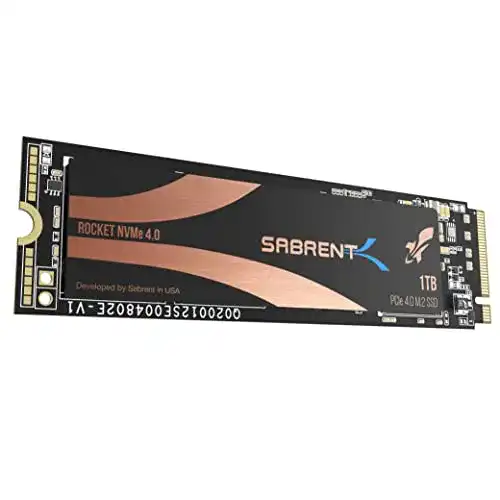
1,8Sabrent-SSD Sabrent 1TB Rocket Nvme PCIe 4.0 M.2 2280 Intern
 1,9
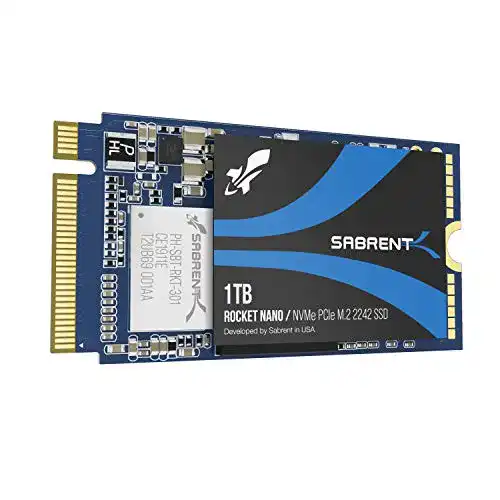
1,9Sabrent-SSD Sabrent 1TB Rocket NVMe PCIe M.2 2242 DRAM-frei
 2,1
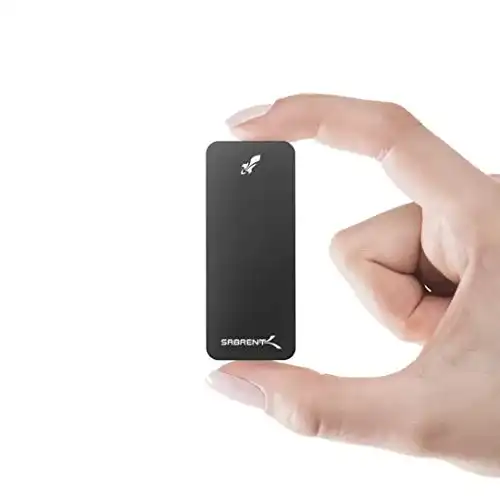
2,1Sabrent-SSD Sabrent 1TB Rocket Nano Externe Aluminium SSD
 2,2
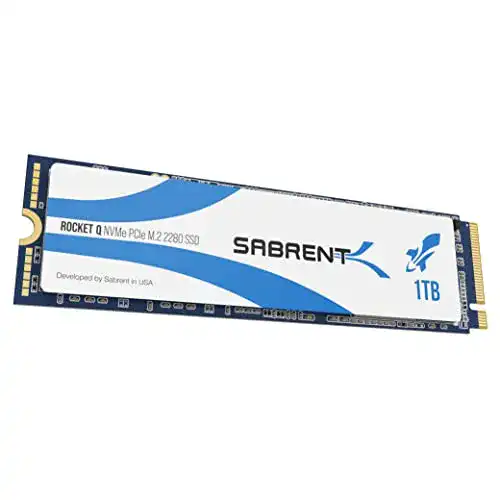
2,2Sabrent-SSD Sabrent Rocket Q 1 TB NVMe PCIe M.2 2280 Intern
 2,3
2,3Sabrent-SSD Sabrent 500GB Rocket Nvme PCIe 4.0 M.2 2280 Intern
Alle Sabrent-SSD im Vergleich
Entdecke die besten Sabrent-SSD in unserem ausführlichen Vergleich
← Zum Sabrent-SSD Vergleich