

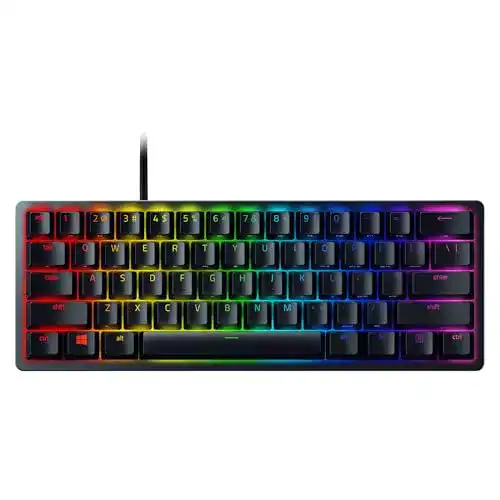
Mini-Tastatur Razer Huntsman Mini Gaming Keyboard Clicky
Für anspruchsvolles Gaming und schnelle Eingaben ist die Razer Huntsman Mini Gaming-Tastatur mit Clicky-Mechanismus die ideale Wahl. Die Razer Opto-Mechanical Switches sorgen für ultimative Geschwindigkeit und Präzision, während das kompakte...
 · Aktualisiert: 06.03.2026


Produktbeschreibung
Für anspruchsvolles Gaming und schnelle Eingaben ist die Razer Huntsman Mini Gaming-Tastatur mit Clicky-Mechanismus die ideale Wahl. Die Razer Opto-Mechanical Switches sorgen für ultimative Geschwindigkeit und Präzision, während das kompakte Design ein angenehmes Schreibgefühl mit einer optimalen Positionierung der Tasten bietet.
Anleitung zum Gebrauch des Razer Huntsman Mini Gaming Keyboard Clicky:
Erste Schritte:
1. Schließen Sie das Razer Huntsman Mini Gaming Keyboard Clicky an Ihren Computer an. Verbinden Sie das mitgelieferte USB-Kabel mit dem Keyboard und einem USB-Anschluss Ihres Computers.
2. Schalten Sie das Keyboard ein, indem Sie den Ein- / Ausschalter auf der Rückseite des Keyboards betätigen.
Grundlegende Funktionen:
1. Tippen Sie auf die Tasten, um Buchstaben, Zahlen und Symbole einzugeben.
2. Verwenden Sie die Funktionstasten (Fn), um zusätzliche Funktionen auf den Tasten auszuführen, z. B. die Steuerung der Helligkeit, Lautstärke usw.
3. Das Razer Huntsman Mini Gaming Keyboard Clicky verfügt über Chroma RGB-Beleuchtung, die Sie anpassen können. Drücken Sie die Fn-Taste + die F-Tasten, um die Beleuchtung anzupassen.
Erweiterte Funktionen:
1. Verwenden Sie die Razer Synapse-Software, um erweiterte Anpassungen an Ihrem Keyboard vorzunehmen. Laden Sie die Software von der Razer-Website herunter und installieren Sie sie auf Ihrem Computer.
2. In der Synapse-Software können Sie Makros erstellen, Tastenkombinationen festlegen und die RGB-Beleuchtung weiter anpassen.
3. Experimentieren Sie mit den verschiedenen Einstellungen, um das Razer Huntsman Mini Gaming Keyboard Clicky an Ihre individuellen Bedürfnisse anzupassen.
Pflegehinweise:
1. Reinigen Sie das Keyboard regelmäßig mit einem weichen, trockenen Tuch, um Staub und Schmutz zu entfernen.
2. Verwenden Sie keine scharfen oder chemischen Reinigungsmittel, um das Keyboard zu reinigen, da dies zu Beschädigungen führen kann.
3. Schalten Sie das Keyboard aus, wenn Sie es längere Zeit nicht verwenden, um Energie zu sparen und die Lebensdauer der Tastatur zu verlängern.
4. Beachten Sie die Sicherheits- und Garantierichtlinien des Herstellers, um die optimale Leistung Ihres Razer Huntsman Mini Gaming Keyboard Clicky sicherzustellen.
Vorteile & Nachteile
- 5 speicherbare Tastaturprofile
- mit Hintergrundbeleuchtung
Redaktionell geprüft

Wurde Mini-Tastatur Razer Huntsman Mini Gaming Keyboard Clicky von der Stiftung Warentest geprüft? Kein Test bekannt
Für die Kategorie Mini-Tastatur liegt uns derzeit kein Stiftung Warentest Ergebnis vor. Zum Mini-Tastatur Vergleich →
Angaben ohne Gewähr. Wir übernehmen keine Haftung für die Richtigkeit.
Technische Details
Top 3 Mini-Tastatur
Häufige Fragen
Ähnliche Mini-Tastatur
 1,5
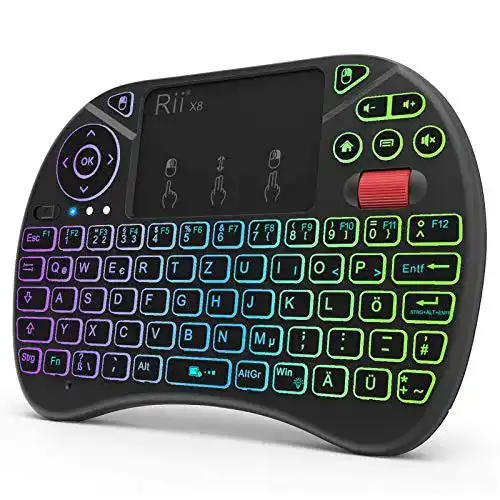
1,5Mini-Tastatur Rii Mini Tastatur mit Touchpad, Smart TV Tastatur
 1,6
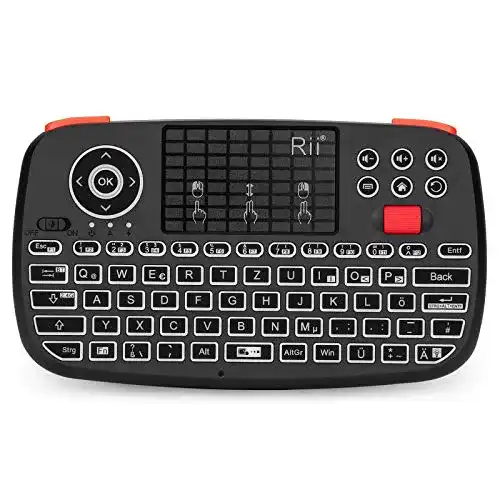
1,6Mini-Tastatur Rii Bluetooth Tastatur mit Touchpad, Bluetooth 4.0
 1,7
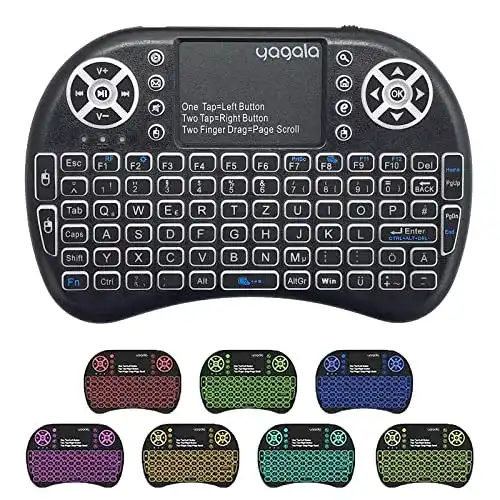
1,7Mini-Tastatur YAGALA Mini Tastatur Wireless mit Touchpad
 1,8
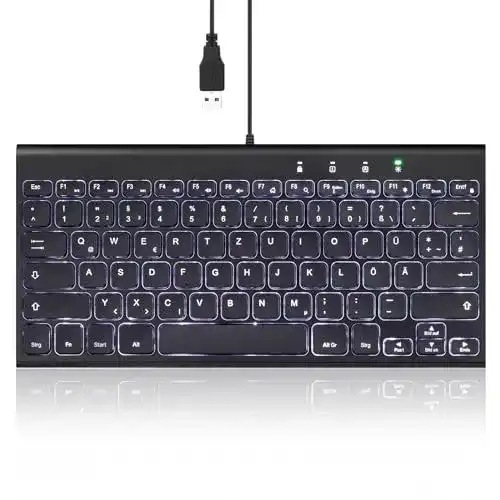
1,8Mini-Tastatur Perixx PERIBOARD-429 DE Kleine Tastatur mit Kabel
 1,9
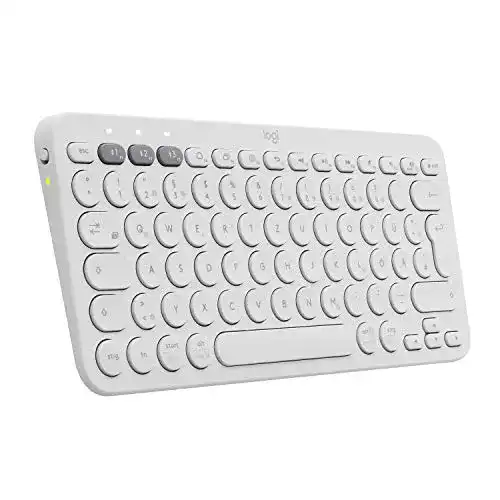
1,9Mini-Tastatur Logitech K380 kabellose Multi-Device Bluetooth
 2,0
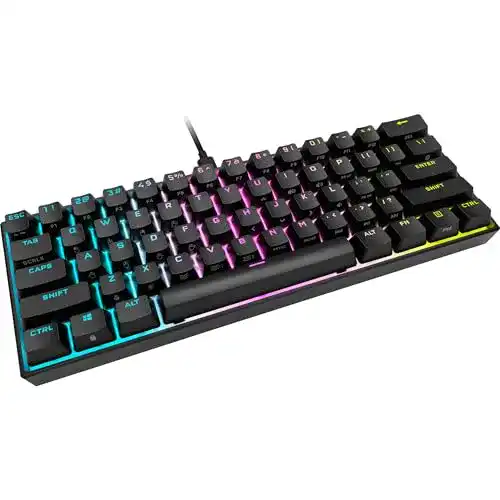
2,0Mini-Tastatur Corsair K65 RGB MINI 60% Mechanisch
 2,1
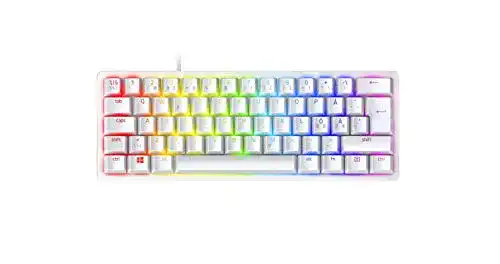
2,1Mini-Tastatur Razer Mini, Mercury Ed. (Purple Switch)
Alle Mini-Tastatur im Vergleich
Entdecke die besten Mini-Tastatur in unserem ausführlichen Vergleich
← Zum Mini-Tastatur Vergleich