

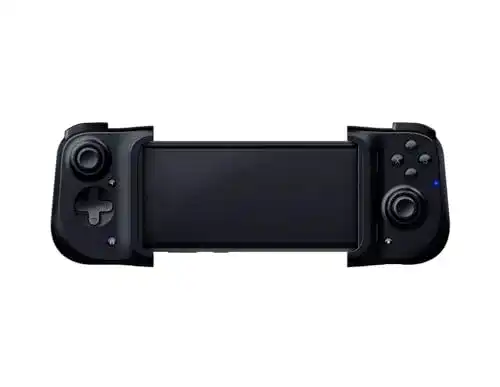
Android-Controller Razer Kishi für Android, Xbox GamePass
Der Android-Controller Razer Kishi für Android, Xbox GamePass ist ein weiterer großartiger Controller für Android-Geräte. Dieser Controller ist besonders für Gamer geeignet, die sich für Xbox Game Pass Ultimate interessieren,...
 · Aktualisiert: 25.02.2026
Produktbeschreibung
Der Android-Controller Razer Kishi für Android, Xbox GamePass ist ein weiterer großartiger Controller für Android-Geräte. Dieser Controller ist besonders für Gamer geeignet, die sich für Xbox Game Pass Ultimate interessieren, da er eine nahtlose und schnelle Verbindung ermöglicht. Auch andere Spiele können mit ihm gespielt werden, dank dem universellen Design, das nahezu jedes Smartphone unterstützt. Der Razer Kishi ist sowohl auf der linken als auch auf der rechten Seite mit einem Analogstick, einem D-Pad, Schultertasten und Aktionstasten ausgestattet. So werden Sie in der Lage sein, Ihre Spiele auf eine Weise zu spielen, die Ihnen eine bessere Kontrolle und ein gutes Spielerlebnis bietet.
Wie benutzt man den Razer Kishi Android-Controller für Xbox GamePass?
- Vorbereitung:
- Installation:
- Verbindung herstellen:
- Verwendung mit Xbox GamePass:
- Spielen mit dem Razer Kishi:
- Wichtige Hinweise:
– Schließen Sie den Razer Kishi an Ihr Android-Gerät an. Stellen Sie sicher, dass Ihr Gerät kompatibel ist.
– Öffnen Sie den Google Play Store und suchen Sie nach der Razer Kishi App.
– Installieren Sie die App und öffnen Sie sie.
– Aktivieren Sie die Bluetooth-Funktion auf Ihrem Android-Gerät.
– Drücken Sie die Pairing-Taste am Razer Kishi, um das Gerät für die Verbindung sichtbar zu machen.
– Suchen Sie nach dem Razer Kishi in den Bluetooth-Einstellungen Ihres Android-Geräts und tippen Sie darauf, um eine Verbindung herzustellen.
– Öffnen Sie die Xbox GamePass App auf Ihrem Android-Gerät.
– Melden Sie sich mit Ihrem Xbox-Konto an oder erstellen Sie ein neues Konto.
– Wählen Sie das gewünschte Spiel aus der Spielebibliothek aus und starten Sie es.
– Platzieren Sie Ihr Android-Gerät im Razer Kishi und stellen Sie sicher, dass es sicher befestigt ist.
– Nutzen Sie die Controller-Tasten, um das Spiel zu steuern. Achten Sie auf die Spielanleitung, um die entsprechenden Tastenbelegungen zu erfahren.
– Stellen Sie sicher, dass Ihr Razer Kishi immer aufgeladen ist, um eine unterbrechungsfreie Verbindung sicherzustellen.
– Vergewissern Sie sich, dass Ihr Android-Gerät mit der neuesten Firmware aktualisiert ist, um die bestmögliche Kompatibilität zu gewährleisten.
– Überprüfen Sie regelmäßig auf Firmware-Updates für Ihren Razer Kishi, um die beste Leistung und Funktionalität zu erhalten.
Vorteile & Nachteile
- mit Turbo-Taste für Vorteil im Spiel
- auch geeignet für iOS
Redaktionell geprüft

Wurde Android-Controller Razer Kishi für Android, Xbox GamePass von der Stiftung Warentest geprüft? Kein Test bekannt
Für die Kategorie Android-Controller liegt uns derzeit kein Stiftung Warentest Ergebnis vor. Zum Android-Controller Vergleich →
Angaben ohne Gewähr. Wir übernehmen keine Haftung für die Richtigkeit.
Technische Details
Top 3 Android-Controller
Häufige Fragen
Ähnliche Android-Controller
 1,5
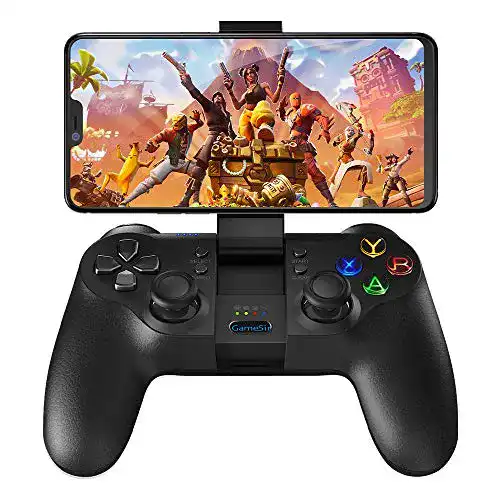
1,5Android-Controller GameSir T1s Gaming Controller 2.4G Wireless
 1,8
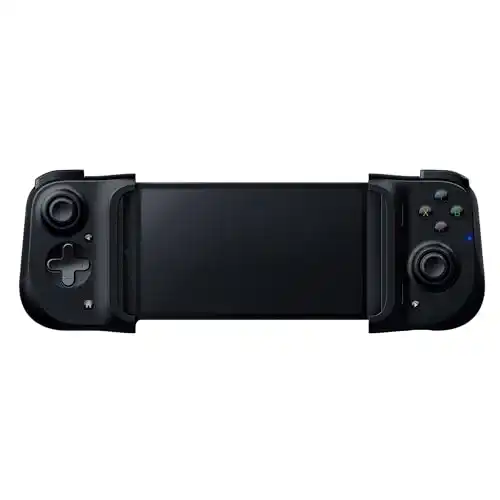
1,8Android-Controller Razer Kishi für Android, USB-C Anschluss
 1,9
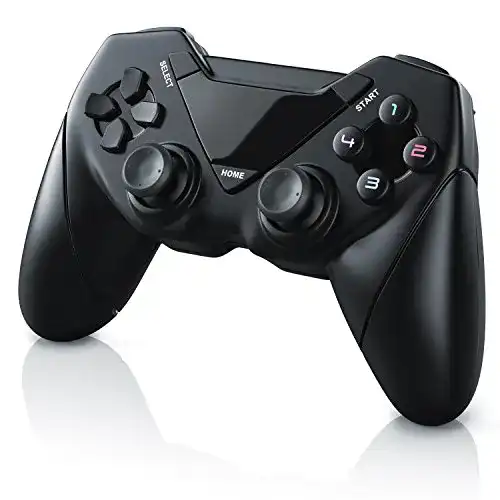
1,9Android-Controller CSL-Computer CSL, Wireless Gamepad
 2,0
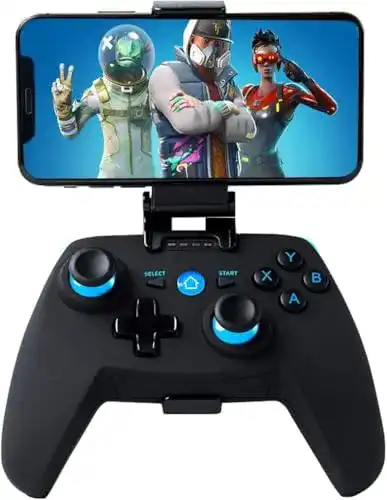
2,0Android-Controller Maegoo Controller für Android/PC/PS3
 2,1
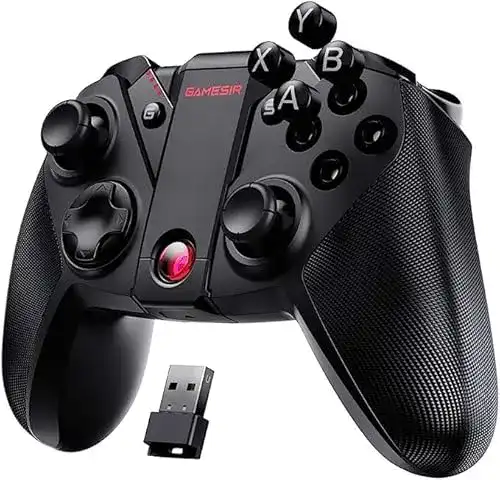
2,1Android-Controller GameSir G4 Pro Controller Gamepad Wireless
Alle Android-Controller im Vergleich
Entdecke die besten Android-Controller in unserem ausführlichen Vergleich
← Zum Android-Controller Vergleich