

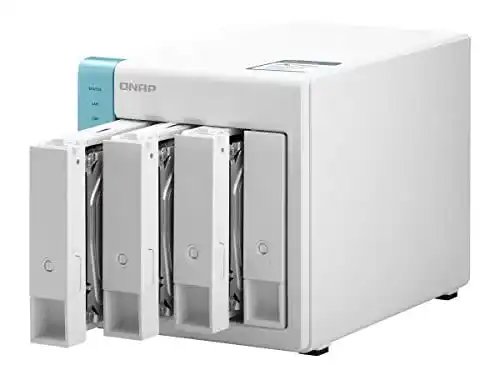
NAS-Gehäuse Qnap TS-431P3-2G 4 Bay Desktop NAS Gehäuse
Das NAS-Gehäuse Qnap TS-431P3-2G 4 Bay Desktop NAS Gehäuse ist die perfekte Option für kleinere Datenspeicherbedürfnisse. Mit vier Laufwerksschächten und einem Dual-Core-Prozessor ist es klein, leistungsstark und einfach zu bedienen....
 · Aktualisiert: 03.03.2026
Produktbeschreibung
Das NAS-Gehäuse Qnap TS-431P3-2G 4 Bay Desktop NAS Gehäuse ist die perfekte Option für kleinere Datenspeicherbedürfnisse. Mit vier Laufwerksschächten und einem Dual-Core-Prozessor ist es klein, leistungsstark und einfach zu bedienen. Das Gerät unterstützt auch schnelle Dateiübertragungen über USB 3.2-Ports und eignet sich perfekt für den Einsatz im Heimbereich.
Qnap TS-431P3-2G 4 Bay Desktop NAS Gehäuse
- Hardware-Installation:
- Verbindung mit dem Netzwerk:
- Ersteinrichtung:
- Dateiverwaltung:
- Zugriff auf das NAS-Gehäuse von extern:
- Zusätzliche Funktionen:
1. Entfernen Sie die Gehäuseabdeckung, indem Sie die Schrauben an der Rückseite lösen.
2. Legen Sie die Festplatten in die entsprechenden Schächte und schließen Sie die Kabel an.
3. Bringen Sie die Gehäuseabdeckung wieder an und befestigen Sie sie mit den Schrauben.
1. Verbinden Sie das NAS-Gehäuse mit Ihrem Router über ein Ethernet-Kabel.
2. Schalten Sie das NAS-Gehäuse ein und warten Sie, bis alle LEDs grün leuchten.
3. Öffnen Sie einen Webbrowser auf Ihrem Computer und geben Sie die IP-Adresse des NAS-Gehäuses ein.
1. Befolgen Sie die Anweisungen auf dem Bildschirm, um die grundlegenden Einstellungen für das NAS-Gehäuse vorzunehmen.
2. Legen Sie Benutzerkonten und Berechtigungen fest, um den Zugriff auf die Dateien zu steuern.
3. Konfigurieren Sie die RAID-Einstellungen, um die Datensicherheit zu gewährleisten.
1. Öffnen Sie die webbasierte Benutzeroberfläche des NAS-Gehäuses und melden Sie sich mit Ihrem Benutzernamen und Passwort an.
2. Navigieren Sie zu den freigegebenen Ordnern und erstellen Sie neue Ordner nach Bedarf.
3. Ziehen Sie Dateien per Drag & Drop in die entsprechenden Ordner oder laden Sie sie über das Upload-Tool hoch.
1. Konfigurieren Sie die Remotezugriffseinstellungen in der Benutzeroberfläche des NAS-Gehäuses.
2. Richten Sie eine DDNS ein, um eine statische URL für den Fernzugriff zu erhalten.
3. Installieren Sie die mobile App auf Ihrem Smartphone und richten Sie den Fernzugriff ein.
1. Überprüfen Sie regelmäßig auf Firmware-Updates und führen Sie diese durch, um die Leistung und Sicherheit des NAS-Gehäuses zu verbessern.
2. Erkunden Sie weitere fortgeschrittene Funktionen wie Multimedia-Streaming, Benutzerverwaltung, externe Festplatten-Sicherung und vieles mehr.
Vorteile & Nachteile
- gute Auswahl an Anschlüssen
- viele Funktionen dank vieler Apps
- 2
- 5-Gbit-LAN
- viele RAID-Optionen
Redaktionell geprüft

Wurde NAS-Gehäuse Qnap TS-431P3-2G 4 Bay Desktop NAS Gehäuse von der Stiftung Warentest geprüft? Kein Test bekannt
Für die Kategorie NAS-Gehäuse liegt uns derzeit kein Stiftung Warentest Ergebnis vor. Zum NAS-Gehäuse Vergleich →
Angaben ohne Gewähr. Wir übernehmen keine Haftung für die Richtigkeit.
Technische Details
Top 3 NAS-Gehäuse
Häufige Fragen
Ähnliche NAS-Gehäuse
 1,5
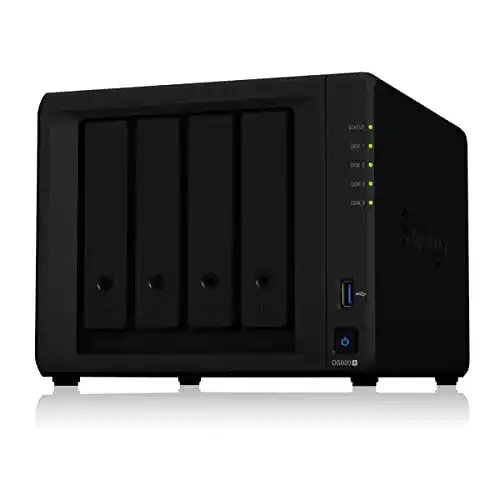
1,5NAS-Gehäuse Synology DS920+ 4 Bay Desktop NAS Gehäuse
 1,6
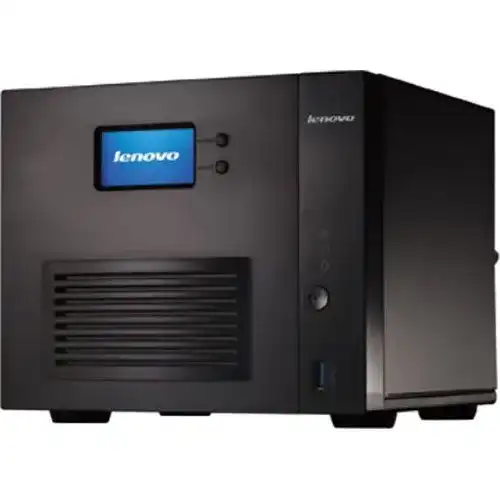
1,6NAS-Gehäuse Lenovo Iomega IX4-300D (NAS/4-Bay) ohne HDD
 1,7
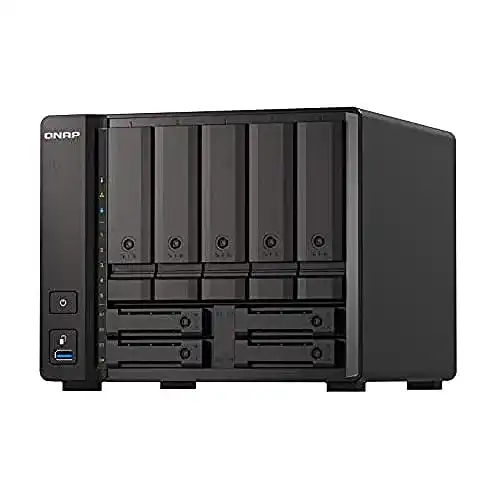
1,7NAS-Gehäuse Qnap TS-h973AX-8G 9 Bay Quad-Core QuTS hero
 1,9
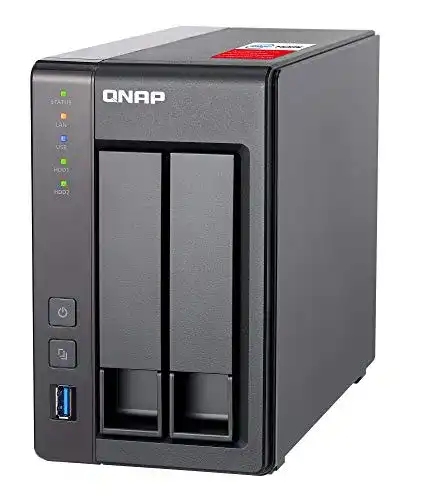
1,9NAS-Gehäuse Qnap TS-251+-2G Intel-Quad-Core-NAS-System
 2,0
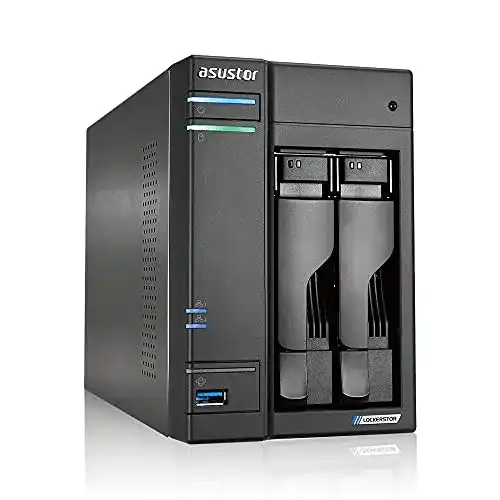
2,0NAS-Gehäuse Asustor Lockerstor 2 AS6602T 2 Bay NAS
 2,1
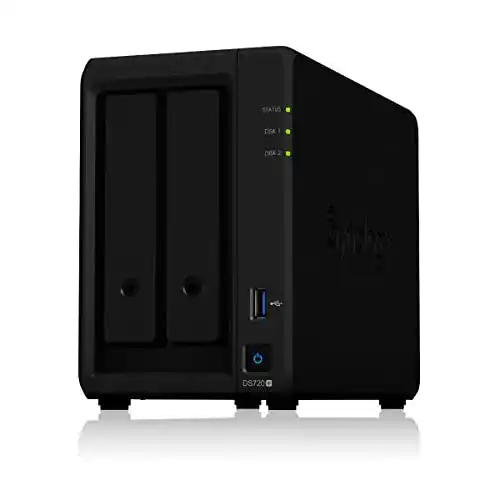
2,1NAS-Gehäuse Synology DS720+ 2Bay NAS
 2,2
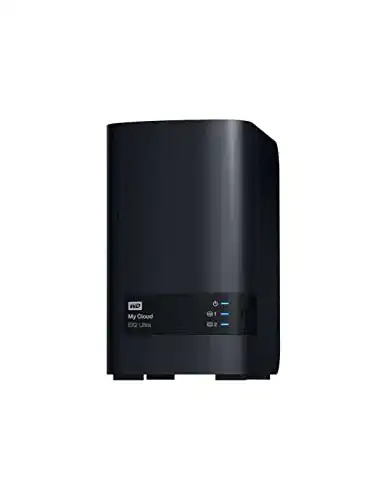
2,2NAS-Gehäuse Western Digital WD Diskless My Cloud EX2 Ultra
 2,3
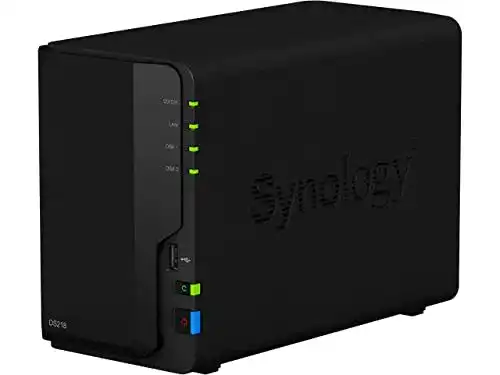
2,3NAS-Gehäuse Synology DS218 2-Bay-Desktop
Alle NAS-Gehäuse im Vergleich
Entdecke die besten NAS-Gehäuse in unserem ausführlichen Vergleich
← Zum NAS-Gehäuse Vergleich