

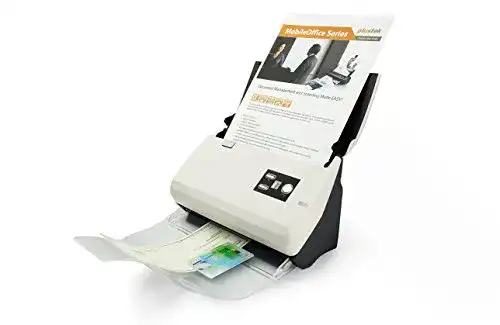
Plustek-Scanner Plustek SmartOffice PS30D inkl. DocAction
Der Plustek SmartOffice PS30D ist ein kompakter und benutzerfreundlicher Einzelblatt-Scanner, der mit der integrierten DocAction-Software besonders einfach zu bedienen ist. Mit USB 2.0-Schnittstellen und einer optischen Auflösung von 600 dpi...
 · Aktualisiert: 07.03.2026
Produktbeschreibung
Der Plustek SmartOffice PS30D ist ein kompakter und benutzerfreundlicher Einzelblatt-Scanner, der mit der integrierten DocAction-Software besonders einfach zu bedienen ist. Mit USB 2.0-Schnittstellen und einer optischen Auflösung von 600 dpi ist der Scanner in der Lage, Dokumente schnell und zuverlässig zu scannen. Der PS30D ist die ideale Lösung für den schnellen Scan von einzelnen Dokumenten.
Inbetriebnahme des Plustek SmartOffice PS30D Scanners
Schritt 1: Verbinden Sie den Scanner über das mitgelieferte USB-Kabel mit Ihrem Computer.
Schritt 2: Stellen Sie sicher, dass der Scanner eingeschaltet ist und das Betriebssystem Ihren Scanner erkennt.
Schritt 3: Laden Sie die aktuellsten Treiber und die Software-CD von der Plustek-Website herunter und installieren Sie sie auf Ihrem Computer.
Schritt 4: Öffnen Sie die DocAction-Software, die zusammen mit dem Scanner geliefert wurde.
Anwendung des Plustek SmartOffice PS30D Scanners
1. Scannen von Dokumenten:
Legen Sie das zu scannende Dokument in den Papiereinzug des Scanners und drücken Sie die Scantaste in der DocAction-Software. Wählen Sie die gewünschten Scan-Einstellungen, wie z.B. Farbe, Auflösung und Dateiformat aus und klicken Sie auf ‘Scan’.
2. Scannen von Visitenkarten:
Legen Sie die Visitenkarte in den speziellen Visitenkarten-Einzug des Scanners und drücken Sie die Scantaste. Wählen Sie die gewünschten Scan-Einstellungen, wie z.B. Farbe, Auflösung und Dateiformat aus und klicken Sie auf ‘Scan’.
3. Scannen von Fotos:
Legen Sie das Foto in den Papiereinzug des Scanners und drücken Sie die Scantaste. Wählen Sie die gewünschten Scan-Einstellungen, wie z.B. Farbe, Auflösung und Dateiformat aus und klicken Sie auf ‘Scan’.
4. Scannen von mehrseitigen Dokumenten:
Legen Sie die mehrseitigen Dokumente in den automatischen Dokumenteneinzug (ADF) des Scanners und drücken Sie die Scantaste. Wählen Sie die gewünschten Scan-Einstellungen, wie z.B. Farbe, Auflösung und Dateiformat aus und klicken Sie auf ‘Scan’.
5. Speichern und Teilen von gescannten Dateien:
Nachdem der Scanvorgang abgeschlossen ist, können Sie auswählen, wo Sie die gescannten Dateien speichern möchten. Sie können die Dateien per E-Mail senden, auf sozialen Medien teilen oder auf Ihrem Computer speichern.
Vorteile & Nachteile
- unterstützt viele verschiedene Medien
- besonders schnelle Scangeschwindigkeit
- auch kompatibel mit macOS
Redaktionell geprüft

Wurde Plustek-Scanner Plustek SmartOffice PS30D inkl. DocAction von der Stiftung Warentest geprüft? Kein Test bekannt
Für die Kategorie Plustek-Scanner liegt uns derzeit kein Stiftung Warentest Ergebnis vor. Zum Plustek-Scanner Vergleich →
Angaben ohne Gewähr. Wir übernehmen keine Haftung für die Richtigkeit.
Technische Details
Top 3 Plustek-Scanner
Häufige Fragen
Ähnliche Plustek-Scanner
 1,5
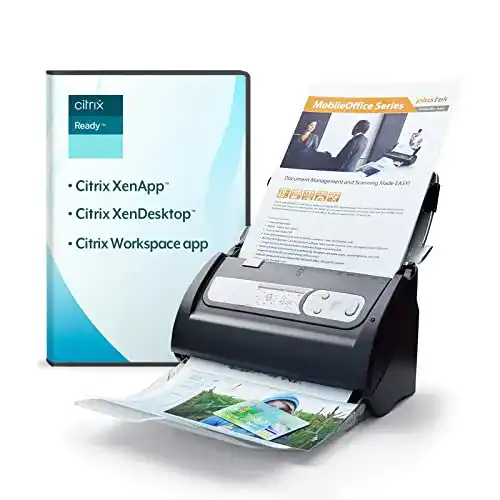
1,5Plustek-Scanner Plustek SmartOffice PS286 Plus Duplex
 1,6
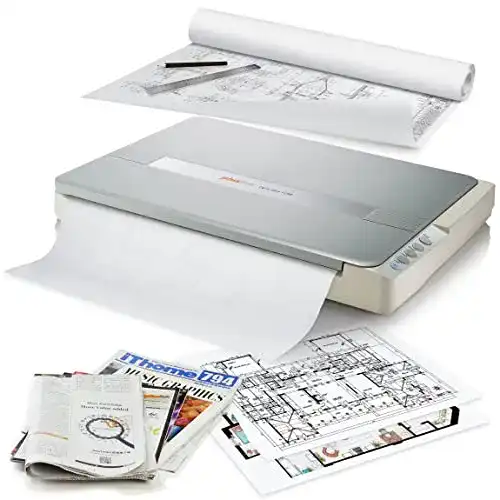
1,6Plustek-Scanner Plustek A3-Flachbettscanner OS1180
 1,7
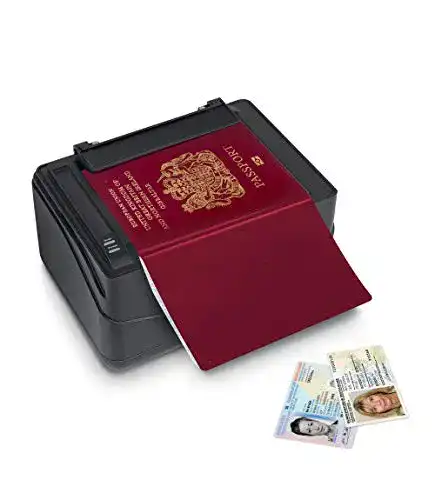
1,7Plustek-Scanner Plustek X-Mini Passport & ID Card Scanner
 1,9
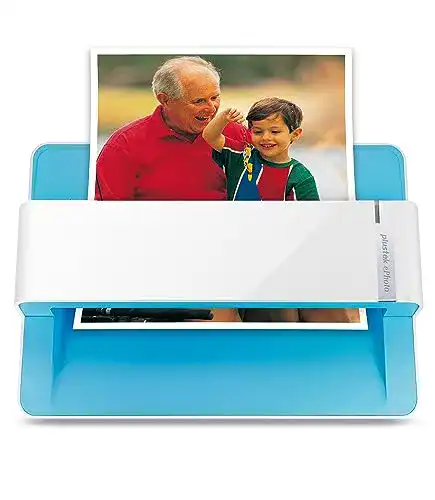
1,9Plustek-Scanner Plustek Foto Scanner ePhoto Z300
 2,0
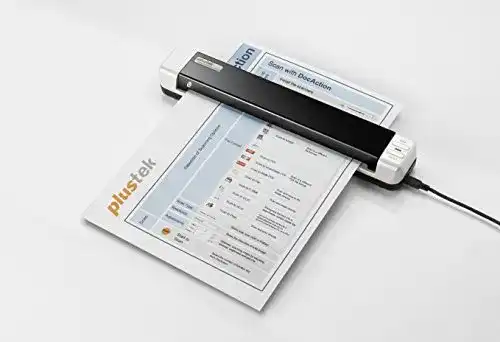
2,0Plustek-Scanner Plustek MobileOffice S410 mobil inkl. DocAction
 2,1
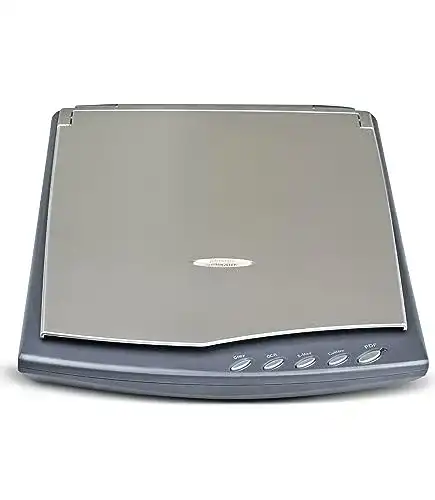
2,1Plustek-Scanner Plustek OpticSlim 2610 Plus Flachbettscanner
 2,2
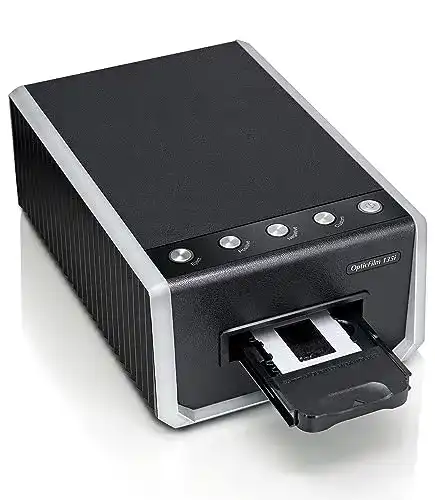
2,2Plustek-Scanner Plustek OpticFilm 135i, Stapelkonvertierung
 2,3
2,3Plustek-Scanner Plustek OpticFilm 8200i SE 35mm Dia/Negativ
Alle Plustek-Scanner im Vergleich
Entdecke die besten Plustek-Scanner in unserem ausführlichen Vergleich
← Zum Plustek-Scanner Vergleich