

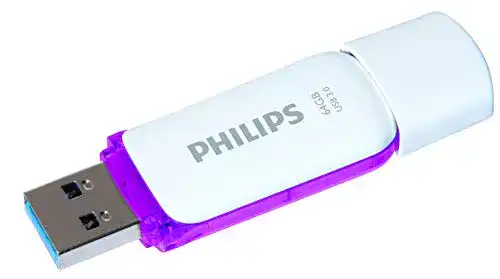
USB-Stick (64 GB) Philips Snow Super Speed 64 GB USB Stick 3.0
USB-Sticks sind seit langem eine beliebte Möglichkeit, um Daten zu speichern, zu übertragen und zu sichern. Das Angebot an USB-Sticks ist groß, aber wir haben für Sie eine Auswahl der...
 · Aktualisiert: 25.02.2026
Produktbeschreibung
USB-Sticks sind seit langem eine beliebte Möglichkeit, um Daten zu speichern, zu übertragen und zu sichern. Das Angebot an USB-Sticks ist groß, aber wir haben für Sie eine Auswahl der besten USB-Sticks mit 64 GB Speicherkapazität zusammengestellt.
Philips Snow Super Speed 64 GB USB Stick 3.0
Der Philips Snow Super Speed 64 GB USB Stick 3.0 ermöglicht Ihnen schnelle und einfache Datenübertragungen und bietet Ihnen viel Platz für Ihre Dateien. Mit dieser Anleitung erfahren Sie, wie Sie den USB Stick optimal nutzen können:
- 1. Anschließen an einen USB Port: Stecken Sie den Philips Snow Super Speed USB Stick 3.0 in einen freien USB Port an Ihrem Computer oder Gerät.
- 2. Dateien übertragen: Öffnen Sie den Datei-Explorer oder Finder, um auf die Dateien zuzugreifen, die Sie auf den USB Stick kopieren möchten. Markieren Sie die gewünschten Dateien oder Ordner und ziehen Sie sie per Drag & Drop auf das Symbol des USB Sticks. Alternativ können Sie die Dateien auch mit der rechten Maustaste auswählen und dann die Option ‘Kopieren’ und ‘Einfügen’ auf den USB Stick wählen.
- 3. USB Stick auswerfen: Nachdem Sie die Dateien auf den USB Stick kopiert haben, ist es wichtig, den Stick ordnungsgemäß zu entfernen. Klicken Sie mit der rechten Maustaste auf das Symbol des USB Sticks in der Taskleiste (Windows) oder auf dem Desktop (Mac) und wählen Sie die Option ‘Auswerfen’. Alternativ können Sie den USB Stick auch über das Betriebssystem auswerfen.
- 4. USB Stick sicher entfernen: Sobald der USB Stick erfolgreich ausgeworfen wurde, können Sie ihn vorsichtig aus dem USB Port ziehen. Achten Sie darauf, den USB Stick nicht zu verbiegen oder zu beschädigen.
- 5. Zugriff auf Dateien: Um auf die Dateien auf Ihrem USB Stick zuzugreifen, stecken Sie diesen einfach in einen USB Port Ihres Computers oder Geräts und öffnen Sie den Datei-Explorer oder Finder. Navigieren Sie zu dem Laufwerksbuchstaben oder dem Namen des USB Sticks und klicken Sie doppelt darauf, um die Dateien anzuzeigen und zu öffnen.
- 6. Dateien löschen oder hinzufügen: Sie können jederzeit Dateien von Ihrem USB Stick löschen, indem Sie sie auswählen und die Entf-Taste drücken. Um neue Dateien auf den USB Stick hinzuzufügen, öffnen Sie den Datei-Explorer oder Finder, wählen Sie die gewünschten Dateien aus und ziehen Sie sie auf das Symbol des USB Sticks.
Durch das einfache Befolgen dieser Anleitung können Sie den Philips Snow Super Speed 64 GB USB Stick 3.0 optimal nutzen und Ihre Daten sicher speichern und übertragen.
Vorteile & Nachteile
- Loch für Schlüsselanhänger
Redaktionell geprüft

Wurde USB-Stick (64 GB) Philips Snow Super Speed 64 GB USB Stick 3.0 von der Stiftung Warentest geprüft? ✓ Test vorhanden
Die Produktkategorie USB-Stick (64 GB) wurde von der Stiftung Warentest zuletzt im untersucht. Ob dieses Produkt Teil des Tests war, erfahren Sie direkt bei der Stiftung Warentest auf test.de. Mehr Infos im USB-Stick (64 GB) Vergleich →
Letzter Test:
Angaben ohne Gewähr. Wir übernehmen keine Haftung für die Richtigkeit.
Technische Details
Top 3 USB-Stick (64 GB)
Häufige Fragen
Ähnliche USB-Stick (64 GB)
 1,5
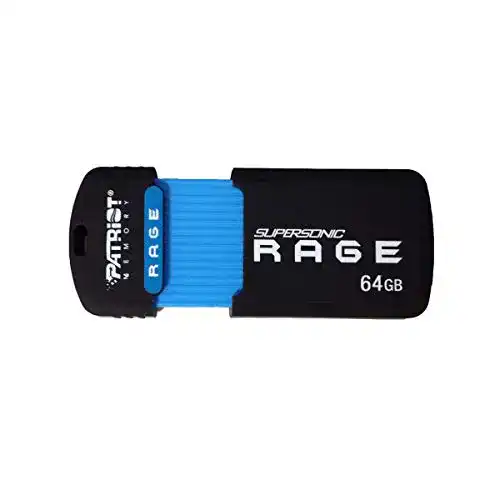
1,5USB-Stick (64 GB) Patriot Memory Patriot 64GB Supersonic Rage
 1,6
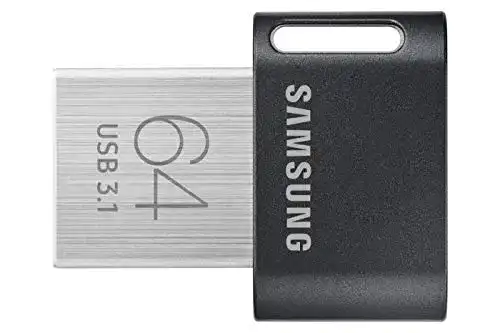
1,6USB-Stick (64 GB) Samsung MUF-64AB/EU FIT Plus 64 GB Typ-A
 1,7
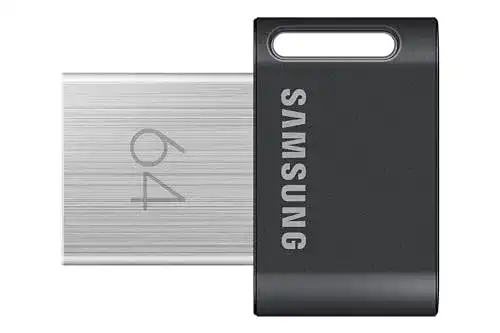
1,7USB-Stick (64 GB) Samsung FIT Plus 64GB Typ-A 300 MB/s USB 3.1
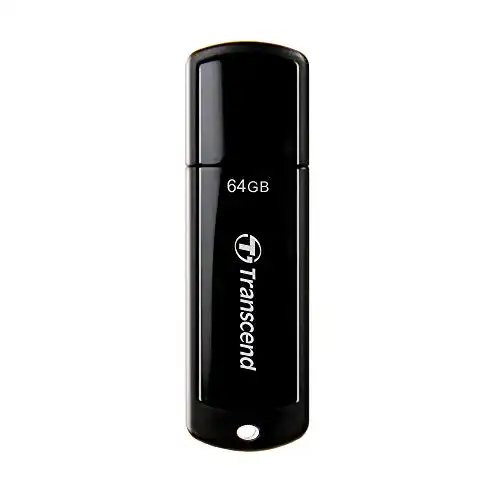 1,8
1,8USB-Stick (64 GB) Transcend 64GB JetFlash 700 USB 3.1 Gen 1
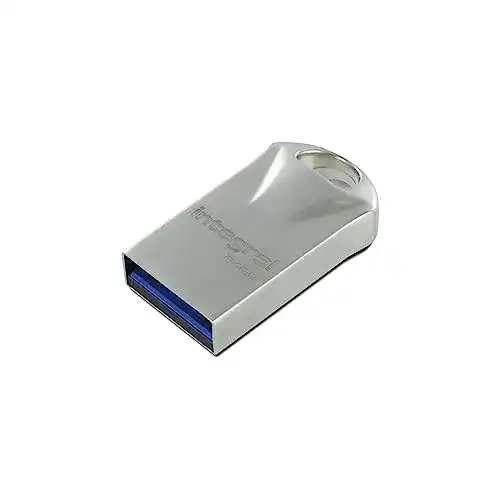 1,9
1,9USB-Stick (64 GB) Integral Memory 64GB Speicherstick USB 3.0
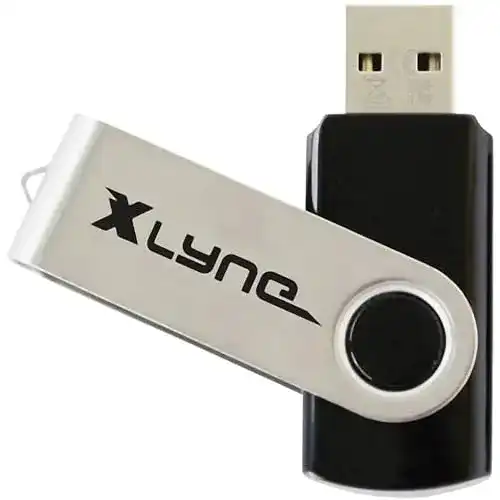 2,1
2,1USB-Stick (64 GB) xlyne Swing Stick 64GB 177533-2 USB 2.0
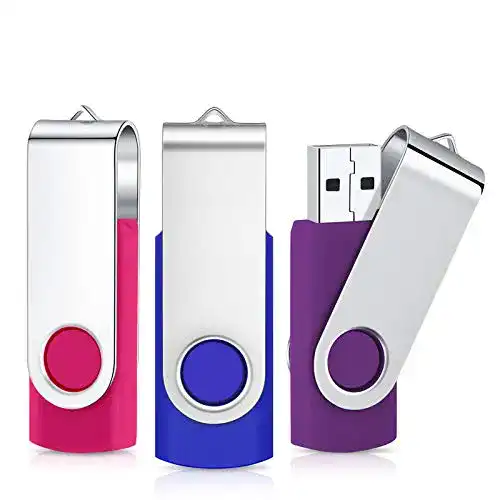 2,2
2,2USB-Stick (64 GB) Cardfuss USB Stick 64GB 3 Stück High Speed
Alle USB-Stick (64 GB) im Vergleich
Entdecke die besten USB-Stick (64 GB) in unserem ausführlichen Vergleich
← Zum USB-Stick (64 GB) Vergleich