

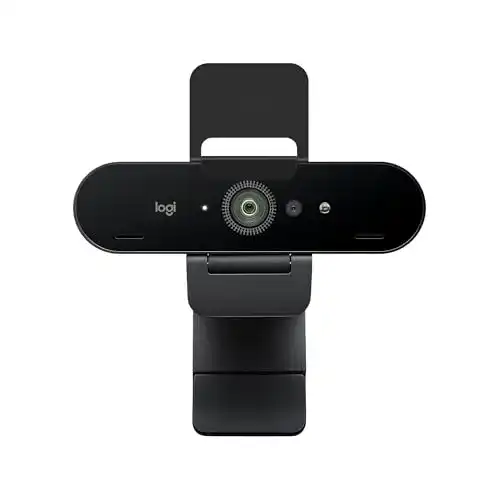
Logitech-Webcam Logitech Brio Stream Webcam, Ultra 4K HD
Die Logitech-Webcam Logitech Brio Stream Webcam, Ultra 4K HD ist eine hochmoderne Webcam, die für Live-Streaming, Videoanrufe und Videokonferenzen entwickelt wurde. Sie verfügt über ein Ultra HD-Format, eine 4K-Auflösung und...
 · Aktualisiert: 02.03.2026




Produktbeschreibung
Die Logitech-Webcam Logitech Brio Stream Webcam, Ultra 4K HD ist eine hochmoderne Webcam, die für Live-Streaming, Videoanrufe und Videokonferenzen entwickelt wurde. Sie verfügt über ein Ultra HD-Format, eine 4K-Auflösung und eine hohe Bildwiederholrate von bis zu 60 fps. Die Webcam ist außerdem mit einer Vielzahl von Anschlüssen und Einstellungsmöglichkeiten ausgestattet und bietet eine hervorragende Bildqualität.
Logitech Brio Stream Webcam, Ultra 4K HD
Video-Streaming:
1. Verbinde die Logitech Brio Stream Webcam mit deinem Computer über den mitgelieferten USB-Anschluss.
2. Öffne die Webcam-Software oder ein beliebtes Streaming-Programm.
3. Klicke auf den Menüpunkt ‘Einstellungen’ oder ‘Optionen’ und wähle ‘Logitech Brio Stream Webcam’ als Videogerät aus.
4. Passe die Einstellungen wie Auflösung, Bildrate und Kontrast an deine Bedürfnisse an.
5. Starte deinen Video-Stream und teile dein Erlebnis mit der Ultra 4K HD-Auflösung.
Videoaufnahme:
1. Verbinde die Logitech Brio Stream Webcam mit deinem Computer über den mitgelieferten USB-Anschluss.
2. Öffne eine Videoaufnahme-Software wie z.B. OBS Studio oder Adobe Premiere Pro.
3. Wähle ‘Logitech Brio Stream Webcam’ als Aufnahmegerät aus.
4. Passe die Aufnahme-Einstellungen wie Auflösung, Bildrate und Dateiformat an.
5. Beginne mit der Aufnahme und speichere deine Videos in Ultra 4K HD-Qualität.
Video-Konferenzen:
1. Schließe die Logitech Brio Stream Webcam über den USB-Anschluss an deinen Computer an.
2. Starte eine Video-Konferenzsoftware wie z.B. Microsoft Teams oder Zoom.
3. Gehe in den Einstellungen auf ‘Video’ und wähle ‘Logitech Brio Stream Webcam’ als Kamera aus.
4. Stelle die gewünschten Einstellungen wie Helligkeit, Kontrast und Schärfe ein.
5. Beginne mit deiner Video-Konferenz und genieße die ausgezeichnete Bildqualität und die Funktionen wie Autofokus und Hintergrundunschärfe.
Vorteile & Nachteile
- Erfasstes 4K Ultra HD
- optimiert für Streams
- 12 Monate Premium-Lizenz für XSplit inklusive
Redaktionell geprüft

Wurde Logitech-Webcam Logitech Brio Stream Webcam, Ultra 4K HD von der Stiftung Warentest geprüft? ✓ Test vorhanden
Die Produktkategorie Logitech-Webcam wurde von der Stiftung Warentest zuletzt im untersucht. Ob dieses Produkt Teil des Tests war, erfahren Sie direkt bei der Stiftung Warentest auf test.de. Mehr Infos im Logitech-Webcam Vergleich →
Letzter Test:
Angaben ohne Gewähr. Wir übernehmen keine Haftung für die Richtigkeit.
Technische Details
Top 3 Logitech-Webcam
Häufige Fragen
Ähnliche Logitech-Webcam
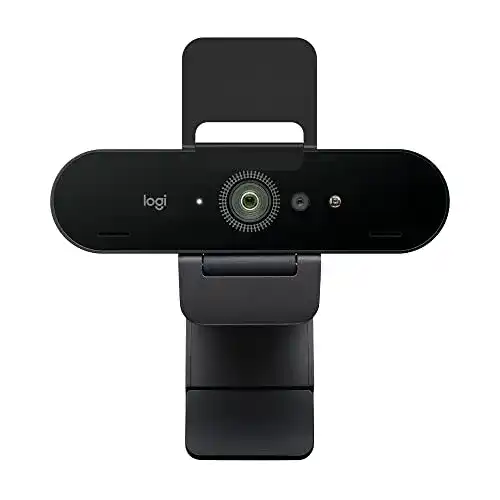 1,6
1,6Logitech-Webcam Logitech Business Logitech BRIO ULTRA-HD
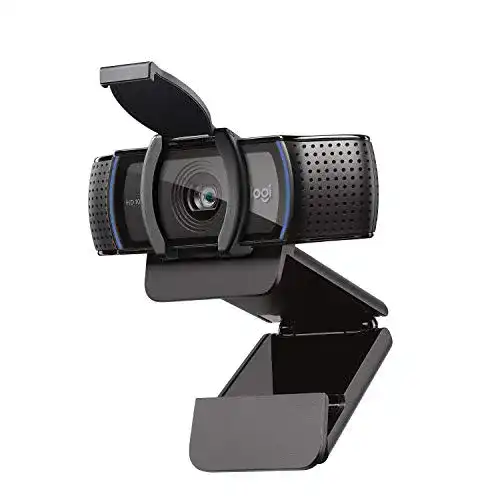 1,7
1,7Logitech-Webcam Logitech C920s HD PRO Webcam, Full-HD
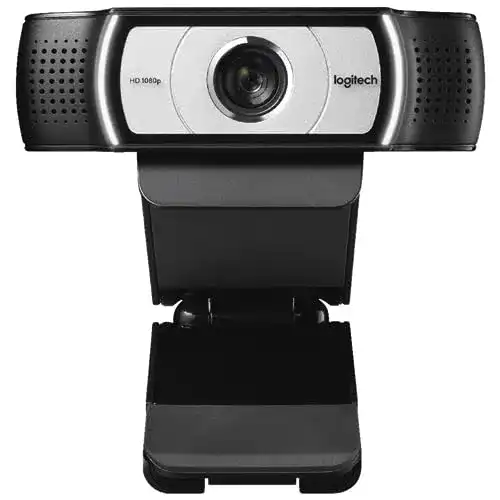 1,8
1,8Logitech-Webcam Logitech C930c Webcam 1080P Kamera
 1,9
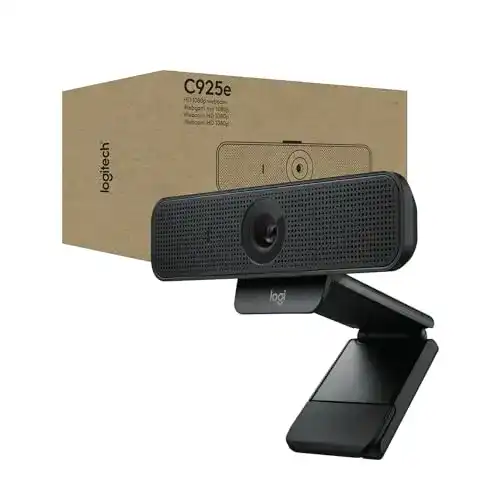
1,9Logitech-Webcam Logitech Business Logitech C925e Business
 2,0
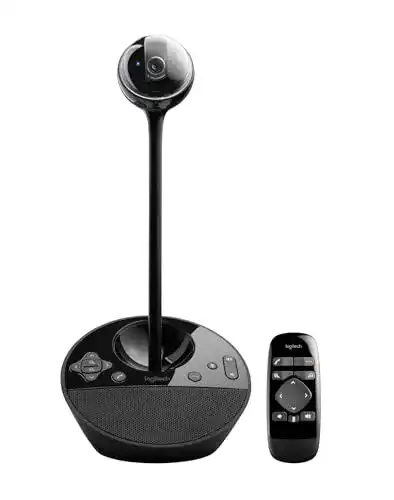
2,0Logitech-Webcam Logitech Business Logitech BCC950, HD 1080p
 2,1
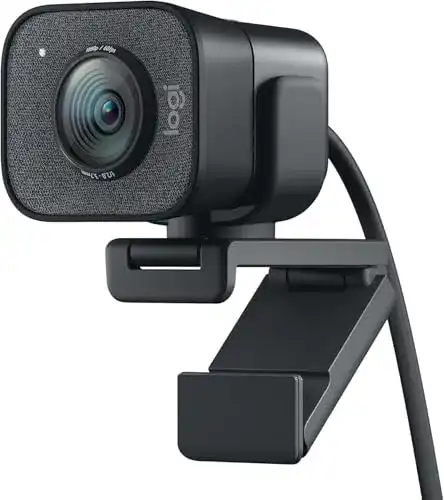
2,1Logitech-Webcam Logitech for Creators Logitech StreamCam
 2,2
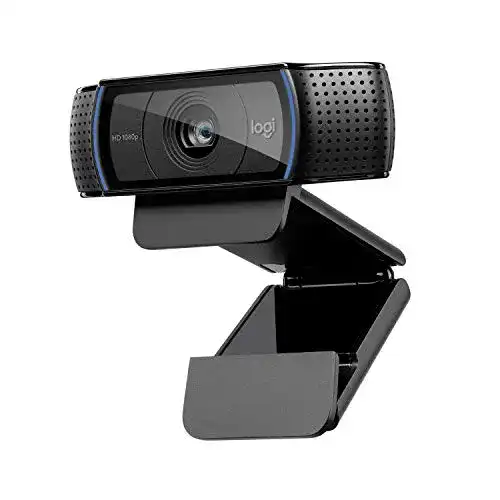
2,2Logitech-Webcam Logitech C920 HD PRO Webcam, Full-HD 1080p
 2,3
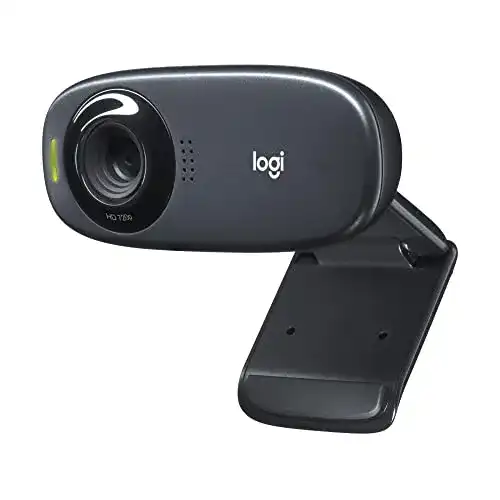
2,3Logitech-Webcam Logitech C310 Webcam, HD 720p, 60° Sichtfeld
Alle Logitech-Webcam im Vergleich
Entdecke die besten Logitech-Webcam in unserem ausführlichen Vergleich
← Zum Logitech-Webcam Vergleich