

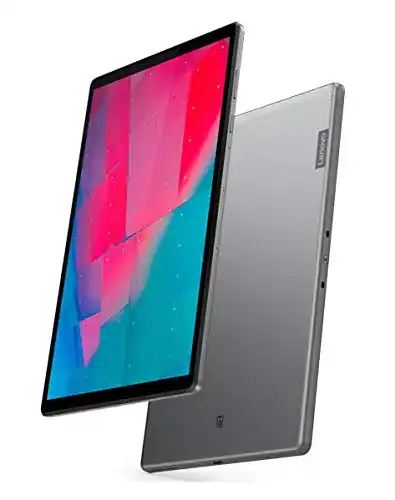
Lenovo Tablet Lenovo Tab M10 Full HD Plus 26,2 cm, 10,3 Zoll
Das Lenovo Tablet Lenovo Tab M10 Full HD Plus ist ein multifunktionales Gerät, das einen 10,3 Zoll großen Bildschirm und 26,2 cm lang ist. Das Tablet bietet eine Auflösung von...
 · Aktualisiert: 05.03.2026
Produktbeschreibung
Das Lenovo Tablet Lenovo Tab M10 Full HD Plus ist ein multifunktionales Gerät, das einen 10,3 Zoll großen Bildschirm und 26,2 cm lang ist. Das Tablet bietet eine Auflösung von 1920 x 1200 Pixeln und verfügt über einen leistungsstarken Prozessor. Es ist optimal für Unterhaltung und Produktivität geeignet und bietet Benutzern ein reibungsloses und einfaches Erlebnis. Mit einem internen Speicher von 64 GB können Benutzer Musik, Fotos und Videos speichern, ohne sich Gedanken über Speicherplatz machen zu müssen. Das Tablet verfügt über ein schlankes und stilvolles Design, was es zu einem idealen Begleiter für unterwegs macht.
Anleitung für das Lenovo Tab M10 Full HD Plus
1. Einrichtung des Tablets:
Schritt 1: Entnehmen Sie das Tablet und entfernen Sie eventuelle Schutzfolien.Schritt 2: Schalten Sie das Tablet ein und folgen Sie den angezeigten Schritten zur Einrichtung.Schritt 3: Stellen Sie eine Verbindung mit einem Wi-Fi-Netzwerk her, um das Tablet mit dem Internet zu verbinden.
2. Grundlegende Funktionen:
– Tippen Sie auf das Symbol ‘Apps’, um auf alle installierten Anwendungen zuzugreifen.- Streichen Sie von oben nach unten, um das Benachrichtigungsfeld und das Schnelleinstellungsfeld anzuzeigen.- Verwenden Sie die Menütaste, um auf die Einstellungen des Tablets zuzugreifen.
3. Anwendungen herunterladen und installieren:
– Öffnen Sie den Google Play Store auf Ihrem Tablet.- Suchen Sie nach der gewünschten Anwendung und tippen Sie auf ‘Installieren’, um sie herunterzuladen und zu installieren.- Nach der Installation wird die Anwendung auf Ihrem Tablet verfügbar sein.
4. Internetnutzung:
– Öffnen Sie den Webbrowser auf dem Tablet.- Geben Sie eine URL in die Adressleiste ein und tippen Sie auf ‘Enter’, um die gewünschte Webseite zu öffnen.- Nutzen Sie Funktionen wie Zoomen, Scrollen und das Öffnen neuer Tabs, um das Internet optimal zu nutzen.
5. Dateien und Ordner verwalten:
– Öffnen Sie die ‘Dateien’-Anwendung auf Ihrem Tablet.- Navigieren Sie zu dem Speicherort der gewünschten Dateien oder Ordner.- Verwenden Sie die Optionen ‘Öffnen’, ‘Verschieben’ oder ‘Löschen’, um Ihre Dateien und Ordner nach Bedarf zu verwalten.
6. Weitere Funktionen:
– Das Lenovo Tab M10 Full HD Plus bietet viele weitere Funktionen wie das Anpassen der Startbildschirme, das Hinzufügen von Widgets, das Anpassen der Systemeinstellungen usw.- Lesen Sie das Benutzerhandbuch oder suchen Sie im Internet nach spezifischen Funktionen, um das volle Potenzial Ihres Tablets auszuschöpfen.
Vorteile & Nachteile
- sehr große Speicherkapazität
- hochauflösendes Full-HD-Display
- leistungsstarker Prozessor und 4 GB RAM
- der Speicher kann mit einer microSD-Karte erweitert werden.
Redaktionell geprüft

Wurde Lenovo Tablet Lenovo Tab M10 Full HD Plus 26,2 cm, 10,3 Zoll von der Stiftung Warentest geprüft? Kein Test bekannt
Für die Kategorie Lenovo Tablet liegt uns derzeit kein Stiftung Warentest Ergebnis vor. Zum Lenovo Tablet Vergleich →
Angaben ohne Gewähr. Wir übernehmen keine Haftung für die Richtigkeit.
Technische Details
Top 3 Lenovo Tablet
Häufige Fragen
Ähnliche Lenovo Tablet
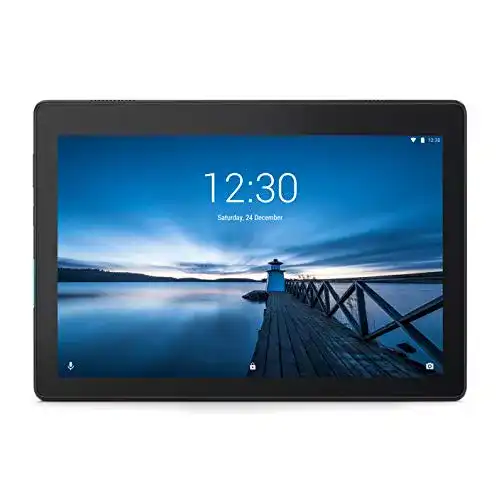 1,7
1,7Lenovo Tablet Lenovo Tab E10 10.1″ WiFi-Tablet 16GB, 2GB RAM
 1,8
1,8Lenovo Tablet Lenovo Yoga Smart Tab, 10,1 Zoll, 1920×1200
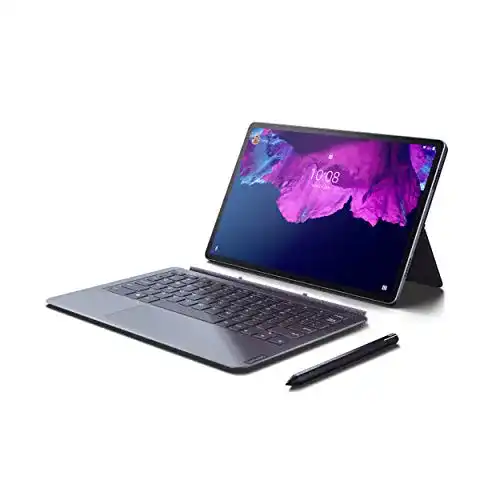 1,9
1,9Lenovo Tablet Lenovo Tab P11 Pro, 11,5 Zoll, 2560×1600, WQXGA
 2,0
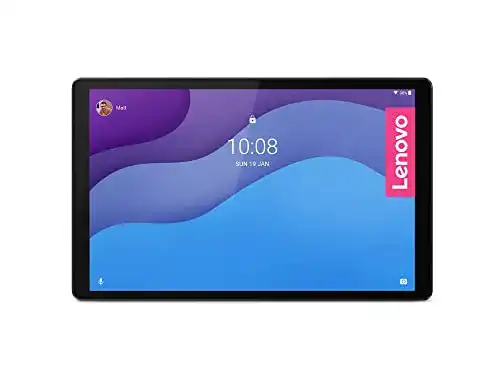
2,0Lenovo Tablet Lenovo Tab M10 HD Plus, 10,1 Zoll, 1280×800, HD
 2,1
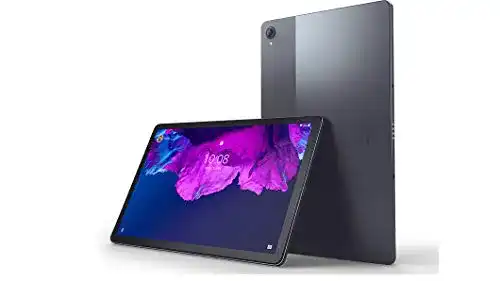
2,1Lenovo Tablet Lenovo Tab P11, 11 Zoll, 2000×1200, 2K, WideView
 2,2
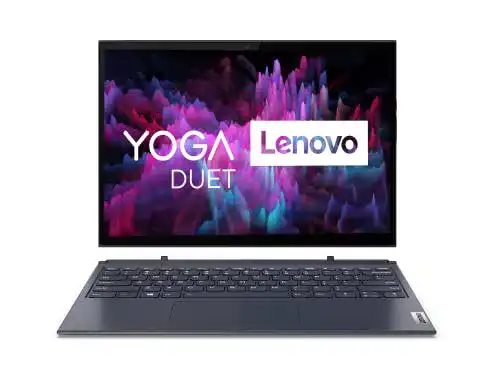
2,2Lenovo Tablet Lenovo Yoga Duet 7i, 13 Zoll, 2160×1350, WQHD
 2,3
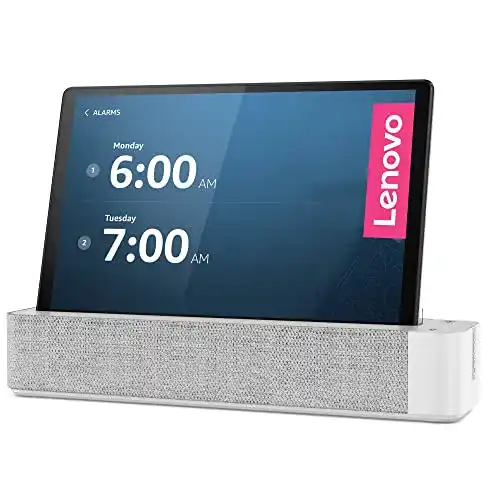
2,3Lenovo Tablet Lenovo Smart Tab M10 Full HD Plus, Amazon Alexa
Alle Lenovo Tablet im Vergleich
Entdecke die besten Lenovo Tablet in unserem ausführlichen Vergleich
← Zum Lenovo Tablet Vergleich