

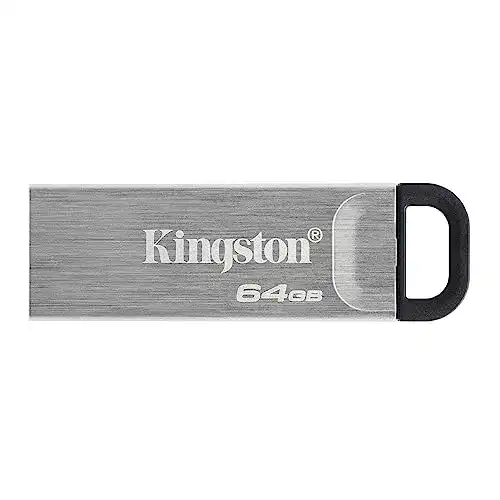
USB-Stick (3.2) Kingston DataTraveler Kyson USB-Stick USB3.2
Der Kingston DataTraveler Kyson USB-Stick USB3.2 ist ein zuverlässiger und langlebiger USB-Stick, der eine einfache Möglichkeit bietet, Daten zu speichern und zu übertragen. Er ist eine perfekte Wahl für jeden...
 · Aktualisiert: 24.02.2026


Produktbeschreibung
Der Kingston DataTraveler Kyson USB-Stick USB3.2 ist ein zuverlässiger und langlebiger USB-Stick, der eine einfache Möglichkeit bietet, Daten zu speichern und zu übertragen. Er ist eine perfekte Wahl für jeden Benutzer, der eine einfache Speicherlösung sucht.
Anleitung für den Kingston DataTraveler Kyson USB-Stick (3.2)
- Verbinden Sie den Kingston DataTraveler Kyson USB-Stick (3.2) mit Ihrem Computer oder einem anderen kompatiblen Gerät.
- Warten Sie, bis das Gerät den USB-Stick erkannt hat.
- Öffnen Sie den Datei-Explorer auf Ihrem Computer oder das entsprechende Dateiverwaltungsprogramm auf Ihrem Gerät.
- Navigieren Sie zu dem Ordner oder dem Speicherplatz, auf den Sie Dateien oder Daten auf dem USB-Stick übertragen möchten.
- Markieren Sie die Dateien oder Daten, die Sie auf den USB-Stick übertragen möchten, indem Sie darauf klicken oder sie auswählen.
- Kopieren Sie die markierten Dateien oder Daten, indem Sie die Tastenkombination ‘Strg + C’ verwenden oder mit der rechten Maustaste auf die Auswahl klicken und ‘Kopieren’ auswählen.
- Wechseln Sie zum USB-Stick im Datei-Explorer oder Dateiverwaltungsprogramm und navigieren Sie zu dem Ordner oder Speicherplatz auf dem USB-Stick, in den Sie die Dateien oder Daten kopieren möchten.
- Fügen Sie die kopierten Dateien oder Daten auf den USB-Stick ein, indem Sie die Tastenkombination ‘Strg + V’ verwenden oder mit der rechten Maustaste auf den Zielort klicken und ‘Einfügen’ auswählen.
- Warten Sie, bis der Kopiervorgang abgeschlossen ist. Sie können den Fortschritt des Kopiervorgangs in einem Fortschrittsfenster verfolgen.
- Sobald der Kopiervorgang abgeschlossen ist, können Sie den Kingston DataTraveler Kyson USB-Stick (3.2) sicher auswerfen, indem Sie auf das Symbol des USB-Sticks in der Taskleiste (Windows) oder in der Menüleiste (Mac) klicken und ‘Auswerfen’ oder ‘Sicher entfernen’ auswählen.
Vorteile & Nachteile
- sehr kompakt
- hohe Lesegeschwindigkeit
- mit integrierter Öse
Redaktionell geprüft

Wurde USB-Stick (3.2) Kingston DataTraveler Kyson USB-Stick USB3.2 von der Stiftung Warentest geprüft? ✓ Test vorhanden
Die Produktkategorie USB-Stick (3.2) wurde von der Stiftung Warentest zuletzt im untersucht. Ob dieses Produkt Teil des Tests war, erfahren Sie direkt bei der Stiftung Warentest auf test.de. Mehr Infos im USB-Stick (3.2) Vergleich →
Letzter Test:
Angaben ohne Gewähr. Wir übernehmen keine Haftung für die Richtigkeit.
Technische Details
Top 3 USB-Stick (3.2)
Häufige Fragen
Ähnliche USB-Stick (3.2)
 1,5
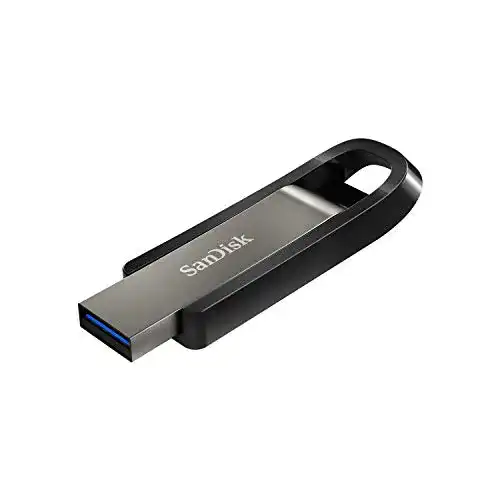
1,5USB-Stick (3.2) SanDisk Extreme Go 128 GB USB 3.2 Typ-A
 1,6
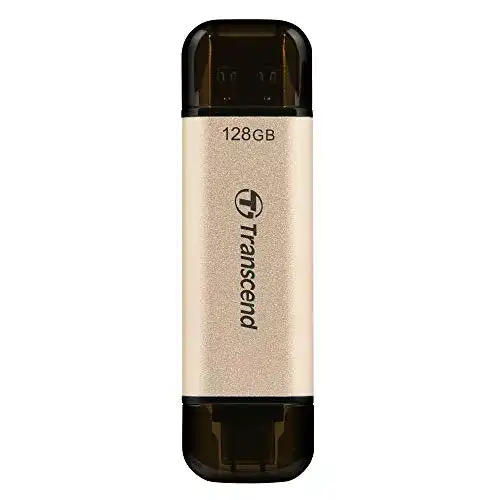
1,6USB-Stick (3.2) Transcend 128GB JetFlash 930C USB 3.2 Gen 1 Flash
 1,7
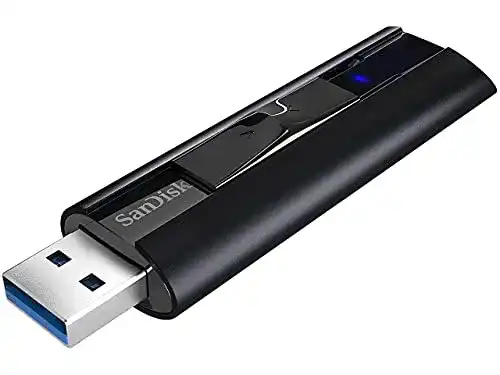
1,7USB-Stick (3.2) SanDisk Extreme PRO USB 3.2 Solid State Flash
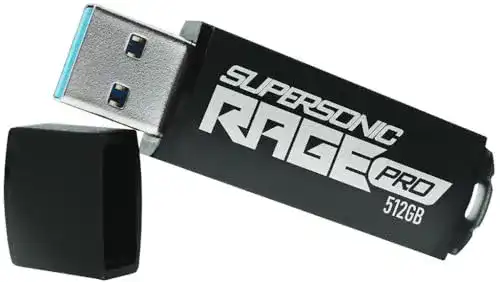 1,9
1,9USB-Stick (3.2) Patriot Memory Patriot Supersonic Rage Pro USB 3.2
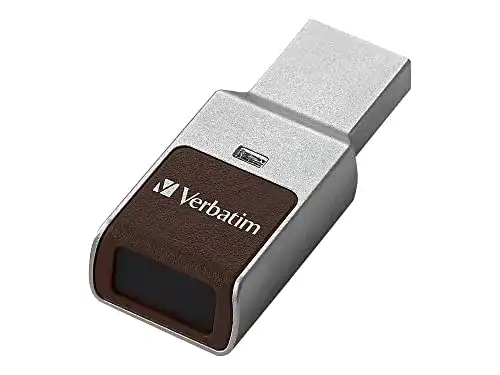 2,0
2,0USB-Stick (3.2) Verbatim ,49339,Fingerprint AA8Secure USB-Stick
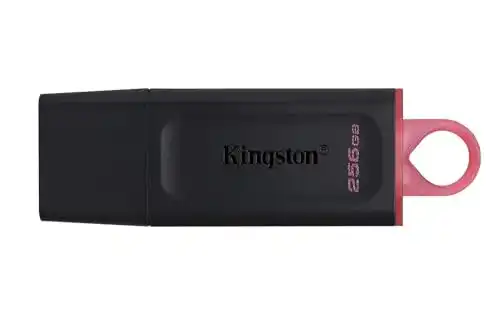 2,1
2,1USB-Stick (3.2) Kingston DataTraveler Exodia DTX/256GB USB-Stick
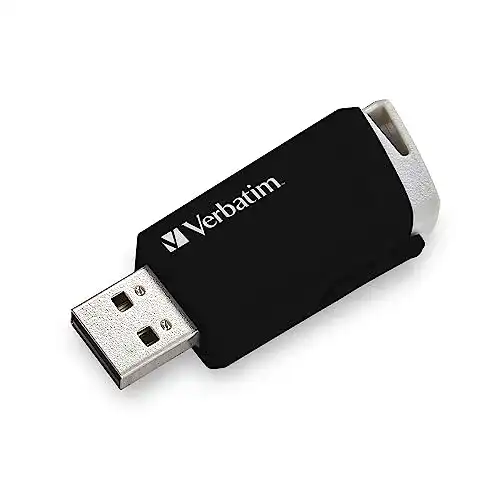 2,2
2,2USB-Stick (3.2) Verbatim Store ‘n’ Click USB-Stick – 32 GB, USB 3.2
Alle USB-Stick (3.2) im Vergleich
Entdecke die besten USB-Stick (3.2) in unserem ausführlichen Vergleich
← Zum USB-Stick (3.2) Vergleich