

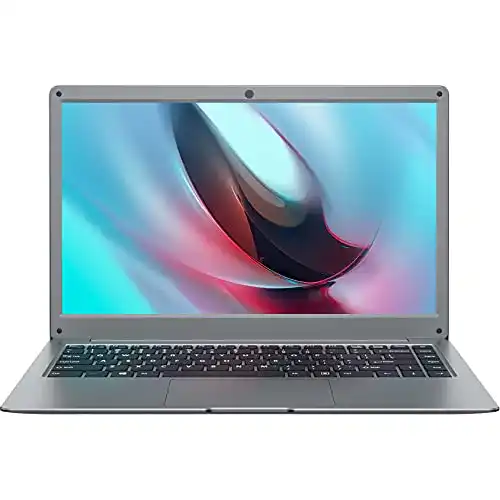
Notebooks-14-Zoll jumper 14 Zoll Laptop 8GB DDR4 256GB SSD
Der Jumper 14 Zoll Laptop ist ein solides, zuverlässiges Notebook, das mit einem Intel Celeron Prozessor ausgestattet ist und schnelle Arbeitsabläufe gewährleistet. Es verfügt über einen Touchscreen, der eine schnelle...
 · Aktualisiert: 22.02.2026
Produktbeschreibung
Der Jumper 14 Zoll Laptop ist ein solides, zuverlässiges Notebook, das mit einem Intel Celeron Prozessor ausgestattet ist und schnelle Arbeitsabläufe gewährleistet. Es verfügt über einen Touchscreen, der eine schnelle und intuitive Bedienung ermöglicht und ist mit 8 GB DDR4 Arbeitsspeicher und einer 256 GB SSD-Festplatte ausgestattet. Das macht es zu einer hervorragenden Wahl für Studenten und Menschen, die ein kostengünstiges, aber dennoch zuverlässiges Notebook benötigen.
Anleitung für den Jumper 14 Zoll Laptop
- Ersteinrichtung:
- Verbindung mit dem Internet herstellen:
- Verwendung des Laptops:
- Speichern von Dateien:
- Herunterfahren des Laptops:
1. Öffnen Sie die Verpackung und entnehmen Sie den Laptop.
2. Schließen Sie den Laptop an eine Stromquelle an und laden Sie den Akku vollständig auf.
3. Schalten Sie den Laptop ein und folgen Sie den Bildschirmanweisungen, um die Sprache, das WLAN und andere Einstellungen festzulegen.
1. Klicken Sie auf das Netzwerk-Symbol in der Taskleiste und wählen Sie das gewünschte WLAN-Netzwerk aus.
2. Geben Sie das WLAN-Passwort ein und klicken Sie auf Verbinden.
1. Öffnen Sie den Deckel des Laptops und geben Sie Ihr Passwort ein, um sich anzumelden.
2. Verwenden Sie das Touchpad oder eine externe Maus, um den Cursor auf dem Bildschirm zu bewegen.
3. Öffnen Sie Anwendungen, indem Sie auf die entsprechenden Symbole auf dem Desktop oder in der Taskleiste klicken.
1. Öffnen Sie den Datei Explorer, indem Sie auf das entsprechende Symbol in der Taskleiste klicken.
2. Navigieren Sie zu dem Ordner, in dem Sie die Datei speichern möchten.
3. Klicken Sie auf ‘Neu’ und dann auf ‘Textdokument’, um eine neue Datei zu erstellen.
4. Geben Sie einen Namen für die Datei ein und klicken Sie auf ‘Speichern’.
1. Klicken Sie auf das Startmenü in der Taskleiste.
2. Klicken Sie auf das Power-Symbol und wählen Sie ‘Herunterfahren’.
Vorteile & Nachteile
- schneller Prozessor
- schnelle SSD-Festplatte
Redaktionell geprüft

Wurde Notebooks-14-Zoll jumper 14 Zoll Laptop 8GB DDR4 256GB SSD von der Stiftung Warentest geprüft? Kein Test bekannt
Für die Kategorie Notebooks-14-Zoll liegt uns derzeit kein Stiftung Warentest Ergebnis vor. Zum Notebooks-14-Zoll Vergleich →
Angaben ohne Gewähr. Wir übernehmen keine Haftung für die Richtigkeit.
Technische Details
Top 3 Notebooks-14-Zoll
Häufige Fragen
Ähnliche Notebooks-14-Zoll
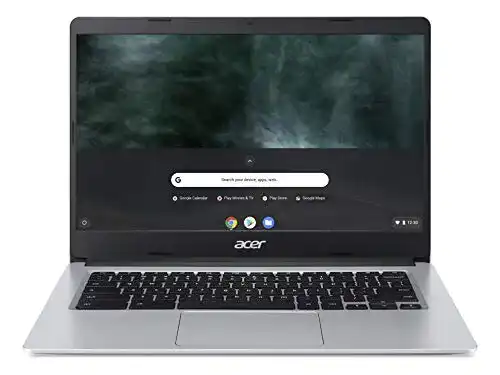 1,7
1,7Notebooks-14-Zoll Acer Chromebook 14 Zoll, CB314-1H-C2KX
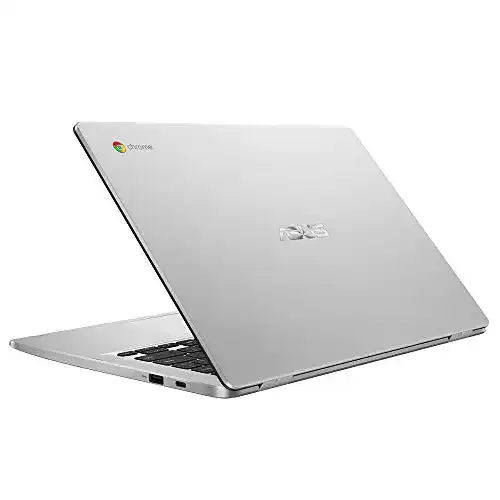 1,8
1,8Notebooks-14-Zoll ASUS Chromebook C423NA-EC0428, Full HD
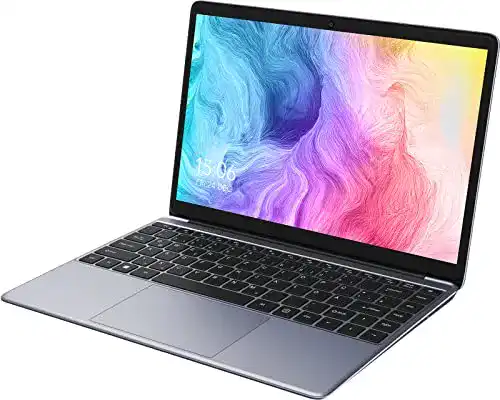 2,2
2,2Notebooks-14-Zoll CHUWI Laptop HeroBook Pro,14.1 Full HD
 2,3
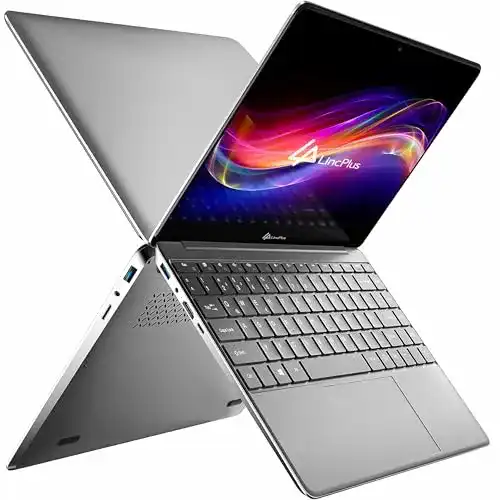
2,3Notebooks-14-Zoll LincPlus P4 14.1 Zoll Laptop Intel Core i3
 2,4
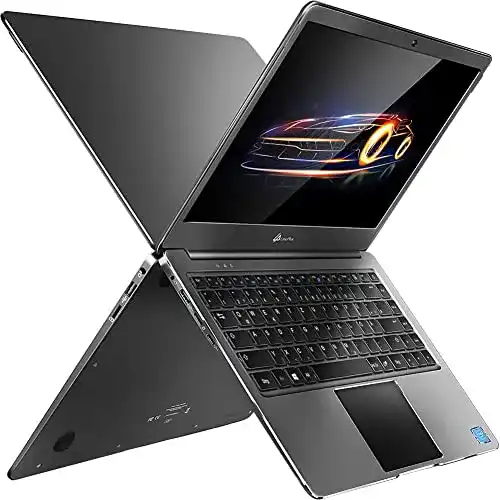
2,4Notebooks-14-Zoll LincPlus P2 Notebook 14 Zoll Intel Celeron
Alle Notebooks-14-Zoll im Vergleich
Entdecke die besten Notebooks-14-Zoll in unserem ausführlichen Vergleich
← Zum Notebooks-14-Zoll Vergleich