

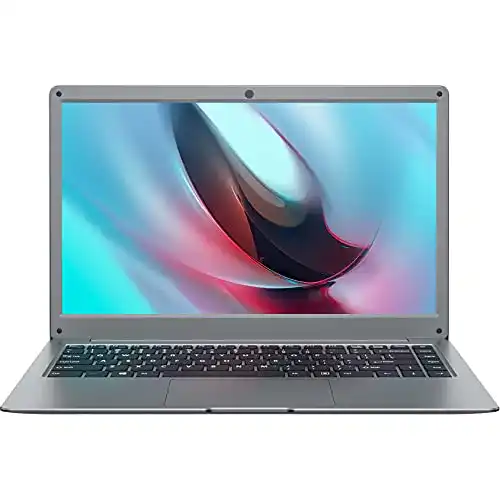
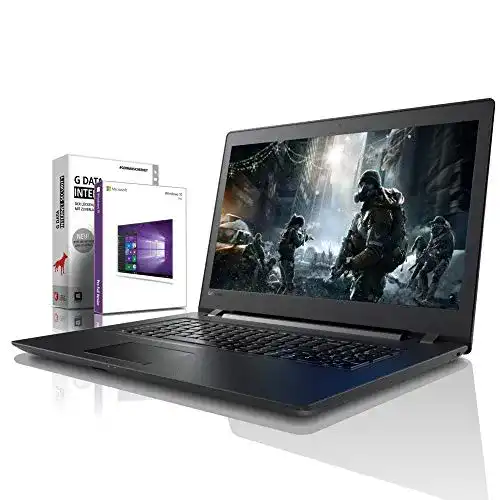
Laptop bis 600 Euro jumper 14 Zoll Laptop 8GB DDR4 256GB SSD
Dieser 14-Zoll-Laptop hat einen Intel Celeron Prozessor, 8 GB DDR4-RAM und 256 GB SSD-Speicher, um all Ihre Daten zu speichern. Darüber hinaus bietet er eine lange Akkulaufzeit und ein Full-HD-Display....
 · Aktualisiert: 05.03.2026
Produktbeschreibung
Dieser 14-Zoll-Laptop hat einen Intel Celeron Prozessor, 8 GB DDR4-RAM und 256 GB SSD-Speicher, um all Ihre Daten zu speichern. Darüber hinaus bietet er eine lange Akkulaufzeit und ein Full-HD-Display. Mit einem Gewicht von nur 1,23 kg ist er extrem tragbar und leicht zu transportieren, ideal für unterwegs.
Anleitung zum Gebrauch des Jumper 14 Zoll Laptops (8GB DDR4, 256GB SSD)
- 1. Einschalten: Drücken Sie den Ein-/Ausschalter auf der Tastatur, um den Laptop einzuschalten.
- 2. Anmeldung: Geben Sie nach dem Hochfahren des Laptops Ihren Benutzernamen und Ihr Passwort ein, um sich anzumelden.
- 3. Startbildschirm: Nach der Anmeldung sehen Sie den Startbildschirm des Betriebssystems.
- 4. Programme öffnen: Klicken Sie doppelt auf das Symbol eines Programms, um es zu öffnen. Alternativ können Sie auch die Startmenü-Suche verwenden, um nach einem bestimmten Programm zu suchen.
- 5. Internetzugang: Verbinden Sie den Laptop über WLAN mit einem Wi-Fi-Netzwerk, um Zugriff auf das Internet zu erhalten. Gehen Sie dazu in die Netzwerkeinstellungen und wählen Sie das gewünschte Netzwerk aus.
- 6. Dateien speichern: Verwenden Sie den Datei-Explorer, um Dateien auf der Festplatte oder der SSD zu speichern. Sie können Ordner erstellen, Dateien verschieben oder kopieren und Ihre Dateien organisieren.
- 7. Dateien teilen: Sie können Dateien per E-Mail senden oder Cloud-Speicherdienste verwenden, um Dateien mit anderen zu teilen. Klicken Sie mit der rechten Maustaste auf eine Datei und wählen Sie die entsprechende Option.
- 8. Programme schließen: Klicken Sie auf das X-Symbol in der oberen rechten Ecke eines Programmfensters, um es zu schließen. Vergessen Sie nicht, Ihre Arbeit zu speichern, bevor Sie ein Programm schließen.
- 9. Herunterfahren: Klicken Sie auf das Startmenü und wählen Sie die Option \Herunterfahren\”. Der Laptop wird anschließend ordnungsgemäß heruntergefahren.
“””
Vorteile & Nachteile
- schnelle SSD-Festplatte
- viele Anschlüsse
Redaktionell geprüft

Wurde Laptop bis 600 Euro jumper 14 Zoll Laptop 8GB DDR4 256GB SSD von der Stiftung Warentest geprüft? Kein Test bekannt
Für die Kategorie Laptop bis 600 Euro liegt uns derzeit kein Stiftung Warentest Ergebnis vor. Zum Laptop bis 600 Euro Vergleich →
Angaben ohne Gewähr. Wir übernehmen keine Haftung für die Richtigkeit.
Technische Details
Top 3 Laptop bis 600 Euro
Häufige Fragen
Ähnliche Laptop bis 600 Euro
 1,5
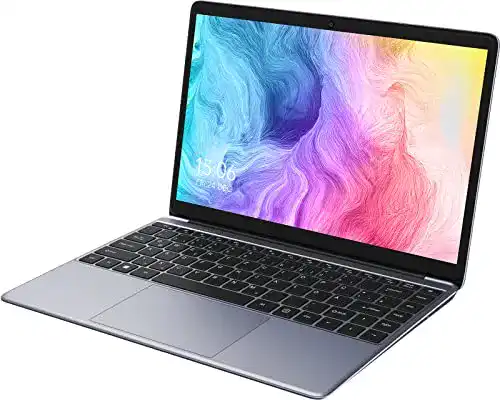
1,5Laptop bis 600 Euro CHUWI Laptop HeroBook Pro,14.1 Full HD
 1,6
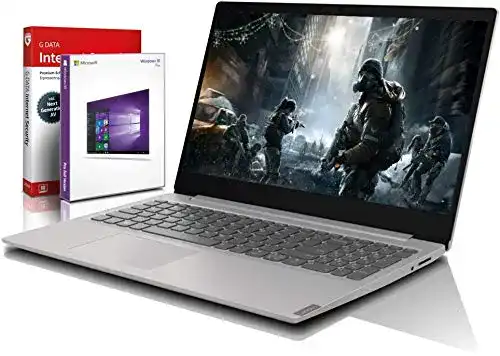
1,6Laptop bis 600 Euro Lenovo, 15,6 Zoll Full-HD, AMD, Ryzen-Core
 1,8
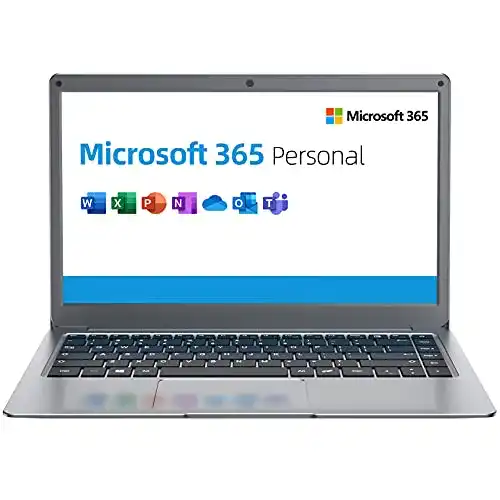
1,8Laptop bis 600 Euro jumper Laptop 13.3 Zoll 4GB+64GB
 1,9
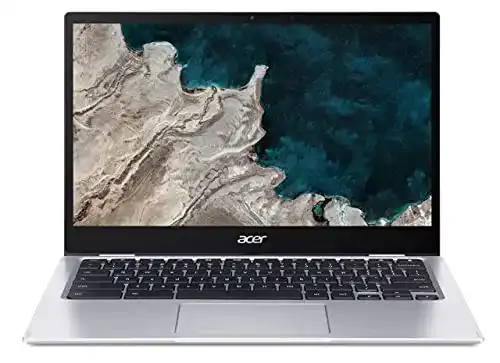
1,9Laptop bis 600 Euro Acer Chromebook Convertible 13 Zoll
 2,1
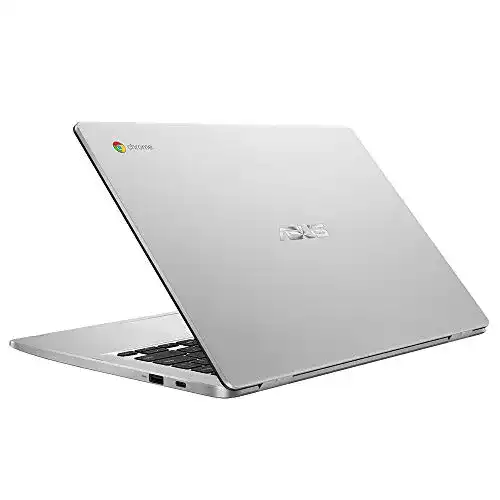
2,1Laptop bis 600 Euro ASUS Chromebook C423NA-EC0428 Laptop
 2,2
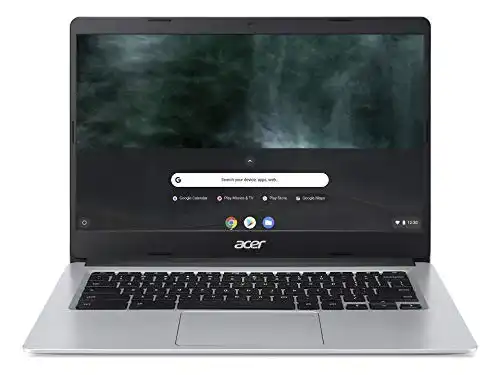
2,2Laptop bis 600 Euro Acer Chromebook 14 Zoll, ChromeOS
 2,2
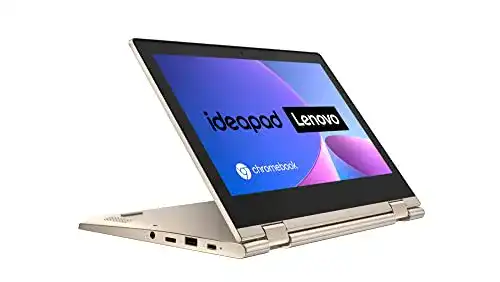
2,2Laptop bis 600 Euro Lenovo IdeaPad Flex 3 Chromebook 29,5 cm
 2,3
2,3Laptop bis 600 Euro Lenovo (15,6 Zoll) HD+ Notebook
Alle Laptop bis 600 Euro im Vergleich
Entdecke die besten Laptop bis 600 Euro in unserem ausführlichen Vergleich
← Zum Laptop bis 600 Euro Vergleich